
Le rapport sur les cartes cadeaux offre une vue au niveau des transactions de votre programme de cartes cadeaux — chaque carte cadeau vendue, qui l'a achetée, sa valeur nominale, le montant utilisé ou remboursé, et le solde restant sur chaque carte.
Il répond à : quelles cartes cadeaux ont été vendues sur une période, qui a acheté chacune d'elles, combien a été dépensé, remboursé ou perdu à l'expiration sur chaque carte, et quel solde reste dû — carte par carte.
Par exemple, si un client achète une carte cadeau « Vacances 100 £ » le 14 juin et en dépense 60 £ en juillet, le rapport affiche Valeur 100,00 £, Utilisé 60,00 £, Solde 40,00 £ et un statut « Partiellement utilisée ».
REMARQUE : Vous cherchez plutôt le solde total des cartes cadeaux en cours sur vos comptes ? C'est le rapport sur le passif des cartes cadeaux — la vue de bilan de votre passif à un instant donné. Ce rapport-ci est la vue transactionnelle par carte.
Comment y accéder
Étape 1 : Accédez à la fonctionnalité Analytics
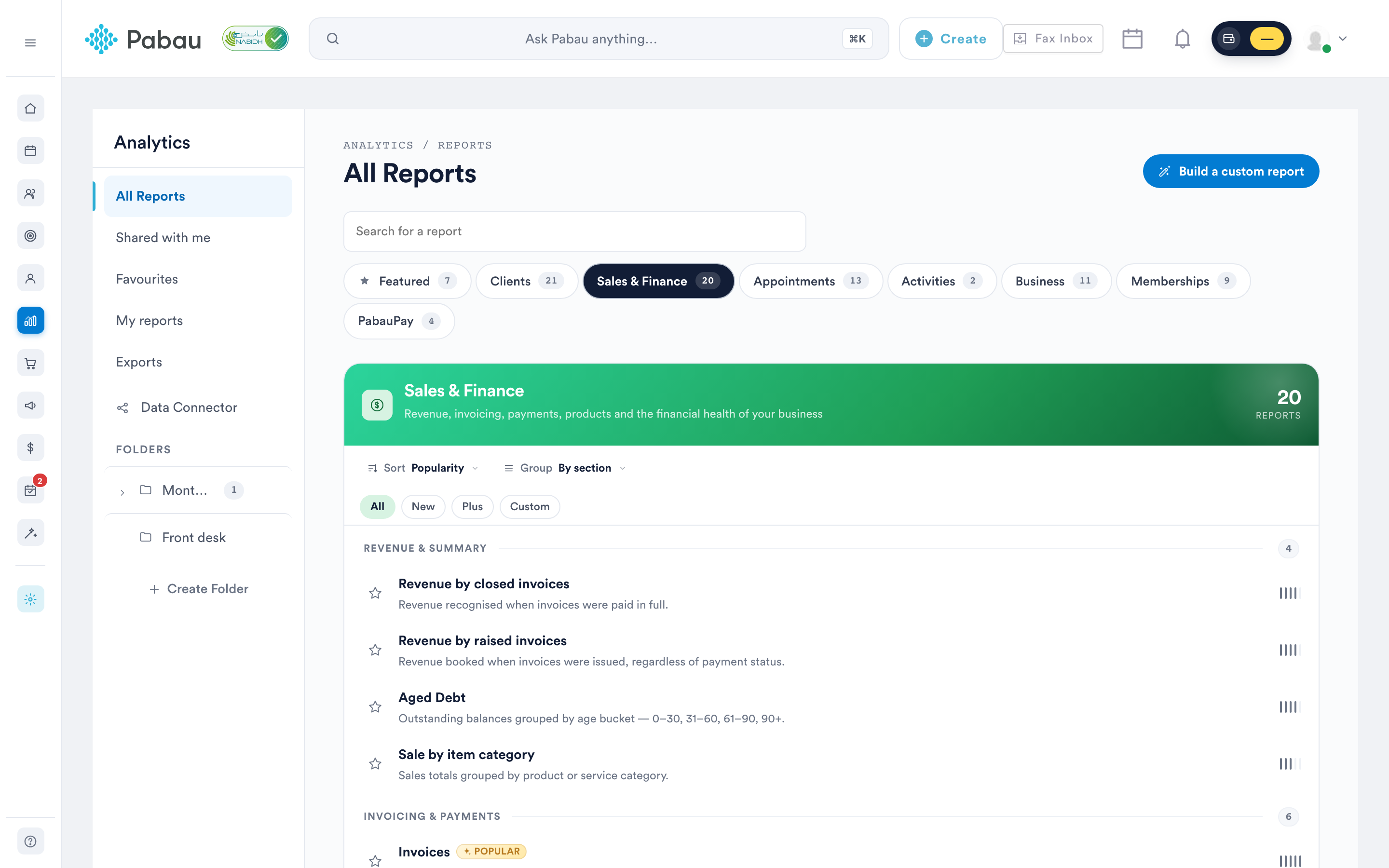
Connectez-vous à votre compte Pabau, puis dans le menu latéral gauche, allez dans Analytics, puis cliquez sur le bouton « Rapports ».
Étape 2 : Accédez à la bannière des rapports
Sur la bannière « Essayez notre nouvelle suite de rapports », cliquez sur Essayer maintenant.
Une fois dans la nouvelle vue des rapports, allez dans la section Ventes et finances, faites défiler jusqu'au groupe « Taxes, commissions et cartes cadeaux », puis cliquez sur Rapport sur les cartes cadeaux (marqué Nouveau) pour ouvrir le rapport. Ce rapport fait partie uniquement de la nouvelle suite de rapports — il n'apparaît pas dans la liste des rapports classiques.
Commandes de la barre d'outils
Il y a également une zone de recherche au-dessus du tableau — « Rechercher par client, n° de carte cadeau, facture… » — qui recherche dans le nom du client, le numéro de carte cadeau ou le numéro de facture, ce qui vous permet d'accéder directement à un bon spécifique.
Filtres
- Dates – La période de date de vente analysée par le rapport. Par défaut, les 30 derniers jours, avec des préréglages pour Aujourd'hui, 7 derniers jours, 30 derniers jours, 90 derniers jours et Depuis le début de l'année, ou une plage personnalisée.
- Lieu de vente – Facultatif, sélection unique, avec recherche. N'affiche que les établissements auxquels votre utilisateur a accès.
- Statut – Facultatif, sélection multiple : Active, Partiellement utilisée, Entièrement utilisée, Expirée, Remboursée. Par défaut, tous les statuts.
- Taxe incl. – Case à cocher, cochée par défaut. Détermine si le montant total des ventes dans le pied de page inclut la taxe (voir la section sur les totaux ci-dessous).
- Incl. remboursées – Case à cocher, décochée par défaut. Les cartes cadeaux remboursées sont masquées tant que vous ne cochez pas cette case.
REMARQUE : Comme les cartes remboursées sont exclues par défaut, sélectionner uniquement le statut « Remboursée » n'affiche rien — cochez d'abord Incl. remboursées, puis utilisez le statut ou l'étiquette Remboursée pour les isoler.
Filtres rapides par statut
Une bande d'étiquettes au-dessus du tableau vous permet de basculer d'un clic entre les statuts : Tous, Active, Partiellement utilisée, Entièrement utilisée, Expirée et Remboursée. Cliquez sur une étiquette pour n'afficher que les cartes ayant ce statut ; cliquez sur Tous pour réinitialiser.
Comprendre le rapport
Le tableau
Chaque ligne représente une carte cadeau. Vous trouverez une définition de chaque colonne dans la fenêtre Aide.
La ligne des totaux
Sous le tableau, le pied de page totalise les cartes actuellement filtrées, avec un nombre de résultats (par ex. « 42 cartes ») :
- Total des ventes – Le total des ventes pour les cartes filtrées. Avec Taxe incl. coché (par défaut), il s'agit du total taxe comprise ; décochez pour voir plutôt le total net.
- Valeur totale – La valeur nominale combinée chargée sur les cartes filtrées.
- Total utilisé – Le montant combiné déjà dépensé sur ces cartes.
- Solde total – Le solde combiné non utilisé et encore dû.
Par exemple, pour examiner les ventes de cartes cadeaux du trimestre dernier dans un établissement : définissez les Dates sur le trimestre concerné, sélectionnez l'établissement sous Lieu de vente, puis lisez le Total des ventes pour connaître le chiffre d'affaires, et comparez le Total utilisé au Solde total pour voir quelle part de cette valeur est effectivement revenue en caisse.
REMARQUE : La section Ventes et finances du nouveau catalogue de rapports est visible pour les utilisateurs disposant de l'autorisation « Peut accéder aux rapports de vente de l'entreprise » ou « Peut accéder aux rapports financiers de l'entreprise ». Il n'existe pas d'autorisation ou d'indicateur de fonctionnalité distinct par rapport — seule la portée par établissement décrite ci-dessus s'applique.
Grâce à cette compréhension, vous pouvez utiliser en toute confiance le rapport sur les cartes cadeaux pour suivre chaque bon, de la vente à l'utilisation jusqu'à son statut final — et l'associer au rapport sur le passif des cartes cadeaux lorsque vous avez besoin de la vue du solde restant pour votre comptabilité.
Ce guide vous a-t-il été utile ? Faites-le nous savoir en votant ci-dessous - vos retours nous aident à rédiger des articles plus clairs.
Pour plus de guides, parcourez les articles connexes ci-dessous ou utilisez la barre de recherche en haut de la page. Vous pouvez également regarder notre série de vidéos d'apprentissage, la Pabau Academy, ou visiter la page Support pour obtenir de l'aide supplémentaire.