
L'e-mail dans Engage fonctionne dès le départ — il est bidirectionnel dès le premier jour, sans configuration requise. Cet article explique comment les éléments s'articulent : l'envoi intégré, vos adresses d'expéditeur et les connexions optionnelles de boîtes mail.
Bidirectionnel par défaut
Les e-mails sortants sont envoyés depuis l'adresse vérifiée de votre clinique, et les réponses arrivent directement dans le canal Email de la boîte de réception. Chaque conversation par e-mail bénéficie du même traitement que les SMS ou WhatsApp — attribution, étiquettes, modèles, panneau client.
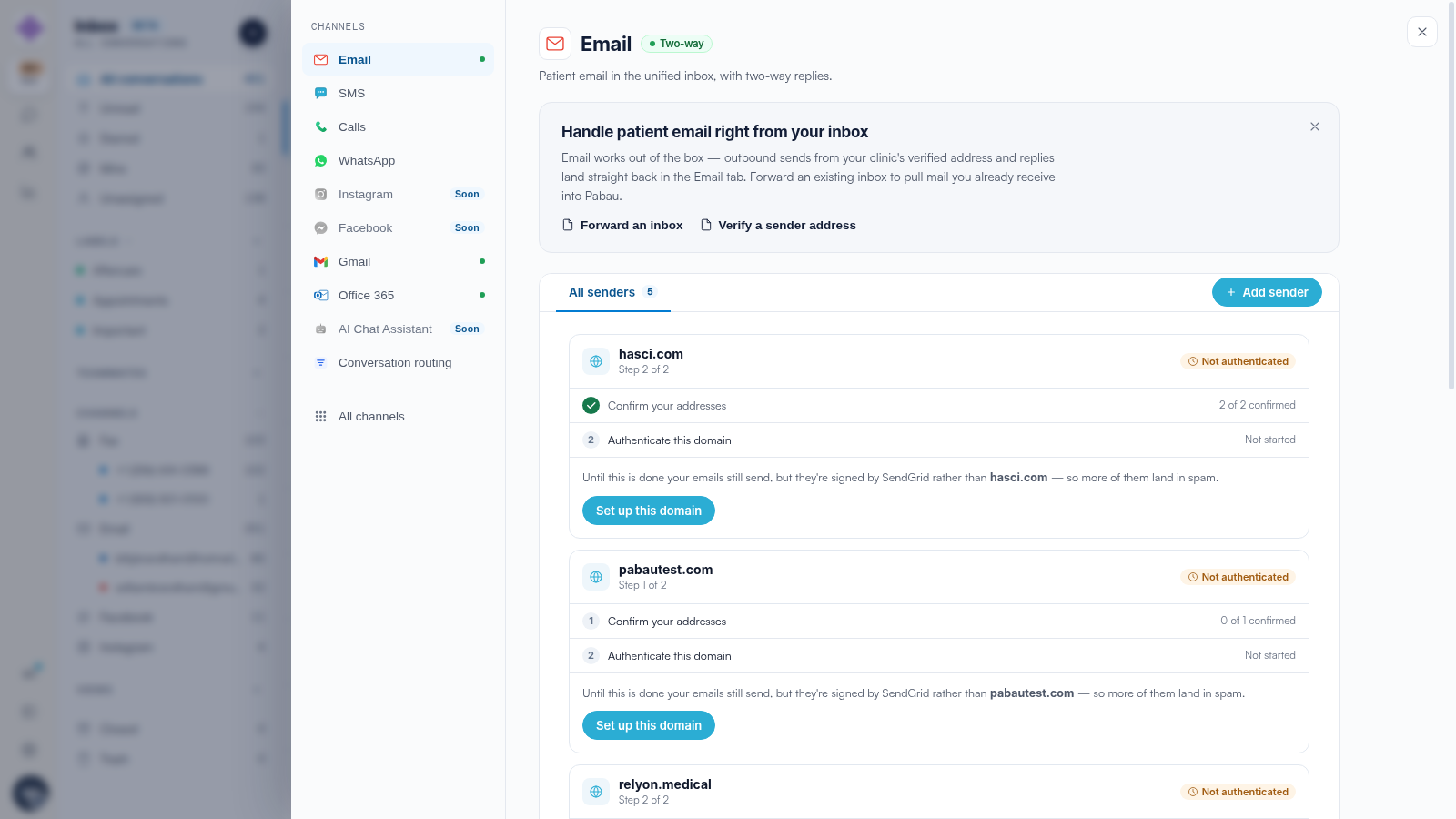
Expéditeurs et domaines
Paramètres → Email répertorie vos adresses d'expéditeur regroupées par domaine. Chaque domaine comporte deux étapes :
- Confirmez vos adresses — prouvez que vous êtes propriétaire de l'adresse qui envoie les e-mails.
- Authentifiez ce domaine — ajoutez des enregistrements DNS afin que vos e-mails soient signés par votre propre domaine. Tant que cela n'est pas fait, vos e-mails sont tout de même envoyés, mais ils sont signés par le service d'envoi à la place — et davantage d'entre eux finissent dans les spams. Cliquez sur Configurer ce domaine et suivez les instructions DNS.
IMPORTANT : L'authentification de domaine est la meilleure amélioration de délivrabilité que vous puissiez apporter — faites-le une fois par domaine et vos rappels cesseront de lutter contre le dossier spam.
Boîtes mail synchronisées : Gmail et Office 365
Vous pouvez éventuellement connecter la boîte mail d'un membre du personnel afin que ses e-mails apparaissent dans Engage : Gmail et Office 365 disposent de leurs propres cartes de canal. Les boîtes mail synchronisées apparaissent dans la barre latérale, imbriquées sous Email, chacune avec son propre compteur. Consultez notre article Comment connecter Gmail ou Microsoft 365 (Outlook) à Engage.
Boîtes de réception transférées
Vous avez déjà une adresse comme reception@votreclinique.com avec des années d'historique ? Transférez-la vers Engage et ses e-mails rejoignent la même boîte de réception — consultez notre article Comment configurer le transfert d'e-mails vers Engage.
Articles connexes
Nous vous suggérons de lire ensuite notre article Signatures e-mail et envoi d'e-mails depuis la boîte de réception Engage.
Pour plus de guides, consultez les articles connexes ci-dessous, sélectionnez des guides supplémentaires, ou utilisez la barre de recherche en haut de la page. Ces guides vous aideront à tirer le meilleur parti de votre compte Pabau.
De plus, pour vous aider à utiliser et comprendre pleinement votre compte Pabau, nous vous recommandons d'explorer les guides et ressources supplémentaires proposés sur la Pabau Academy.