
Dans cet article, vous apprendrez comment tirer le meilleur parti de la fonctionnalité de dictée dans la fiche client de Pabau. Cet outil est conçu pour aider votre clinique à être plus efficace et à offrir de meilleurs soins aux patients.
Cet article concerne la nouvelle fiche client, disponible pour certaines cliniques sélectionnées à partir d'août 2026. Si votre fiche client se présente différemment, consultez plutôt le guide Dictée (Classique).
Étape 1 : Accédez à une fiche client
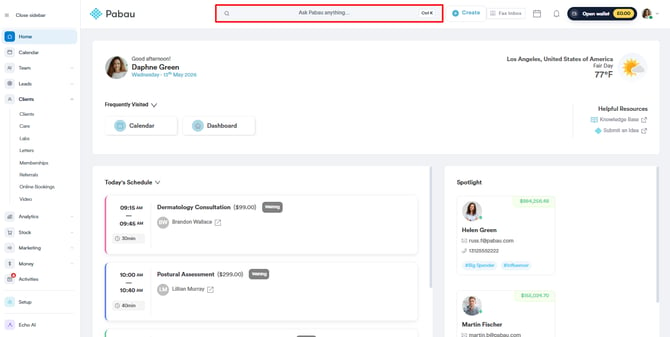
Commencez par vous connecter à votre compte Pabau. Ouvrez ensuite une fiche client en recherchant le client à l'aide de la barre de recherche en haut de l'écran.
Étape 2 : Lancez la dictée
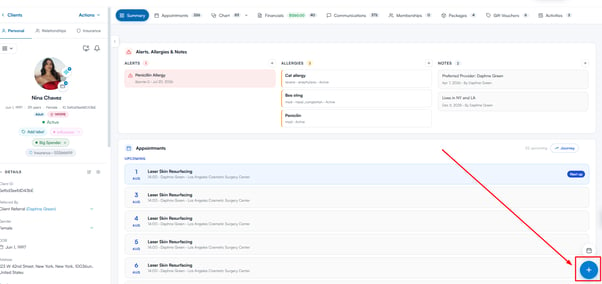
Cliquez sur le bouton Créer (le signe plus bleu) dans le coin inférieur droit de la fiche client.
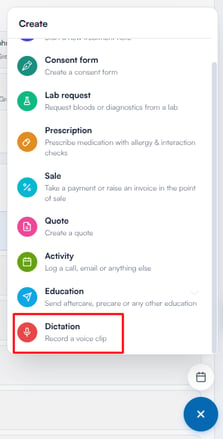
Dans le menu Créer qui s'affiche, sélectionnez Dictée. Si l'option Dictée n'apparaît pas dans le menu, cela signifie qu'elle n'est pas activée pour votre compte — contactez notre équipe d'assistance pour l'activer. Assurez-vous que votre navigateur dispose de l'accès au microphone avant de continuer — si ce n'est pas le cas, le panneau vous invitera à l'activer dans les paramètres de votre navigateur.
Étape 3 : Démarrez l'enregistrement
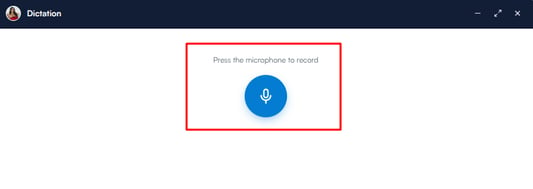
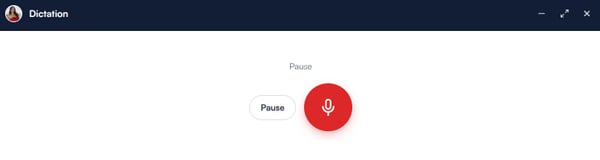
Cliquez sur le bouton microphone pour commencer l'enregistrement. Parlez clairement pour capturer les informations que vous souhaitez inclure.
Étape 4 : Mettez en pause ou arrêtez l'enregistrement
Pendant l'enregistrement, vous pouvez le mettre en pause à tout moment à l'aide du bouton Pause situé à côté du microphone, puis cliquer sur Reprendre pour continuer. Une fois terminé, cliquez à nouveau sur le bouton microphone pour arrêter.
Étape 5 : Vérifiez l'enregistrement
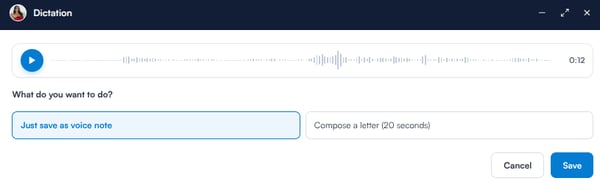
En haut du panneau, vous pouvez écouter l'enregistrement pour le vérifier avant de l'enregistrer.
Étape 6 : Enregistrez en tant que note vocale ou rédigez une lettre
Sous Que souhaitez-vous faire ?, choisissez l'une des deux options suivantes :
-
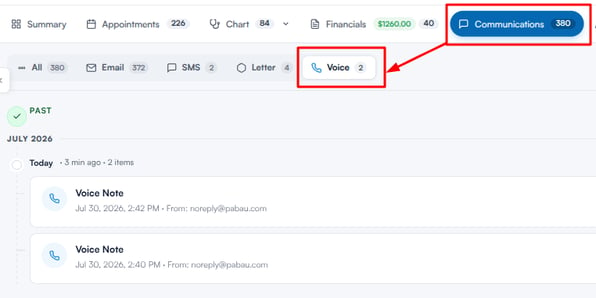
Enregistrer simplement comme note vocale : enregistre l'enregistrement directement dans le dossier du client, où il apparaît dans la section Communications de la fiche client.
-
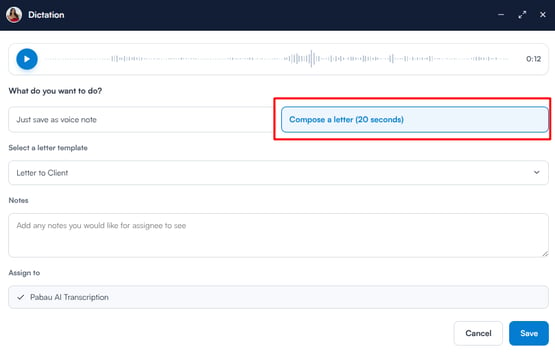
Rédiger une lettre : transforme l'enregistrement en lettre. Choisissez un modèle de lettre dans le menu déroulant — la lettre est automatiquement attribuée à Pabau AI Transcription.
Étape 7 : Enregistrez
Cliquez sur Enregistrer pour terminer. Une note vocale est enregistrée directement dans le dossier du client. Si vous avez choisi de rédiger une lettre, Pabau transcrit l'enregistrement et ouvre l'éditeur de lettre pré-rempli avec le modèle choisi et la transcription, prêt à être vérifié et envoyé.
Cet article vous a-t-il été utile ? Faites-le nous savoir en votant ci-dessous - vos retours nous aident à rédiger des articles plus clairs.
Pour plus de guides, parcourez les articles connexes ci-dessous ou utilisez la barre de recherche en haut de la page. Vous pouvez également regarder notre série de vidéos pédagogiques, la Pabau Academy, ou visiter la page Support pour obtenir de l'aide supplémentaire.