
Dans ce guide complet, nous allons vous expliquer tout ce que vous devez savoir sur l'utilisation du portail client en tant que patient, de la prise de rendez-vous et la gestion de votre profil à l'achat de bons cadeaux et la mise à jour de vos préférences.
Table des matières :
1.Comment s'inscrire sur le portail client
2.Comment se connecter au portail client
3.Comment réinitialiser votre mot de passe depuis le portail client
4.Comment prendre rendez-vous via les réservations en ligne
5.Comment confirmer votre rendez-vous par e-mail ou SMS
6.Comment annuler votre rendez-vous
7.Comment reprogrammer votre rendez-vous
8.Comment consulter vos documents
9.Comment consulter vos forfaits achetés
10.Comment consulter vos points de fidélité
11.Comment consulter et gérer vos paiements dans le portail client
12.Comment acheter un forfait via les réservations en ligne
13.Comment prendre rendez-vous en utilisant un forfait dans le portail client
14.Comment acheter un bon cadeau pour quelqu'un d'autre
15.Comment payer une facture impayée via le portail client
16.Comment enregistrer votre carte pour de futurs paiements
17.Comment laisser un avis par e-mail ou SMS
17.1Comment laisser un avis via le portail client
18.Comment remplir un formulaire médical avant votre rendez-vous
19.Comment mettre à jour vos informations personnelles
Comment s'inscrire sur le portail client
Le portail client vous offre un accès 24h/24 et 7j/7 à vos rendez-vous, dossiers médicaux et historique de paiements, facilitant ainsi la gestion de vos soins de santé. Vous pouvez rapidement prendre, reprogrammer ou annuler des rendez-vous, stocker en toute sécurité des documents importants et effectuer facilement des paiements - le tout au même endroit pour une expérience simplifiée.
Étape 1 : Accéder à la page d'inscription
Pour commencer, visitez le lien de réservation en ligne fourni par la clinique. Cela vous dirigera vers la page d'inscription où vous pourrez créer votre compte.

Étape 2 : Saisissez vos informations personnelles
Maintenant que vous êtes sur la page d'inscription, remplissez les informations requises telles que votre nom, vos coordonnées et votre mot de passe pour créer votre compte. Certaines cliniques peuvent demander des informations supplémentaires selon leur configuration.
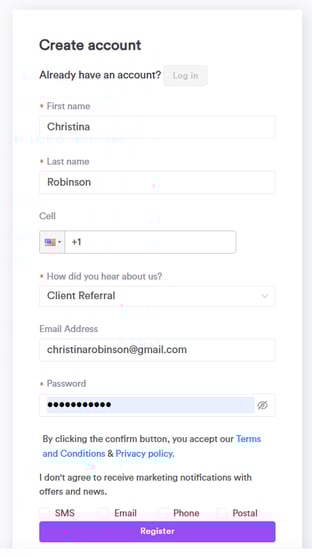
Étape 3 : Créez un compte
Choisissez un nom d'utilisateur et un mot de passe pour créer votre compte. Cela vous permettra d'accéder au portail pour vos futurs rendez-vous et mises à jour. Ensuite, cliquez sur ''S'inscrire'' en bas pour terminer votre inscription.
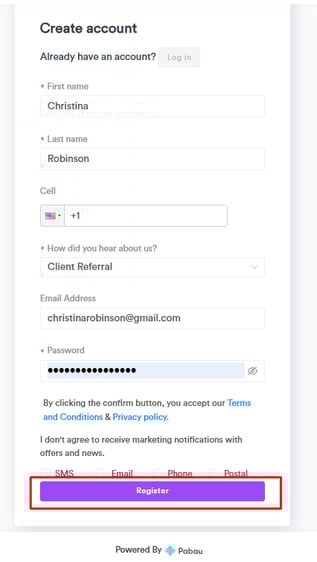
Étape 4 : Vérifiez votre e-mail
Après avoir soumis vos informations, vous recevrez peut-être un e-mail de vérification. Ouvrez l'e-mail et cliquez sur le lien de vérification pour confirmer votre compte.
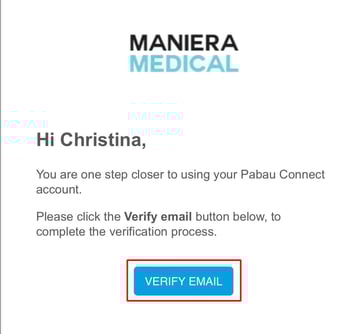
Étape 5 : Complétez votre profil
Vous êtes maintenant inscrit(e) ! Une fois votre compte vérifié, retournez sur le portail pour remplir toute information supplémentaire que la clinique pourrait exiger.
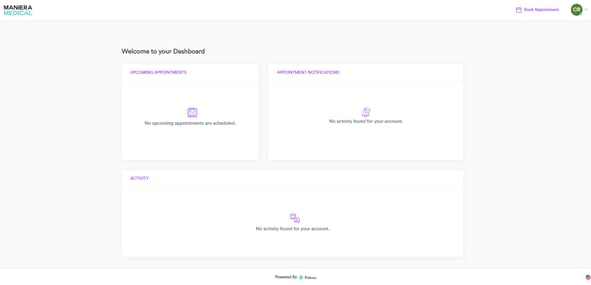
Maintenant que vous êtes inscrit(e) sur le portail, vous pouvez commencer à prendre des rendez-vous, consulter vos documents, gérer vos prochaines visites, et bien plus encore — le tout au même endroit.
Comment se connecter au portail client
Trouver et accéder au portail client
Il existe plusieurs façons simples d'accéder au portail client :
-
Site web de la clinique (réservation en ligne)
Visitez le site web de votre clinique et recherchez un bouton « Réserver maintenant », « Portail patient » ou « Réservation en ligne ». En cliquant dessus, vous ouvrirez le portail client Pabau dédié de la clinique (Pabau Connect) où vous pourrez vous connecter. -
Notification par e-mail ou SMS
Si vous avez pris rendez-vous en ligne ou si vous en avez un à venir, vous pourriez recevoir un e-mail ou un SMS de votre clinique contenant un lien direct vers le portail. Recherchez un bouton tel que « Remplir les formulaires » ou « Gérer le rendez-vous » — en cliquant dessus, vous accéderez directement à votre espace client sécurisé. -
Lien direct vers le portail :
Certaines cliniques peuvent fournir une URL unique menant directement à leur portail. Si vous en avez reçu une, ouvrez-la simplement dans votre navigateur.
Quelle que soit la méthode utilisée, vous serez dirigé(e) vers la page du portail client de la clinique où vous pourrez vous connecter et gérer vos informations.
Étape 1 : Accédez au portail client
Une fois que vous avez ouvert le portail client, vous arriverez sur la page de connexion.
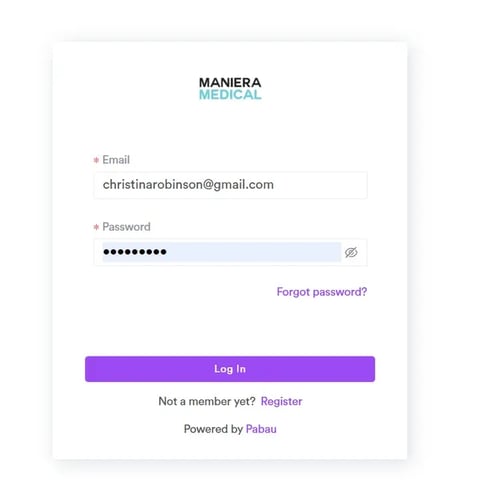
Étape 2 : Saisissez vos informations
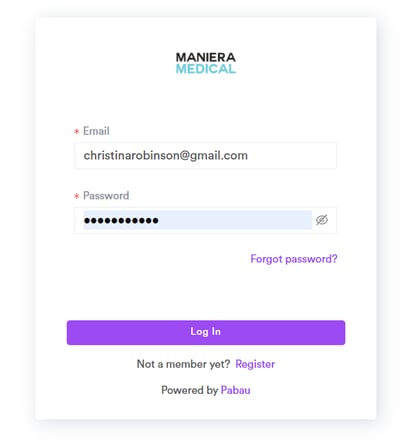
Sur la page de connexion, saisissez votre adresse e-mail et votre mot de passe, puis cliquez sur « Se connecter » pour accéder à votre compte.
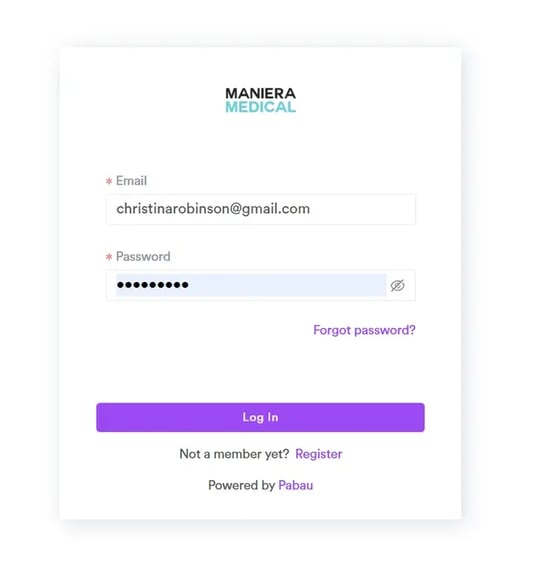
REMARQUE : Si vous vous connectez pour la première fois, utilisez la même adresse e-mail que celle fournie lors de votre première inscription auprès de la clinique. Cela garantit que votre compte en ligne est lié à vos dossiers existants.
Étape 3 : Vous y êtes !
Une fois connecté(e), vous arriverez sur votre tableau de bord client, où vous pourrez :
-
Consulter vos rendez-vous à venir et passés
-
Remplir des formulaires médicaux
-
Lire les instructions de pré- et post-soins
-
Gérer votre profil
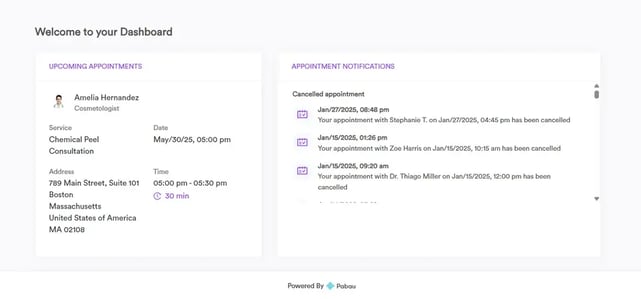
Maintenant que vous savez comment vous connecter, vous êtes prêt(e) à gérer vos rendez-vous, remplir des formulaires et rester informé(e) facilement grâce au portail client.
Comment réinitialiser votre mot de passe depuis le portail client
Étape 1 : Accédez à la page de connexion
Accédez à la page de connexion du portail client où vous vous connectez habituellement avec votre e-mail et votre mot de passe.
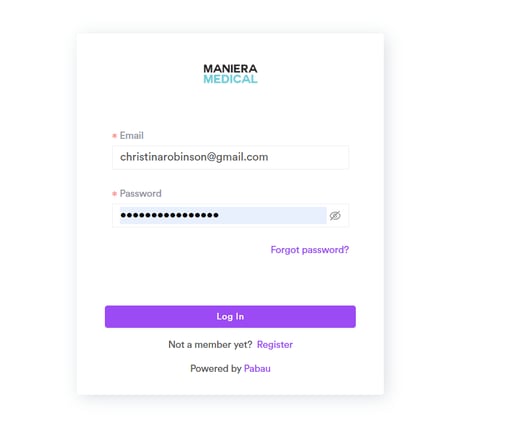
Étape 2 : Lancez le processus de réinitialisation du mot de passe
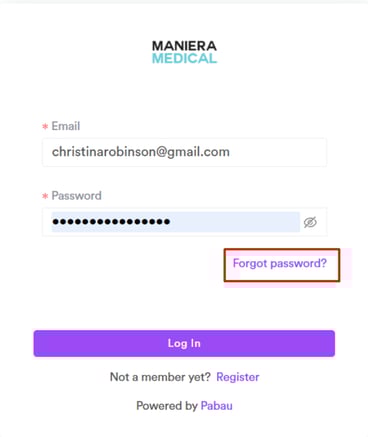
Une fois sur la page de connexion, cliquez sur le lien « Mot de passe oublié » sous les champs de connexion pour commencer le processus de réinitialisation du mot de passe.
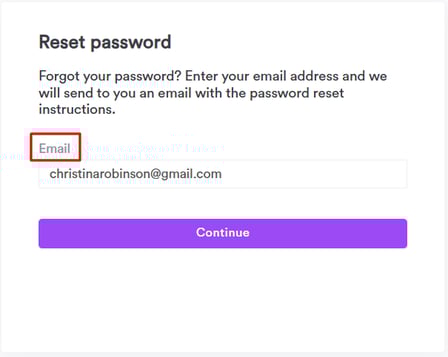
Étape 3 : Saisissez votre adresse e-mail enregistrée
Après avoir cliqué sur le lien « Mot de passe oublié », un formulaire de réinitialisation apparaîtra. Saisissez l'adresse e-mail associée à votre compte du portail client, puis soumettez le formulaire pour recevoir les instructions de réinitialisation de votre mot de passe.
Étape 4 : Vérifiez votre e-mail pour les instructions de réinitialisation
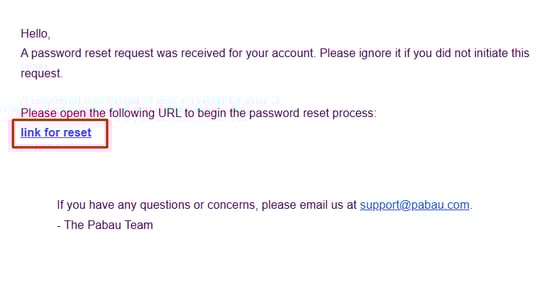
Une fois le formulaire de réinitialisation du mot de passe soumis, vérifiez votre boîte de réception pour un e-mail contenant un lien de réinitialisation de votre mot de passe. Cliquez sur le lien fourni dans l'e-mail. Si vous ne le voyez pas dans votre boîte de réception, pensez à vérifier votre dossier de spam ou de courrier indésirable.
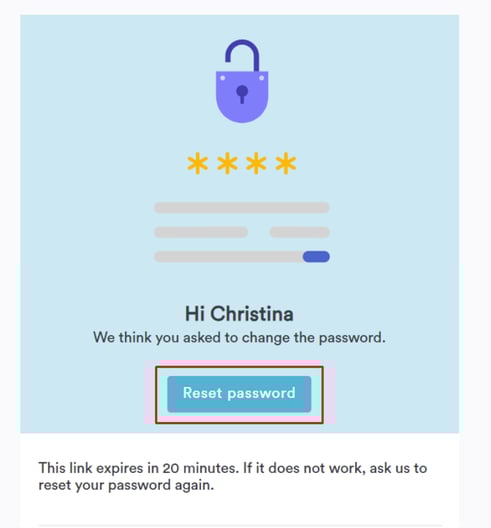
Après avoir cliqué sur le lien dans l'e-mail, vous serez invité(e) à confirmer la réinitialisation du mot de passe. Cliquez sur « Réinitialiser le mot de passe » pour continuer.
Étape 5 : Définissez votre nouveau mot de passe
Une fois redirigé(e), vous serez invité(e) à créer un nouveau mot de passe. Assurez-vous que votre mot de passe est solide — utilisez une combinaison de lettres majuscules et minuscules, de chiffres et de caractères spéciaux. Après avoir saisi votre nouveau mot de passe, cliquez sur ''Changer mon mot de passe'' pour confirmer le changement.
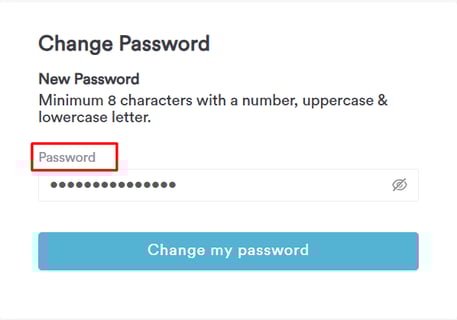
Après avoir réinitialisé votre mot de passe avec succès, vous serez redirigé(e) vers la page de connexion. Utilisez votre nouveau mot de passe pour vous connecter à votre compte et accéder au portail client.
Maintenant que vous savez comment réinitialiser votre mot de passe, vous pouvez facilement retrouver l'accès à votre compte à tout moment.
Comment prendre rendez-vous via les réservations en ligne
Étape 1 : Accédez au portail client
Pour commencer, accédez à la page de connexion du portail client. Saisissez votre adresse e-mail enregistrée et votre mot de passe pour vous connecter.
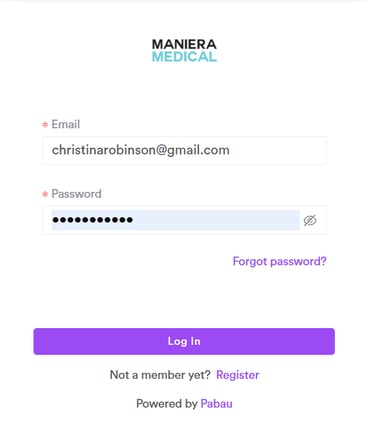
Étape 2 : Accédez à la page de réservation
Après vous être connecté(e) à votre portail client, cliquez sur le bouton « Prendre rendez-vous » situé en haut à droite de l'écran, à côté de votre icône de profil. Cela vous redirigera vers la page de réservation en ligne où vous pourrez commencer à planifier votre rendez-vous.
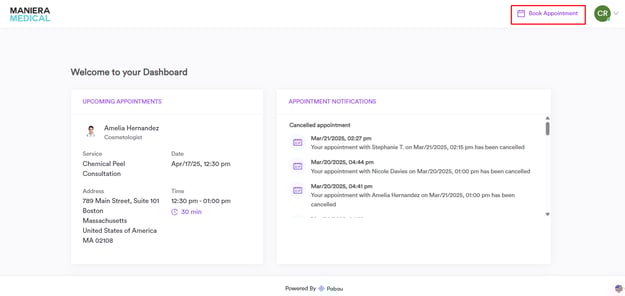
Étape 3 : Choisissez une catégorie de soin
Une fois redirigé(e) vers la page de réservation en ligne, vous verrez une liste de catégories de soins (par exemple, Soins du visage, Consultations, Laser). Cliquez sur la catégorie qui correspond le mieux au service que vous souhaitez réserver.
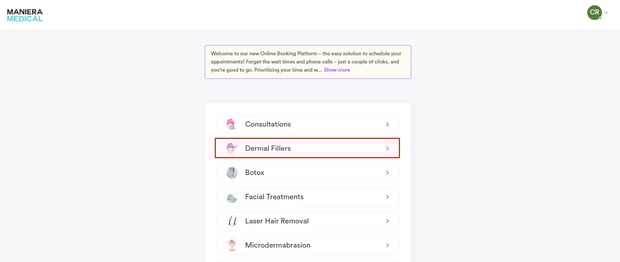
Étape 4 : Sélectionnez le service que vous souhaitez réserver
Après avoir choisi une catégorie, vous verrez une liste des services disponibles. Parcourez la liste et sélectionnez celui que vous souhaitez réserver en cliquant dessus. Une fois sélectionné, cliquez sur ''Suivant'' en bas à droite pour continuer.
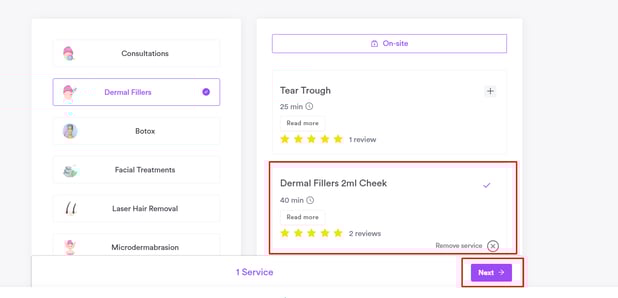
Étape 5 : Choisissez la date et l'heure de votre rendez-vous
Maintenant que vous avez sélectionné votre service, il vous sera demandé de choisir la date et l'heure de votre rendez-vous. Choisissez le créneau qui vous convient le mieux parmi les options disponibles.
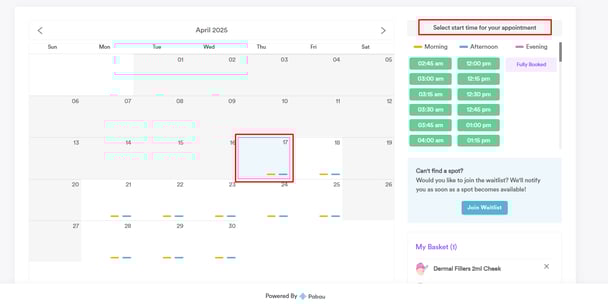
REMARQUE : Si la clinique dispose de plusieurs sites, il vous sera d'abord demandé de sélectionner votre emplacement préféré. Le cas échéant, vous pourrez également choisir votre praticien préféré avant de passer au calendrier. Veuillez noter que ces options peuvent ne pas toujours être disponibles, selon les paramètres de la clinique.
Étape 6 : Vérifiez et confirmez les détails de votre rendez-vous
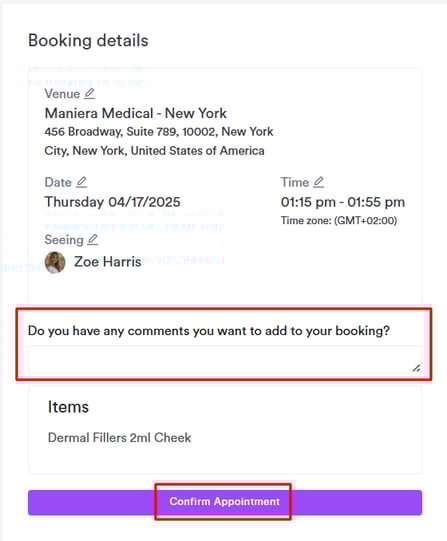
Après avoir sélectionné votre date, heure et toute option supplémentaire souhaitée, vérifiez attentivement les détails du rendez-vous. Si nécessaire, vous pouvez ajouter des notes ou instructions particulières à l'intention de la clinique. Une fois toutes les informations vérifiées, cliquez sur ''Confirmer'' pour finaliser votre rendez-vous.
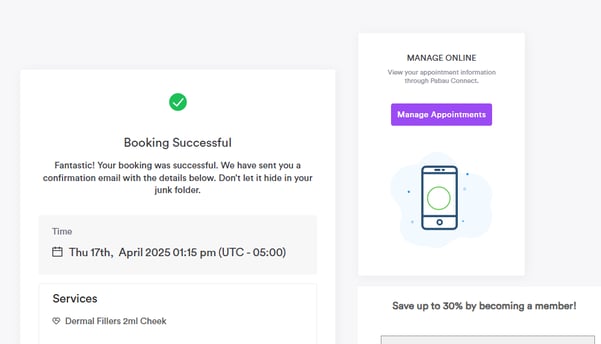
Maintenant que votre rendez-vous a été réservé avec succès, vous recevrez un e-mail de confirmation avec tous les détails. Si vous devez apporter des modifications ou effectuer une annulation, vous pouvez facilement gérer votre réservation via votre portail client.
Maintenant que vous savez comment prendre rendez-vous, vous pouvez facilement planifier vos futures visites en cas de besoin.
Comment confirmer votre rendez-vous par e-mail ou SMS
Étape 1 : Recherchez un message de confirmation
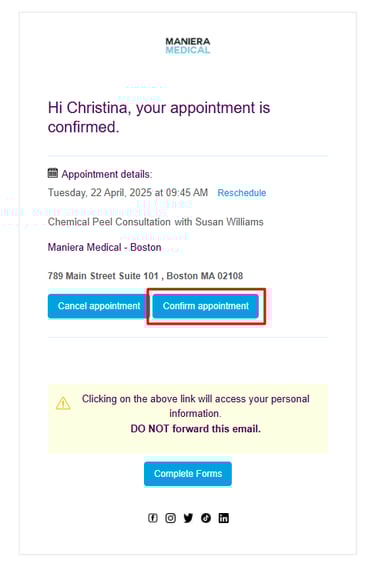
Une fois votre rendez-vous réservé, la clinique vous enverra un message de confirmation par e-mail ou SMS. Ce message contient les détails de votre rendez-vous ainsi qu'un lien vous permettant de confirmer la réservation.
Étape 2 : Vérifiez votre rendez-vous
Ouvrez le message et cliquez sur le lien « Confirmer le rendez-vous ». Vous serez dirigé(e) vers une page de confirmation où vous pourrez vérifier les détails de votre réservation. Une fois cela fait, votre rendez-vous est confirmé !
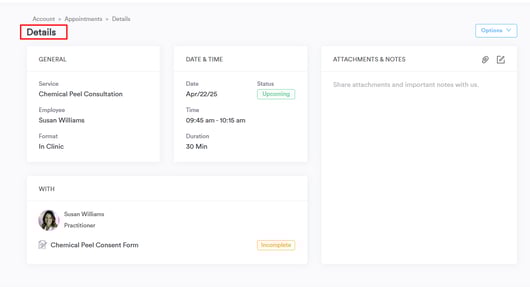
Maintenant que vous avez confirmé votre rendez-vous, la clinique en sera informée et se préparera pour votre visite.
Comment annuler votre rendez-vous
Étape 1 : Accédez au portail client
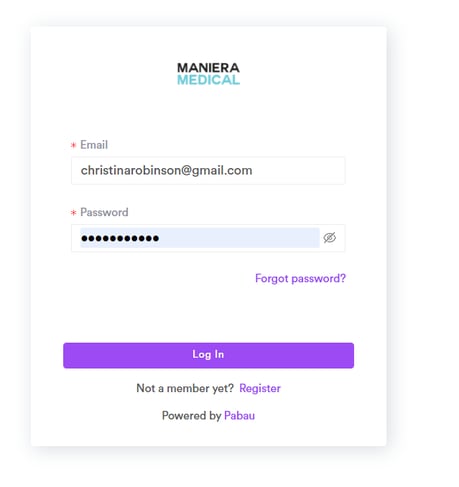
Accédez à la page de connexion du portail client. Saisissez votre e-mail enregistré et votre mot de passe pour vous connecter à votre compte.
Étape 2 : Repérez votre rendez-vous
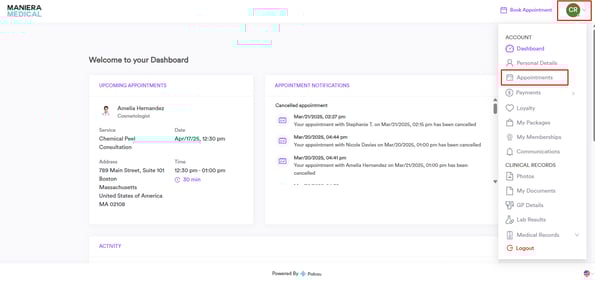
Une fois connecté(e) au portail client, accédez à la section ''Rendez-vous'' depuis votre tableau de bord ou le menu.
Étape 3 : Sélectionnez le rendez-vous que vous souhaitez annuler
Dans la section ''Rendez-vous'', vous verrez la liste de vos réservations à venir. Si la clinique autorise les annulations via le portail, vous verrez un bouton ''Annuler'' à côté du rendez-vous. Cliquez dessus pour lancer le processus d'annulation.

REMARQUE : Selon la politique de la clinique, il se peut que vous deviez annuler dans un certain délai. Si l'option ''Annuler'' n'est pas disponible dans votre portail client, veuillez contacter directement la clinique pour effectuer des modifications sur votre rendez-vous.
Étape 4 : Confirmez l'annulation
Après avoir cliqué sur ''Annuler'', une invite de confirmation apparaîtra. Vérifiez les détails, puis cliquez sur ''Oui'' pour finaliser l'annulation de votre rendez-vous.
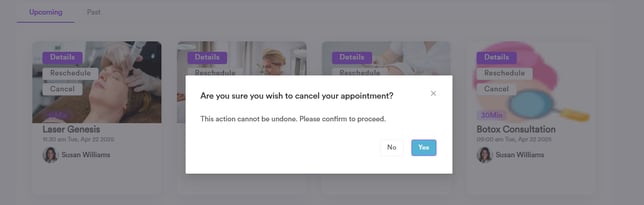
Une fois votre rendez-vous annulé avec succès, un message de confirmation s'affichera à l'écran. Vous pourriez également recevoir un e-mail ou un SMS confirmant l'annulation, selon les paramètres de la clinique.
Maintenant que votre rendez-vous est annulé, vous pouvez reprendre rendez-vous à votre convenance ou contacter la clinique si vous avez besoin d'aide supplémentaire.
Comment reprogrammer votre rendez-vous
Étape 1 : Accédez au portail client
Connectez-vous à votre portail client avec vos identifiants. Une fois connecté(e), vous serez dirigé(e) vers votre tableau de bord où vous pourrez gérer vos rendez-vous à venir.

Étape 2 : Accédez à la section Rendez-vous
Depuis le tableau de bord ou le menu, cliquez sur l'onglet « Rendez-vous ». Cela vous mènera à la liste de vos rendez-vous à venir.
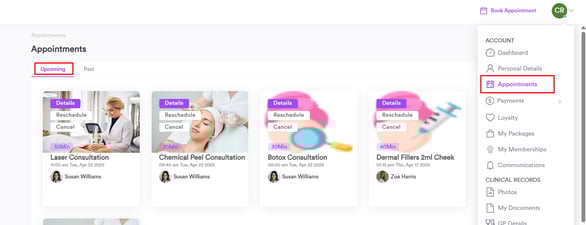
Étape 3 : Sélectionnez le rendez-vous que vous souhaitez reprogrammer
Parcourez votre liste de rendez-vous programmés et repérez celui que vous souhaitez reprogrammer. Vous verrez un bouton ''Reprogrammer'' à côté du rendez-vous. Cliquez dessus pour ouvrir les détails du rendez-vous.
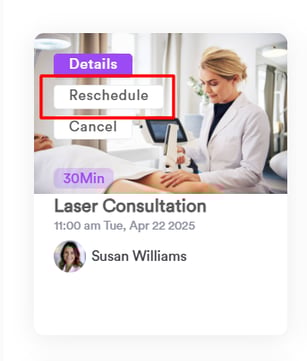
REMARQUE : Si vous ne voyez pas le bouton « Reprogrammer » sur votre rendez-vous, cela peut être dû aux paramètres de la clinique. L'option de reprogrammation des rendez-vous peut ne pas être activée par la clinique. Dans ce cas, veuillez contacter directement la clinique pour apporter des modifications à votre rendez-vous.
Étape 4 : Sélectionnez un nouvel horaire de rendez-vous
Après avoir cliqué sur le bouton « Reprogrammer », vous serez redirigé(e) vers le calendrier. Ici, vous pouvez sélectionner une nouvelle date et heure qui vous convient. Choisissez le créneau souhaité parmi les options disponibles et passez à l'étape suivante.
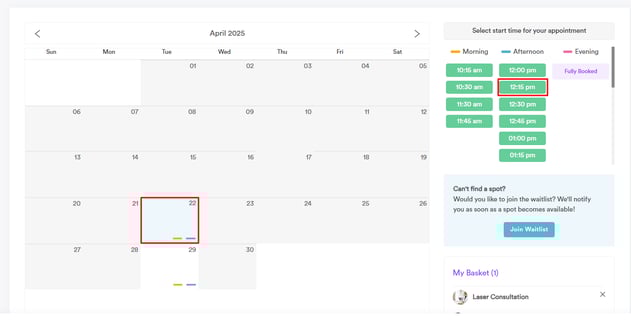
Étape 5 : Confirmez votre rendez-vous reprogrammé
Après avoir sélectionné votre nouvelle date et heure, il vous sera demandé de confirmer la reprogrammation. Cliquez sur « Oui » pour finaliser la modification de votre rendez-vous.
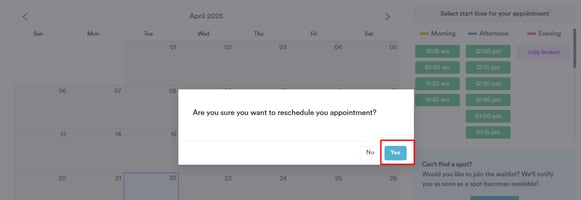
Après avoir confirmé la reprogrammation, votre rendez-vous sera mis à jour dans le système. Vous recevrez une notification de confirmation avec la nouvelle date et heure de votre rendez-vous reprogrammé. Vous pouvez consulter les détails mis à jour dans la section rendez-vous de votre portail client.
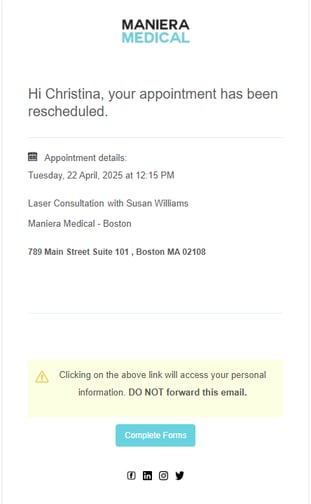
REMARQUE : Selon les paramètres de la clinique, vous pourriez recevoir une confirmation par e-mail ou SMS. Si la clinique n'a pas activé cette fonctionnalité, vous pourrez tout de même consulter les détails mis à jour du rendez-vous directement dans votre portail client.
Maintenant que vous savez comment reprogrammer votre rendez-vous, vous pouvez facilement gérer vos rendez-vous à l'avenir.
Comment consulter vos documents
Étape 1 : Accédez au portail client
Commencez par vous connecter à votre portail client avec votre e-mail et votre mot de passe enregistrés. Cela vous mènera à votre tableau de bord principal où toutes vos informations et fonctionnalités sont disponibles.
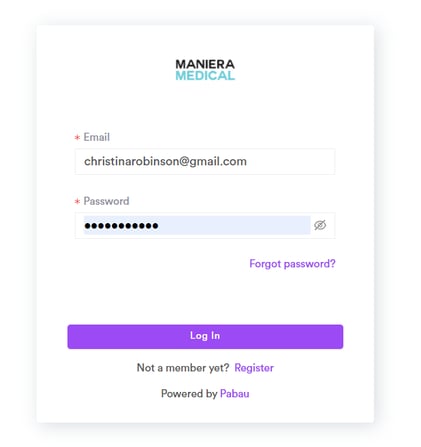
REMARQUE : Si vous ne voyez pas la section « Documents » dans votre portail client, cela peut être dû aux paramètres de la clinique. Certaines cliniques peuvent ne pas avoir activé cette fonctionnalité pour la visibilité des patients. Veuillez contacter la clinique si vous avez besoin d'aide supplémentaire.
Étape 2 : Accédez à la section Documents
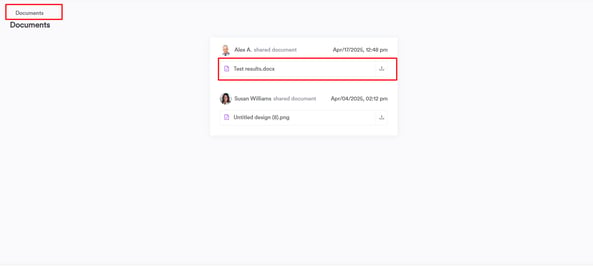
Une fois connecté(e), recherchez et cliquez sur l'onglet « Documents ». Cette section contient tous les documents associés à vos rendez-vous et traitements.
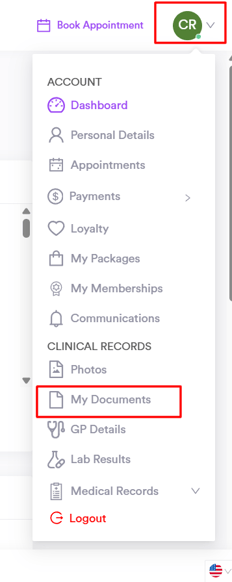
Étape 3 : Consultez vos documents
Dans la section « Documents », vous verrez la liste des documents disponibles partagés par la clinique. Cliquez sur le document que vous souhaitez consulter. Ceux-ci peuvent inclure des dossiers médicaux, des résultats d'analyses ou d'autres fichiers importants liés à vos soins.
Remarque : Vous serez notifié(e) par e-mail ou SMS lorsqu'un nouveau document sera disponible dans votre portail client, selon les paramètres de la clinique. Si vous ne recevez pas de notification, il se peut que la clinique n'ait pas activé cette fonctionnalité.
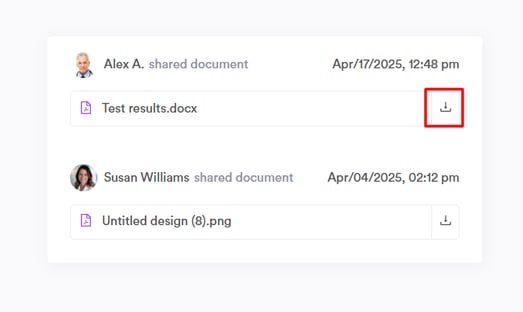
De plus, si vous avez besoin d'une copie physique d'un document, vous pouvez facilement le télécharger ou l'imprimer. Recherchez l'option « Télécharger » ou « Imprimer » à côté du document.
Maintenant que vous savez comment consulter vos documents, vous pouvez facilement rester informé(e) de toute information importante partagée par la clinique.
Comment consulter vos forfaits achetés
Étape 1 : Accédez au portail client
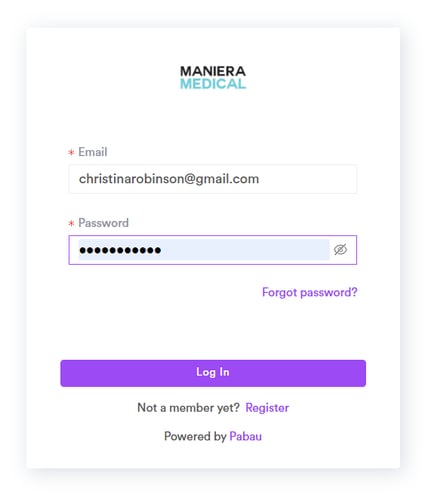
Connectez-vous à votre portail client avec vos identifiants. Une fois connecté(e), vous serez dirigé(e) vers votre tableau de bord où vous pourrez gérer et consulter vos forfaits achetés.
Étape 2 : Accédez à la section « Mes forfaits »
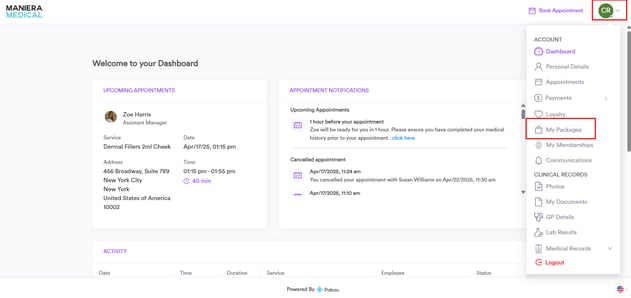
Depuis votre tableau de bord, cliquez sur « Mes forfaits » pour consulter la liste des forfaits que vous avez achetés ainsi que les séances restantes.
REMARQUE : Si la section Forfaits n'est pas visible dans votre compte, cela peut être dû aux paramètres ou préférences de la clinique. Dans ce cas, veuillez contacter directement la clinique pour vous renseigner sur la disponibilité ou l'accès aux forfaits.
Étape 3 : Consultez les détails du forfait
Cliquez sur un forfait pour voir plus d'informations, telles que les services inclus, le nombre de séances restantes et la date d'expiration (le cas échéant).
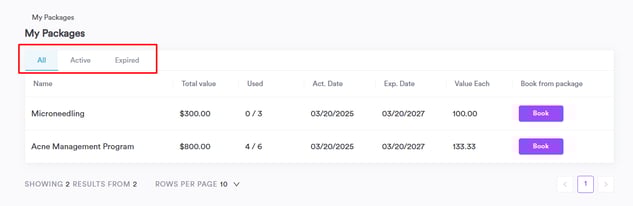
Si la clinique l'a activé, vous verrez également un bouton Réserver directement sur le forfait, vous permettant de planifier rapidement votre prochaine séance.
REMARQUE : Pour en savoir plus sur l'achat d'un forfait ou la réservation d'une séance à partir d'un forfait existant, veuillez consulter cet article.
Maintenant que vous savez comment consulter vos forfaits, vous pouvez facilement suivre vos séances et tirer le meilleur parti de ce qui est disponible pour vous.
Comment consulter vos points de fidélité
Les points de fidélité sont un excellent moyen d'obtenir des récompenses pour vos visites et achats. Si la clinique a activé cette fonctionnalité, vous pouvez facilement consulter votre solde à tout moment.
Étape 1 : Accédez au portail client
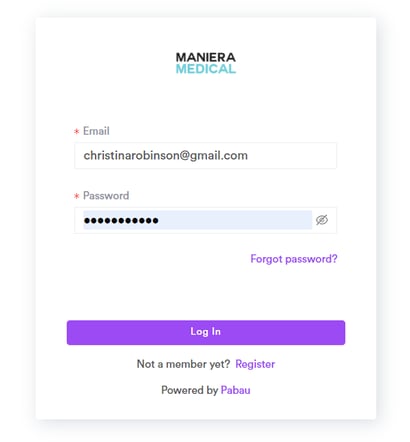
Commencez par vous connecter à votre compte patient à l'aide du lien de réservation en ligne de la clinique. Vous avez peut-être reçu ce lien par e-mail ou SMS de la part de la clinique. Utilisez votre adresse e-mail et votre mot de passe pour vous connecter. Si vous n'avez pas encore de compte, vous devrez d'abord vous inscrire.
Étape 2 : Accédez à la section Fidélité
Une fois connecté(e), cliquez sur votre icône de profil dans le coin supérieur droit de l'écran. Dans le menu déroulant, sélectionnez « Fidélité » pour consulter vos points disponibles.
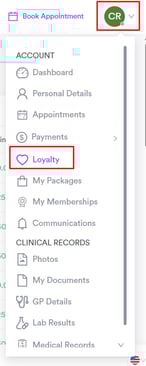
REMARQUE : Si vous ne voyez pas la section ''Fidélité'' dans votre profil, cela signifie que cette fonctionnalité n'a pas été activée par la clinique. Pour plus d'informations, veuillez contacter directement la clinique.
Étape 3 : Vérifiez vos points de fidélité
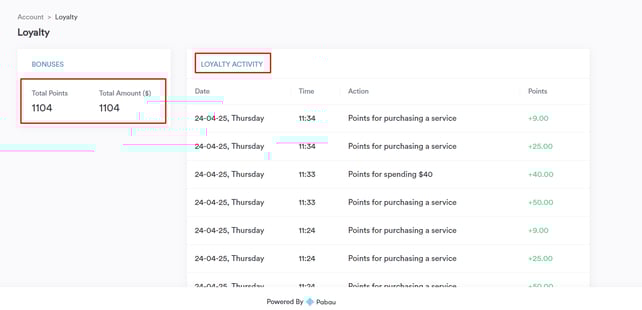
Dans la section ''Fidélité'', vous verrez une répartition complète de vos points. Cela inclut le montant total dépensé, le total des points gagnés, ainsi qu'un historique détaillé indiquant quand et comment les points ont été ajoutés.
Chaque entrée inclut la date, l'heure et la raison pour laquelle les points ont été attribués — comme la prise d'un rendez-vous ou l'achat d'un service.
Maintenant que vous savez comment consulter vos points de fidélité, vous pouvez facilement suivre vos récompenses et profiter au maximum des avantages proposés par la clinique.
Comment consulter et gérer vos paiements dans le portail client
Cela vous aide à garder le contrôle de votre facturation, à payer facilement les soldes impayés et à organiser vos relevés de paiement — le tout au même endroit.
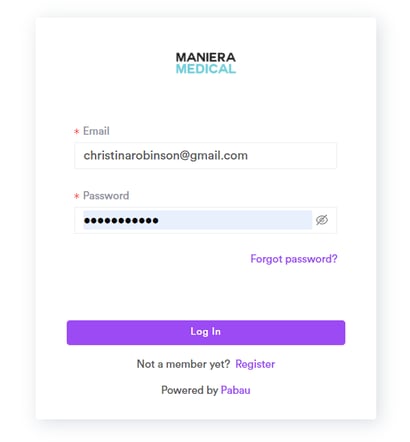
Étape 1 : Accédez au portail client
Commencez par vous connecter à votre compte patient à l'aide du lien de réservation en ligne de la clinique. Vous avez peut-être reçu ce lien par e-mail ou SMS de la part de la clinique. Utilisez votre adresse e-mail et votre mot de passe pour vous connecter. Si vous n'avez pas encore de compte, vous devrez d'abord vous inscrire.
Étape 2 : Accédez à la section Paiements
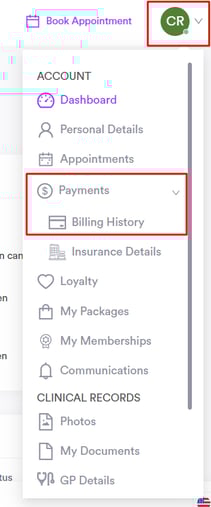
Une fois connecté(e), cliquez sur votre icône de profil dans le coin supérieur droit de l'écran, puis sélectionnez « Paiements » dans le menu déroulant.
Ensuite, cliquez sur « Historique de facturation » pour consulter la liste complète de vos factures passées et actuelles.
REMARQUE : Si la section ''Paiements'' n'est pas visible dans votre portail client, cela est probablement dû aux paramètres de la clinique. Pour toute assistance supplémentaire, veuillez contacter directement la clinique.
Étape 3 : Consultez vos factures et votre historique de paiement
Dans la section ''Paiements'', vous verrez la liste de toutes vos factures. Chaque entrée inclut des détails clés tels que :
-
Numéro de facture
- Emplacement (la clinique spécifique où vous avez eu votre rendez-vous ou reçu le service)
-
Date d'émission
-
Montant
-
Statut (Payée, Partiellement payée ou Impayée)
-
Méthode de paiement utilisée (par exemple, carte, espèces, en ligne)
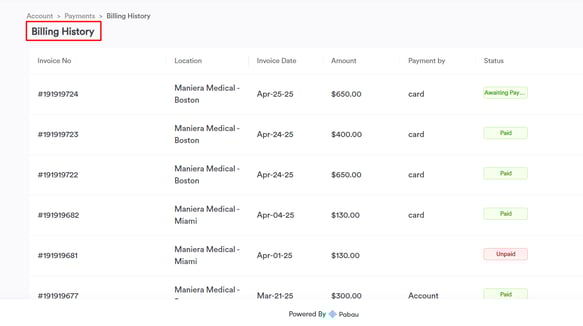
Pour voir plus de détails ou effectuer un paiement, cliquez directement sur la facture que vous souhaitez gérer.
REMARQUE : Si vous souhaitez apprendre comment payer une facture impayée, veuillez consulter cet article.
Maintenant que vous savez comment accéder à vos paiements et les gérer, vous pouvez facilement suivre vos factures et rester au courant de votre facturation via le portail client.
Comment acheter un forfait via les réservations en ligne
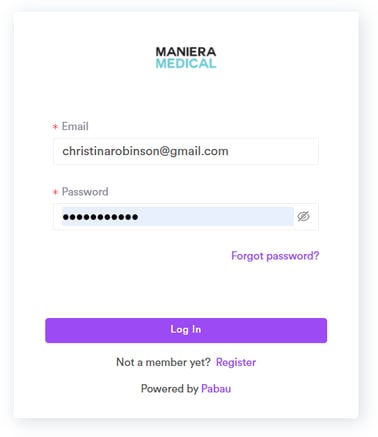
Étape 1 : Accédez au portail client
Pour commencer, connectez-vous à votre portail client avec vos identifiants (e-mail et mot de passe). Une fois connecté(e), vous serez dirigé(e) vers votre tableau de bord.
Étape 2 : Accédez à la page de réservation de rendez-vous
Une fois que vous avez accédé au portail, vous verrez le bouton ''Prendre rendez-vous'' dans le coin supérieur droit du portail. Cliquez dessus pour accéder au système de réservation en ligne de la clinique.

Remarque : Pour apprendre à réserver un rendez-vous en utilisant un forfait via le portail client, veuillez consulter cet article.
Étape 3 : Réservez un forfait ou une cure
Une fois que vous accédez au portail de réservation en ligne, vous verrez une variété d'options, notamment des catégories, des forfaits ou cures disponibles, des bons cadeaux et l'option d'ajouter des fonds à votre compte. Faites défiler la page pour trouver les forfaits listés. Ces forfaits proposent des services groupés à un tarif réduit, et vous pouvez sélectionner celui qui correspond à vos besoins.
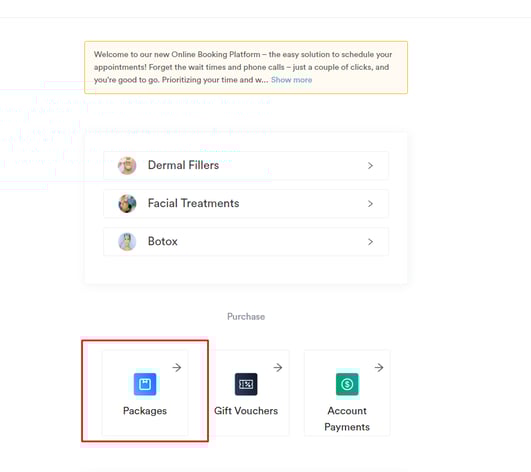
Cliquez sur la case indiquant le nombre de séances que vous souhaitez réserver, située sous le nom du forfait, puis passez à ''Ajouter au panier.''
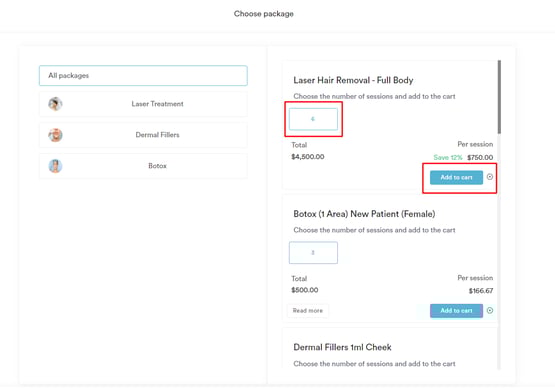
Étape 3 : Traitez le paiement
Une fois le forfait sélectionné, vous serez dirigé(e) vers la page de paiement. Si vous avez déjà un compte, choisissez simplement l'option « Payer par carte » pour saisir les détails de votre carte.
Si vous avez enregistré une carte précédemment, elle apparaîtra en haut de la page comme méthode de paiement par défaut. Le cas échéant, vous pouvez également ajouter un pourboire, selon les paramètres de la clinique.
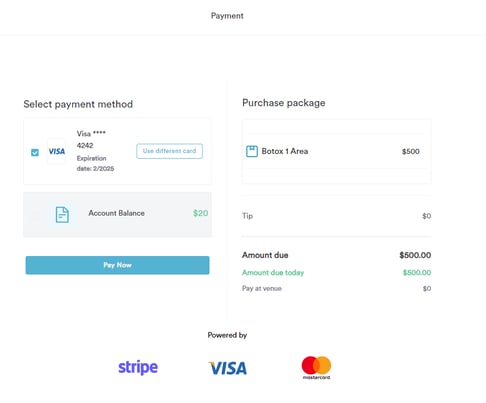
REMARQUE : Pour apprendre comment enregistrer votre carte en toute sécurité pour de futurs paiements, veuillez consulter cet article.
Une fois votre paiement traité, vous pouvez retrouver vos forfaits achetés dans la section « Mes forfaits » de votre portail client.
REMARQUE : Si la section « Forfaits » n'est pas visible dans votre portail client, cela peut dépendre des paramètres de la clinique. Veuillez contacter directement la clinique pour obtenir de l'aide.
Maintenant que vous savez comment acheter un forfait, vous pouvez facilement gérer et réserver vos séances en cas de besoin.
Comment prendre rendez-vous en utilisant un forfait dans le portail client
Étape 1 : Accédez au portail client
Commencez par accéder au portail de réservation en ligne. Cliquez sur le bouton ''Se connecter'' dans le coin supérieur droit de la page et saisissez vos identifiants de connexion. Si vous n'avez pas de compte, procédez à la création d'un compte.
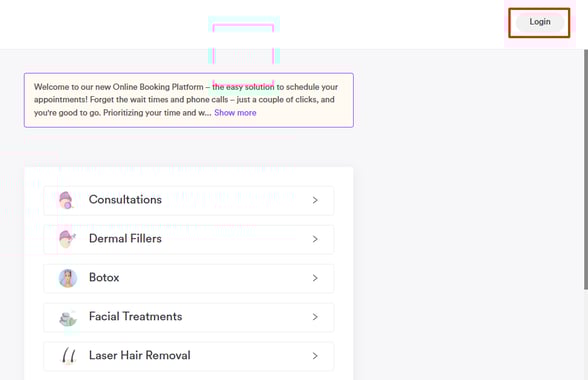
Étape 2 : Accédez à « Mes forfaits »
Une fois connecté(e), cliquez sur votre avatar dans le coin supérieur droit de l'écran. Cela révélera toutes les fonctionnalités disponibles selon les paramètres du cabinet. Procédez en sélectionnant « Mes forfaits ».
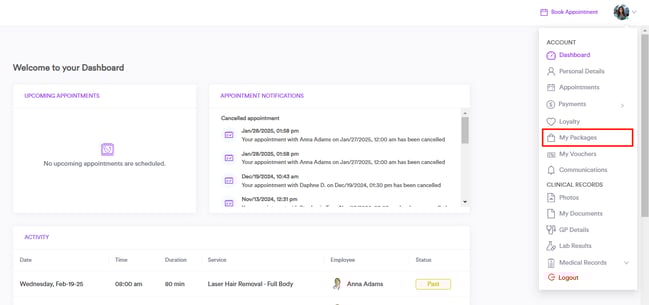
Étape 3 : Réservez un rendez-vous
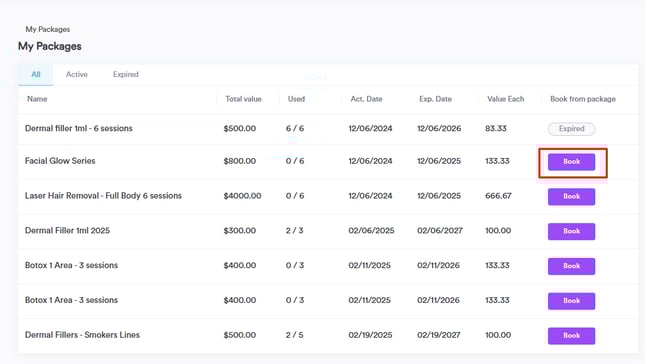
Sélectionnez « Mes forfaits » pour consulter tous vos forfaits achetés. À l'extrême droite du nom du forfait, vous trouverez l'option pour réserver une séance. Cliquez sur le bouton « Réserver » pour continuer.
Ensuite, procédez à la réservation du rendez-vous comme vous le feriez habituellement. Pour apprendre comment réserver un rendez-vous dans le portail de réservation en ligne, consultez cet article.
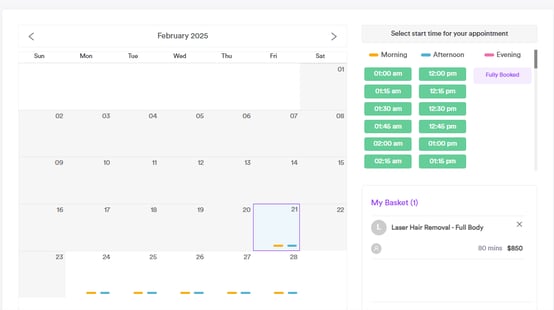
En suivant ces étapes, vous pouvez facilement réserver une séance à partir d'un forfait via le portail client.
Comment acheter un bon cadeau pour quelqu'un d'autre
Étape 1 : Accédez au portail de réservation en ligne
Accédez au système de réservation en ligne soit via le bouton ''Réserver maintenant'' sur le site web de la clinique, soit en vous connectant à votre portail client.
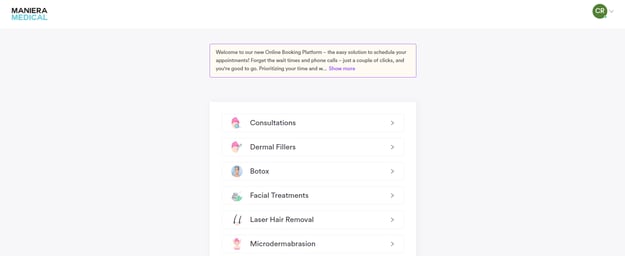
Étape 2 : Achetez un bon cadeau
Une fois dans le portail de réservation en ligne, faites défiler jusqu'en bas de la page où vous trouverez la section Bons cadeaux. Vous pouvez y parcourir les options de bons disponibles et choisir celui que vous souhaitez acheter pour quelqu'un d'autre.
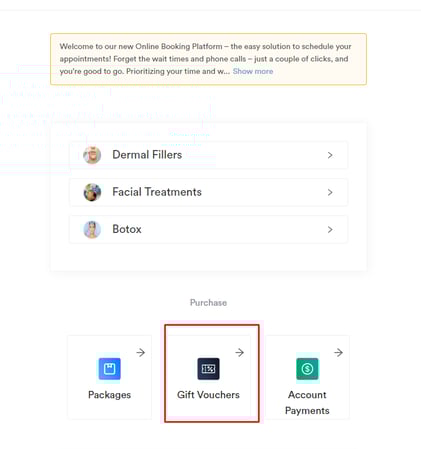
Étape 3 : Choisissez le bon cadeau
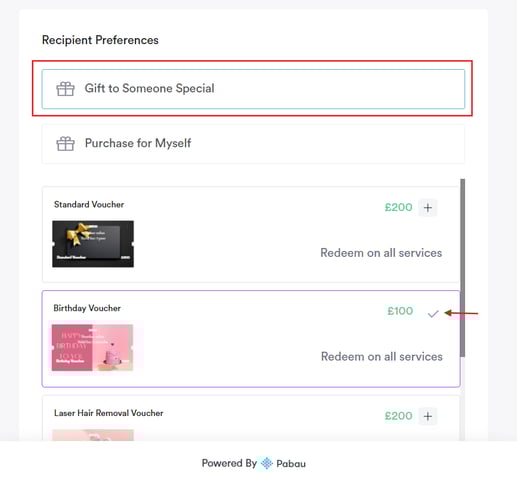
Sur l'écran suivant, vous verrez l'option « Offrir à quelqu'un de spécial ». Sélectionnez-la pour continuer à offrir le bon.
Vous verrez une liste de bons disponibles avec différentes valeurs monétaires. Sélectionnez le montant du bon qui vous convient. Lorsque vous sélectionnez un bon dans le portail de réservation en ligne, une coche bleue apparaîtra à l'extrême droite, indiquant votre sélection.
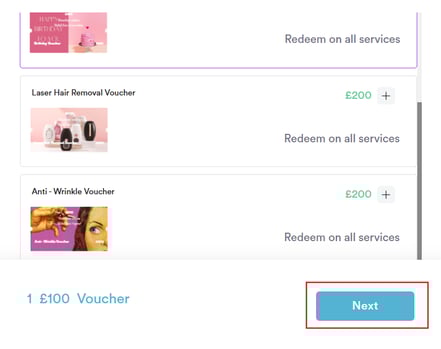
Cliquez sur « Suivant » en bas à droite pour continuer.
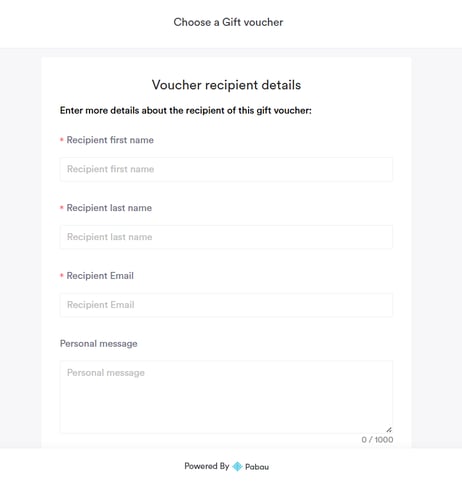
Ensuite, saisissez le nom du destinataire, son adresse e-mail et un message personnalisé (facultatif). Cela garantit que le bon lui sera envoyé directement avec une touche personnelle.
Étape 5 : Traitez le paiement
Si vous avez déjà un compte, vous serez dirigé(e) vers la page de paiement. Sélectionnez l'option « Payer par carte » pour saisir vos informations de paiement. Si vous avez précédemment enregistré une carte, elle apparaîtra en haut pour un accès facile. Vous pourriez également avoir la possibilité d'ajouter un pourboire, selon les paramètres de la clinique.
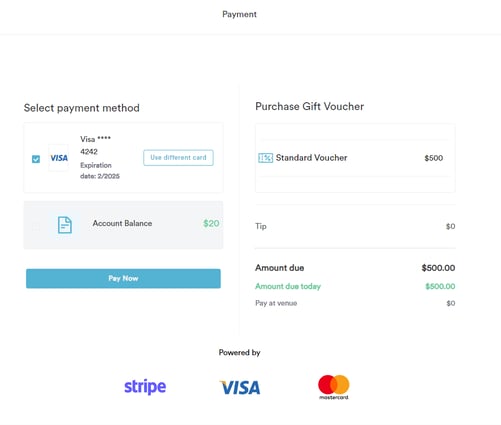
REMARQUE : Pour apprendre à enregistrer votre carte pour de futurs paiements, veuillez consulter cet article.
Une fois le paiement traité, votre destinataire recevra un e-mail ou un SMS avec les détails du bon cadeau, y compris comment l'utiliser. Vous pouvez également lui partager le code du bon si nécessaire.
Maintenant que vous savez comment acheter un bon cadeau pour quelqu'un d'autre, vous pouvez facilement offrir à un ami ou à un proche une expérience spéciale qu'il appréciera vraiment.
Comment payer une facture impayée via le portail client
Étape 1 : Accédez au portail client
Connectez-vous à votre portail client avec vos identifiants. Une fois connecté(e), vous serez dirigé(e) vers votre tableau de bord.
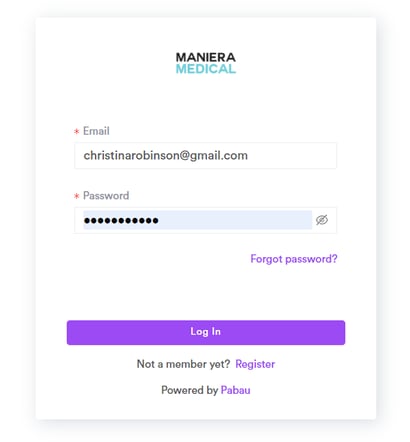
Étape 2 : Accédez à la section « Paiements »
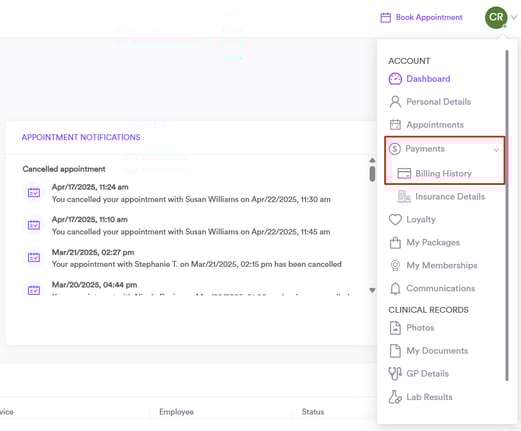
Depuis votre tableau de bord ou le menu, accédez à l'onglet « Paiements » et cliquez sur « Historique de facturation ». Cela vous mènera à la section où vous pourrez consulter toutes vos factures actuelles et passées.
REMARQUE : Si vous ne voyez pas la section des factures ou l'option « Payer maintenant », veuillez contacter directement la clinique, car cela peut dépendre des paramètres de la clinique.
Étape 3 : Repérez la facture impayée
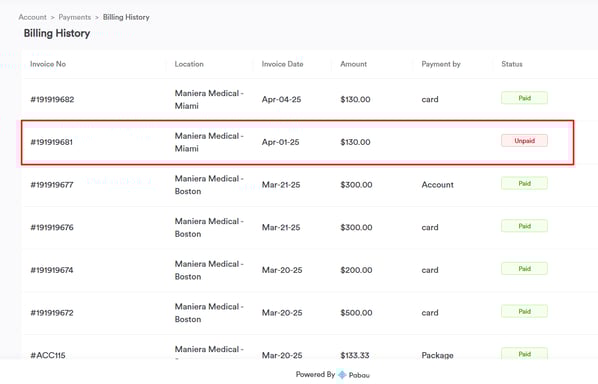
Recherchez les factures impayées qui apparaissent sous l'historique de facturation. Vous verrez les détails de la facture tels que le montant, la date et la méthode de paiement.
REMARQUE : Si vous ne voyez pas la section Paiement ou le bouton « Payer maintenant » dans votre portail client, cela peut être dû aux paramètres de la clinique. L'option de payer via le portail peut ne pas être activée. Dans ce cas, veuillez contacter directement la clinique pour obtenir de l'aide concernant votre paiement.
Étape 4 : Consultez les détails de la facture
Après avoir sélectionné la facture impayée, les détails de la facture s'ouvriront, affichant le montant total dû. Ensuite, cliquez sur « Détails de la facture » pour continuer.
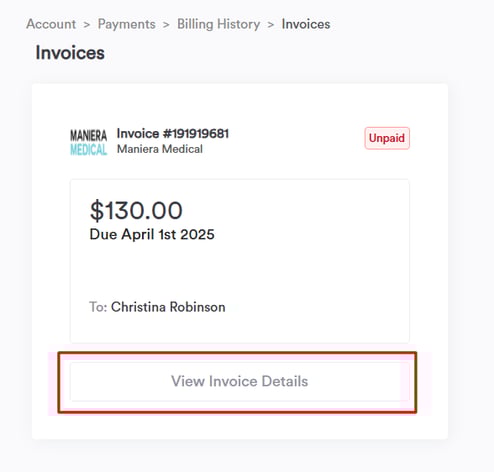
Étape 5 : Lancez le paiement
Une fois que vous avez sélectionné les détails de la facture, vous pourrez consulter davantage d'informations telles que le service, le nom de l'employé, les taxes et d'autres détails du rendez-vous. Pour continuer, cliquez sur le bouton « Payer par carte » pour poursuivre le processus de paiement.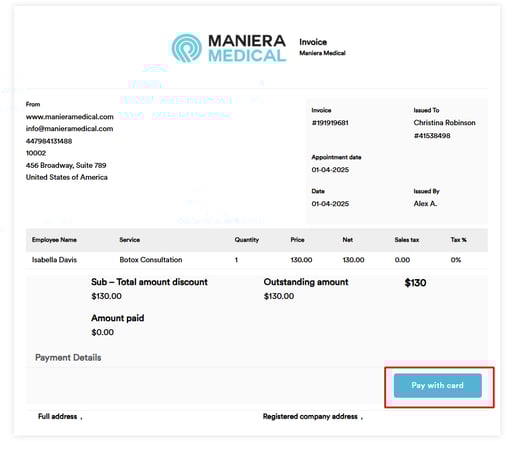
Étape 6 : Choisissez votre méthode de paiement
Vous serez dirigé(e) vers la page de paiement où vous pourrez choisir votre méthode de paiement préférée (carte de crédit/débit, système de paiement en ligne, etc.). Si vous avez une méthode de paiement enregistrée, elle s'affichera comme option.
Remplissez les informations de paiement requises et cliquez sur « Soumettre » ou « Payer » pour finaliser votre paiement.
Pour apprendre à enregistrer votre carte pour de futurs paiements, veuillez consulter cet article.
Maintenant que vous savez comment payer une facture impayée, vous pouvez facilement gérer et régler tout paiement en attente directement via votre portail client.
Comment enregistrer votre carte pour de futurs paiements
Étape 1 : Connectez-vous à votre compte
Commencez par vous connecter à votre compte patient à l'aide du lien de réservation en ligne de la clinique. Vous avez peut-être reçu ce lien par e-mail ou SMS de la part de la clinique. Utilisez votre adresse e-mail et votre mot de passe pour vous connecter. Si vous n'avez pas encore de compte, vous devrez d'abord vous inscrire.
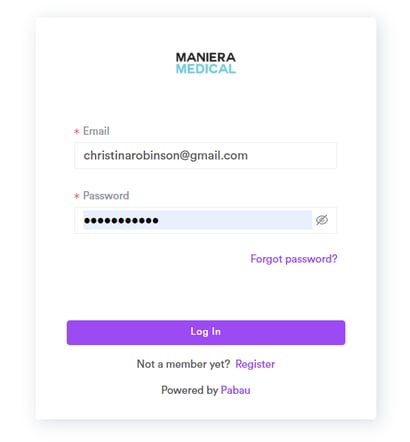
Étape 2 : Choisissez d'enregistrer votre carte lors d'un paiement
Lors d'un paiement, que ce soit via un lien sécurisé envoyé par la clinique ou pendant une réservation en ligne, vous aurez la possibilité d'enregistrer votre carte pour une utilisation future. Il suffit de cocher la case indiquant « Enregistrer cette carte pour de futurs paiements » avant de finaliser la transaction. Cette option est entièrement facultative et conçue pour rendre les futurs paiements plus rapides et plus faciles.
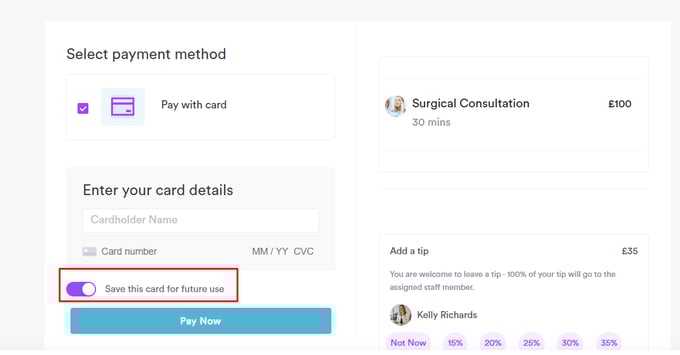
REMARQUE : Si vous ne voyez pas l'option d'enregistrer votre carte lors du paiement, elle a peut-être été désactivée par la clinique. Pour toute clarification ou assistance, veuillez contacter directement la clinique.
Étape 3 : Enregistrez votre carte lors du paiement d'une facture impayée
Vous pouvez également enregistrer votre carte lors du paiement d'une facture impayée depuis votre compte. Après vous être connecté(e), cliquez sur votre icône de profil dans le coin supérieur droit et sélectionnez ''Paiements." Puis rendez-vous dans la section ''Historique de facturation'' pour consulter vos factures.
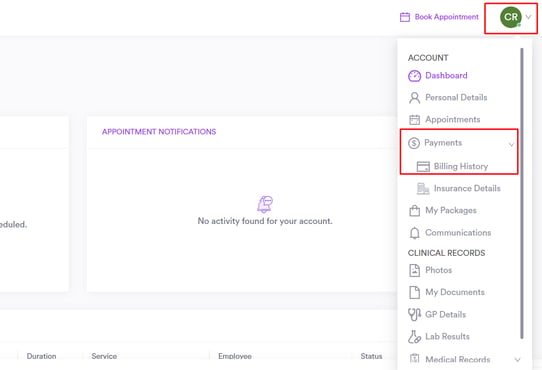
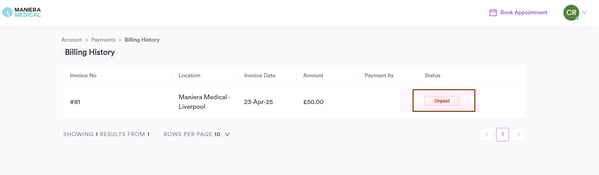
Si vous avez des factures impayées, elles seront listées ici. Cliquez sur une facture pour ouvrir les détails.
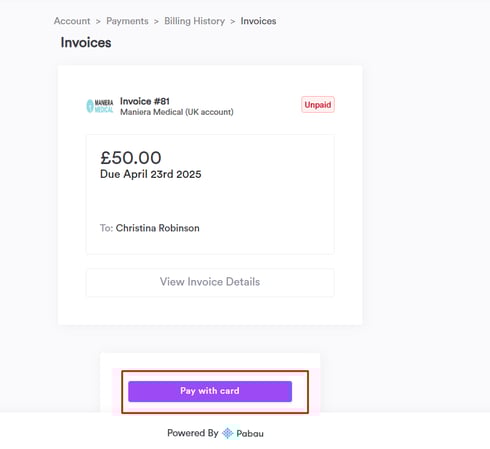
Sous les détails de la facture, cliquez sur ''Payer par carte." Il vous sera demandé si vous souhaitez payer le montant total ou saisir un montant personnalisé.
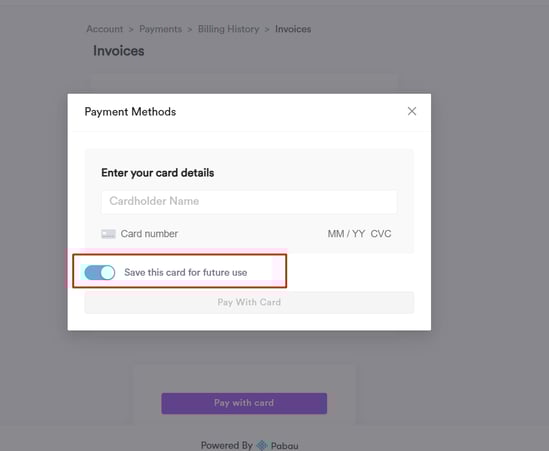
Ensuite, il vous sera demandé de saisir les détails de votre carte. À cette étape, vous pouvez cocher la case indiquant « Enregistrer cette carte pour de futurs paiements » avant de finaliser le paiement. Cela enregistre en toute sécurité votre carte pour la prochaine fois.
Maintenant que vous savez comment enregistrer votre carte en toute sécurité, vous pourrez effectuer vos futurs paiements plus efficacement et avec plus de commodité.
Comment laisser un avis par e-mail ou SMS
Étape 1 : Consultez votre e-mail ou SMS
Une fois votre rendez-vous terminé, vous recevrez un message par e-mail ou SMS vous demandant de laisser un avis.
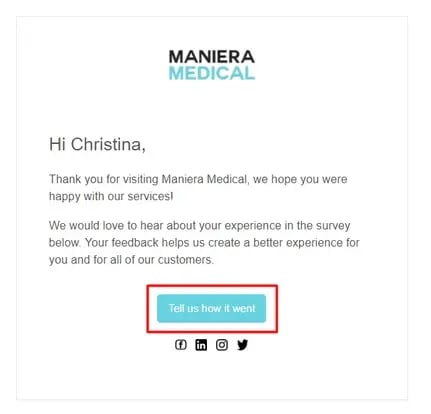
Étape 2 : Ouvrez le lien de l'avis
Appuyez ou cliquez sur le lien fourni dans le message. Cela ouvrira une page d'avis sécurisée dans votre navigateur — aucune connexion requise.

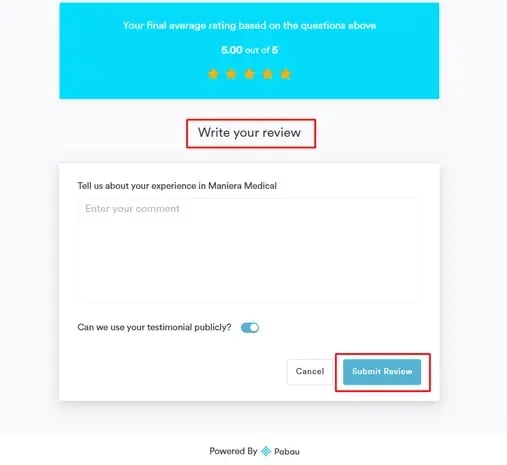
Étape 3 : Notez et rédigez votre commentaire
Sur la page d'avis, choisissez le nombre d'étoiles que vous souhaitez attribuer (1 étant le plus bas, 5 le plus élevé). Ensuite, rédigez un bref commentaire sur votre expérience. Une fois terminé, cliquez sur Soumettre pour envoyer votre avis.
REMARQUE : Si vous ne voyez pas l'option de laisser un avis ou si vous n'avez pas reçu de demande par e-mail ou SMS, cela peut être dû au fait que la clinique n'a pas activé les avis pour ce rendez-vous. Si vous avez un doute, n'hésitez pas à contacter directement la clinique pour plus d'informations.
Comment laisser un avis via le portail client
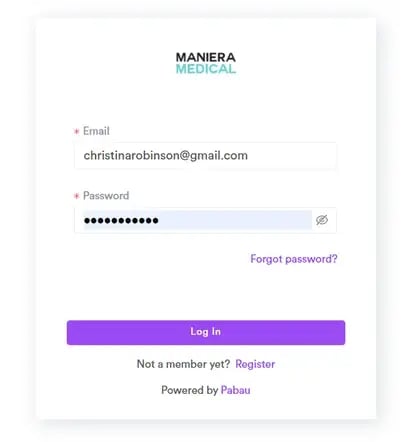
Étape 1 : Accédez à votre portail client
Accédez au portail client de la clinique et connectez-vous avec les identifiants de votre compte patient.
Étape 2 : Accédez à votre historique de rendez-vous
Une fois connecté(e), cliquez sur votre icône de profil dans le coin supérieur droit et sélectionnez "Rendez-vous" dans le menu déroulant. Ensuite, passez à l'onglet « Passés » pour consulter tous vos rendez-vous terminés.
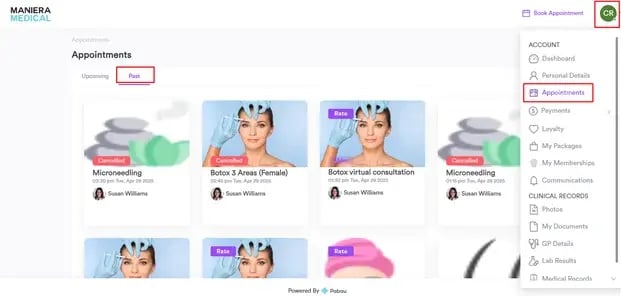
Étape 3 : Sélectionnez le rendez-vous que vous souhaitez noter
Trouvez le rendez-vous terminé que vous souhaitez noter. S'il est éligible à un avis, un bouton ''Noter'' apparaîtra à côté. Cliquez sur le bouton pour continuer.

Étape 4 : Laissez votre avis
Vous serez redirigé(e) vers la page d'avis. Sélectionnez d'abord une note en étoiles en fonction de votre expérience (1 étoile étant la plus basse, 5 étoiles la plus élevée). Ensuite, rédigez un bref commentaire pour partager votre avis. Une fois terminé, cliquez sur ''Soumettre'' pour compléter l'avis.
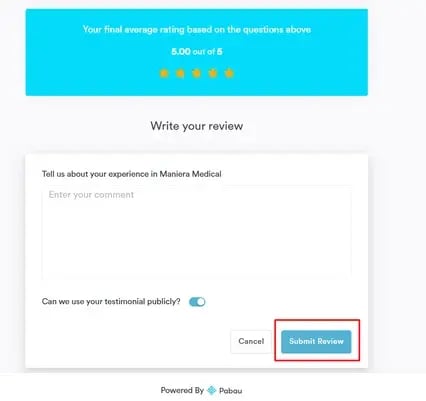
Maintenant que vous savez comment laisser un avis, vous pouvez facilement partager votre expérience et aider d'autres personnes à prendre des décisions éclairées, tout en soutenant la clinique dans la prestation de soins de qualité.
Comment remplir un formulaire médical avant votre rendez-vous
Remplir les formulaires requis avant votre rendez-vous permet à la clinique de mieux comprendre vos antécédents médicaux, vos préférences ou vos objectifs de traitement. Cela garantit que votre praticien dispose d'informations précises et permet une expérience plus fluide et personnalisée.
Étape 1 : Consultez votre e-mail ou SMS
Une fois votre rendez-vous réservé, vous recevrez une confirmation par e-mail, SMS, ou les deux — selon les paramètres de la clinique. Ce message inclura un lien pour remplir les formulaires requis avant votre visite.
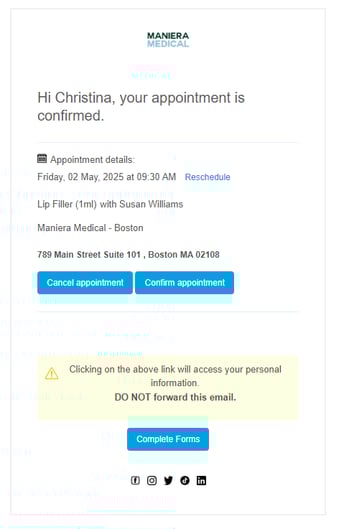
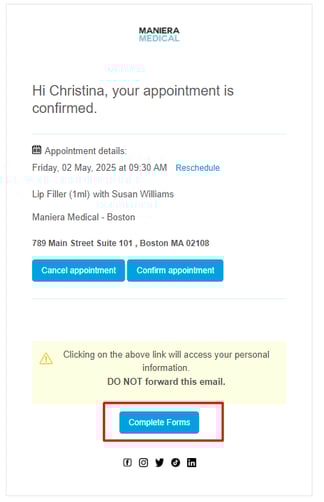
Étape 2 : Cliquez sur le bouton « Remplir le formulaire »
Une fois que vous ouvrez l'e-mail ou le SMS, cliquez sur le bouton « Remplir le formulaire ». Cela vous mènera à un formulaire sécurisé au sein du portail client, où vous pourrez saisir et soumettre vos informations en toute sécurité.
Après avoir ouvert le formulaire, il vous sera demandé de le remplir immédiatement ou d'y revenir plus tard. Cliquez sur « Compléter » pour commencer à remplir le formulaire tout de suite.
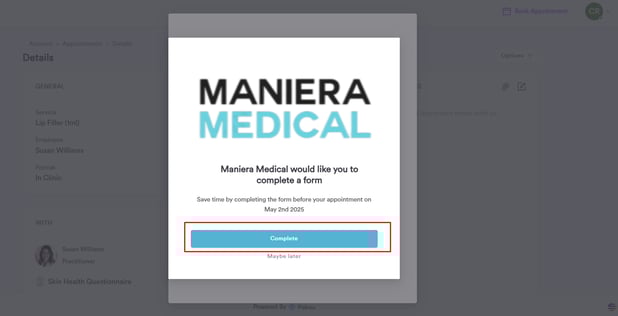
Étape 3 : Remplissez et soumettez le formulaire
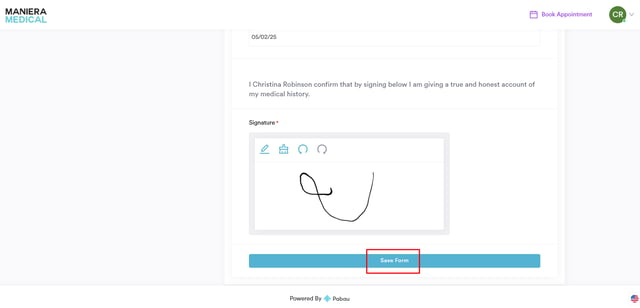
Une fois le formulaire ouvert, saisissez soigneusement toutes les informations requises. Une fois terminé, cliquez sur « Enregistrer le formulaire » en bas du formulaire pour sauvegarder vos réponses. La clinique sera alors notifiée que vous avez rempli le formulaire.
Vous pouvez également accéder à vos formulaires en vous connectant au portail client et en accédant à la section ''Communications''. Vous y trouverez tous les e-mails envoyés par la clinique. Ouvrez le message contenant le formulaire et cliquez sur « Remplir le formulaire » pour commencer. Ensuite, suivez simplement les mêmes étapes décrites ci-dessus pour le compléter et le soumettre.
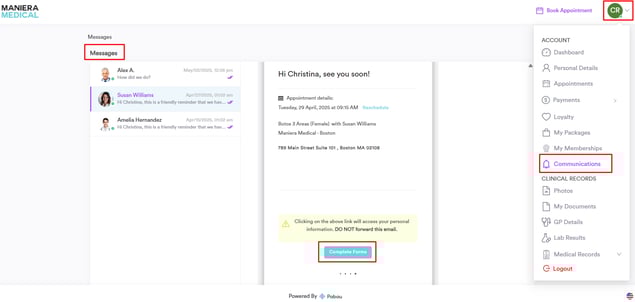
REMARQUE : Si vous ne voyez pas la section Communications dans le portail client ou le bouton « Remplir le formulaire » dans un message, cela peut être dû aux paramètres de la clinique. Veuillez contacter directement la clinique pour obtenir de l'aide supplémentaire.
Maintenant que vous savez comment remplir un formulaire médical avant votre rendez-vous, vous pouvez vous assurer que la clinique dispose de toutes les informations nécessaires pour vous offrir les meilleurs soins possibles.
Comment mettre à jour vos informations personnelles
Garder vos coordonnées personnelles à jour garantit une communication fluide et des dossiers précis avec la clinique. Le portail facilite l'accès et la modification de vos informations à tout moment, où que vous soyez.
Étape 1 : Accédez au portail client
Commencez par vous connecter à votre compte patient à l'aide du lien de réservation en ligne de la clinique. Vous avez peut-être reçu ce lien par e-mail ou SMS de la part de la clinique. Utilisez votre adresse e-mail et votre mot de passe pour vous connecter. Si vous n'avez pas encore de compte, vous devrez d'abord vous inscrire.
Étape 2 : Accédez à vos informations personnelles
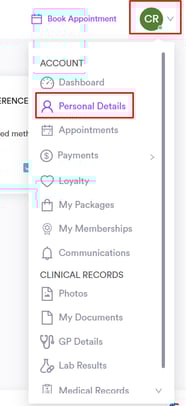
Une fois connecté(e), cliquez sur votre icône de profil dans le coin supérieur droit du portail.
Dans le menu déroulant, sélectionnez « Informations personnelles » pour ouvrir votre page d'informations personnelles.
Étape 3 : Vérifiez et modifiez vos informations
Sur la page « Informations personnelles », les informations disponibles peuvent varier selon la configuration de la clinique, mais vous pourrez consulter et mettre à jour tous les détails visibles, tels que :
- Photo de profil : Téléchargez ou mettez à jour votre photo pour que le personnel de la clinique puisse facilement vous reconnaître.
-
Nom complet : Assurez-vous que votre nom légal est correct à des fins d'identification et de documentation.
-
Date de naissance : Utilisée pour vérifier votre identité et garantir des dossiers médicaux précis.
-
Numéro de téléphone : Gardez-le à jour afin que la clinique puisse vous joindre pour des confirmations, rappels ou suivis.
-
Adresse e-mail : Votre principal point de contact pour les confirmations de rendez-vous, mises à jour et messages de la clinique.
-
Adresse : Importante pour la facturation, la correspondance et, dans certains cas, la conformité réglementaire.
-
Coordonnées de contact d'urgence : Fournissez un contact de confiance que la clinique peut joindre en cas d'urgence médicale.
-
Antécédents médicaux (si activé par la clinique) : Partagez les conditions médicales, allergies ou traitements antérieurs pertinents pour aider votre praticien à fournir des soins sûrs et éclairés.
Cliquez dans n'importe quel champ que vous souhaitez modifier, mettez à jour l'information, puis cliquez sur ''Enregistrer'' pour appliquer vos modifications.
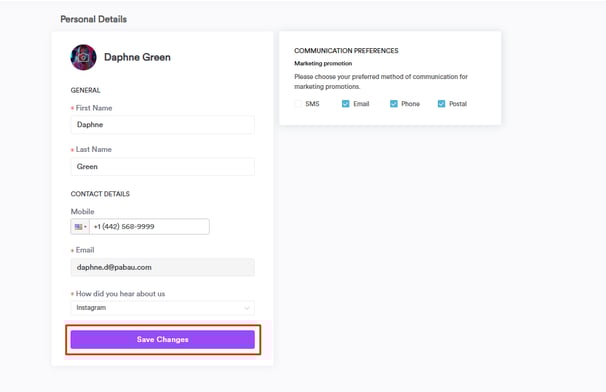
Maintenant que vous savez comment mettre à jour vos informations dans le portail client, prenez un moment pour vous assurer que vos coordonnées sont exactes et à jour — afin que la clinique puisse continuer à vous offrir les meilleurs soins possibles.
Pour des informations plus détaillées sur la gestion de votre compte et l'utilisation de toutes les fonctionnalités, n'hésitez pas à utiliser la barre de recherche ci-dessus pour explorer un large éventail de guides utiles.