
Cet article couvre tout ce que vous devez savoir sur le portail client.
1. Introduction au Portail Client
2. Comment personnaliser votre Portail Client
3. Comment configurer les fonctionnalités de votre Portail Client
4. Comment partager des documents via le Portail Client
Introduction au Portail Client
Le portail client sert de passerelle permettant aux clients d'interagir avec votre entreprise. Au sein de ce portail, les clients peuvent prendre des rendez-vous, remplir des formulaires médicaux, accéder à leurs factures, consulter leurs forfaits, et bien plus encore.
REMARQUE : Vous pouvez également en apprendre davantage sur ce sujet en regardant une leçon sur Pabau Academy.
Pour commencer : localiser et configurer votre Portail Client
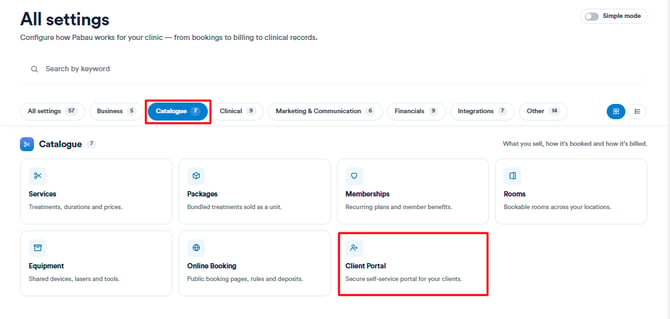
Commencez par vous rendre dans le menu de la barre latérale gauche, cliquez sur Configuration, puis sélectionnez « Portail Client » dans la section « Catalogue ».
Aperçu du Portail Client : comprendre les indicateurs clés
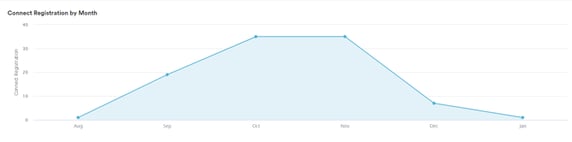
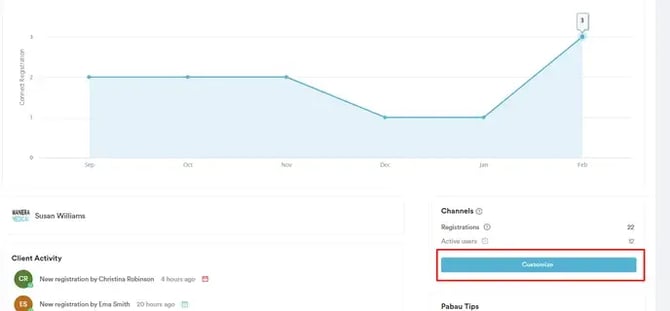
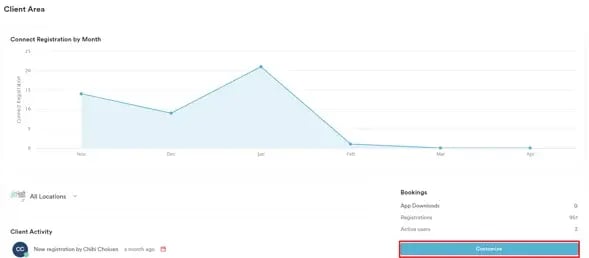
En accédant à la page du Portail Client, vous trouverez diverses sections offrant des informations complètes sur l'engagement de vos clients. Une fonctionnalité importante est le graphique présentant le nombre de nouveaux utilisateurs inscrits à votre espace client au cours des derniers mois.
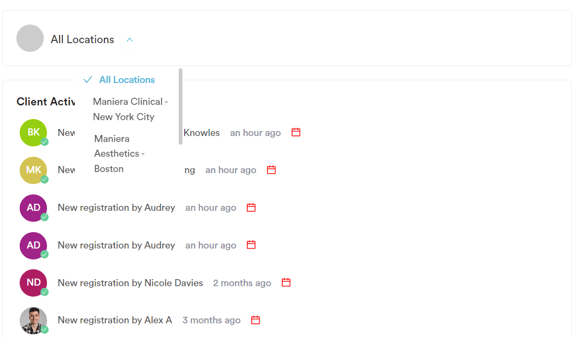
À côté du graphique se trouve le filtre par emplacement, offrant un moyen pratique d'affiner et d'analyser les indicateurs propres à un emplacement.
Sur le côté droit, vous trouverez les sections « Réservations » et « Tendances ».
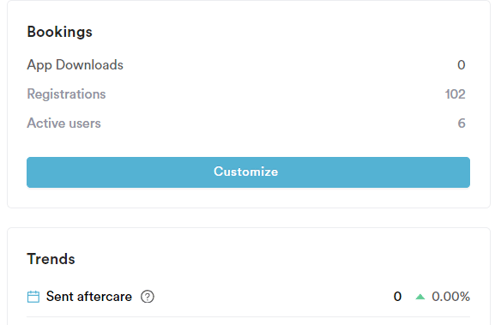
La section « Réservations » fournit des informations sur les téléchargements de l'application, les inscriptions et les statistiques d'utilisateurs actifs. Quant à la section « Tendances », elle met en évidence les principales tendances observées au cours des 30 derniers jours.
Personnalisation pour des expériences sur mesure
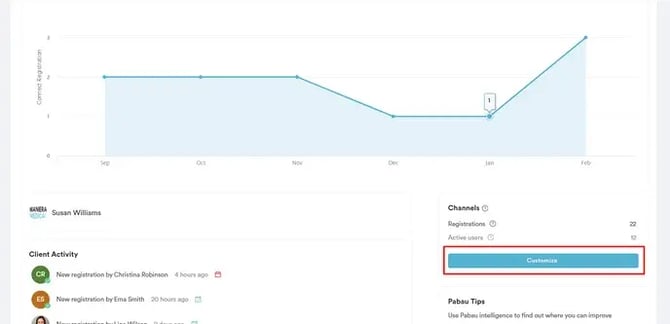
Situé entre les sections « Réservations » et « Tendances », le bouton « Personnaliser » vous permet d'adapter votre portail client afin qu'il corresponde parfaitement aux besoins et à l'image de votre entreprise.
REMARQUE : Pour découvrir les options de personnalisation et de configuration de votre portail client, consultez les articles Comment configurer les fonctionnalités de votre Portail Client et Comment personnaliser votre Portail Client.
Conseils d'optimisation de Pabau
Sous le bouton « Personnaliser », vous trouverez les conseils de Pabau conçus pour optimiser votre portail client. Utilisez ces informations pour améliorer l'expérience utilisateur, simplifier les opérations et maximiser l'efficacité du portail pour votre entreprise.
Comment personnaliser votre Portail Client
Il est essentiel de veiller à ce que votre portail client corresponde à l'image de marque de votre clinique et recueille les informations essentielles adaptées aux besoins de votre entreprise.
Étape 1 : Accéder à la personnalisation du Portail Client
Commencez par vous rendre dans le menu de la barre latérale gauche, cliquez sur Configuration, puis sélectionnez « Portail Client » dans la section « Catalogue ».
REMARQUE : Vous pouvez également en apprendre davantage sur ce sujet en regardant une leçon sur Pabau Academy.
Étape 2 : Personnaliser les éléments visuels
Cliquez sur « Personnaliser », situé sur le côté droit de l'écran.
Sur le côté gauche, sous l'onglet « Personnaliser », choisissez une couleur d'arrière-plan parmi les préréglages, ou sélectionnez « Personnalisé » pour choisir une couleur ou ajouter un code hexadécimal correspondant à la couleur de votre marque.
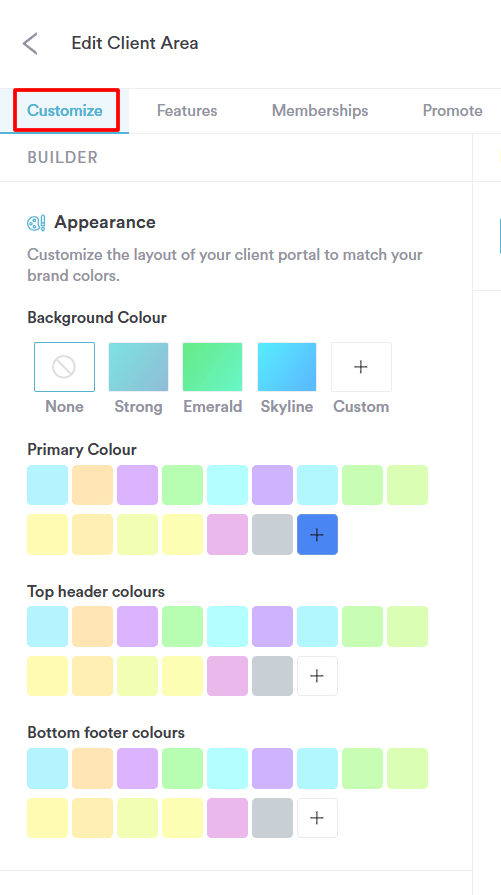
Personnalisez les couleurs des boutons, de l'en-tête et du pied de page de votre portail client en choisissant des couleurs prédéfinies ou en sélectionnant une couleur personnalisée à l'aide du sélecteur de couleur ou d'un code hexadécimal.
Étape 3 : Configurer les champs d'inscription
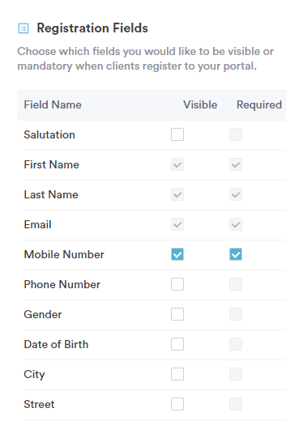
Choisissez les champs d'inscription que vous souhaitez rendre visibles et indiquez lesquels sont obligatoires lors de l'inscription.
Utilisez les champs obligatoires pour vous assurer que les clients fournissent les informations nécessaires à une inscription réussie.
Étape 4 : Prévisualiser les modifications
Au fur et à mesure que vous apportez des ajustements, prévisualisez les modifications au centre de l'écran.
Étape 5 : Enregistrer vos personnalisations
Une fois satisfait de vos personnalisations, cliquez sur « Enregistrer les modifications » en haut à droite pour confirmer vos sélections.
En suivant ces étapes, vous pouvez créer un portail client attrayant et personnalisé qui non seulement reflète votre marque, mais recueille également les informations nécessaires pour un processus d'inscription fluide.
Comment configurer les fonctionnalités de votre Portail Client
Étape 1 : Accéder aux paramètres du Portail Client
Connectez-vous à votre compte Pabau et cliquez sur Configuration dans le menu de la barre latérale gauche, puis cliquez sur « Portail Client » dans la section « Catalogue ».
Étape 2 : Personnalisation dans l'onglet Fonctionnalités
Cliquez sur « Personnaliser », situé sur le côté droit de l'écran, puis passez à l'onglet « Fonctionnalités ».
Vous avez ici la flexibilité de déterminer quels aspects de votre entreprise les clients peuvent consulter dans le portail. Sélectionnez ceux que vous souhaitez que vos clients voient et activez-les. Une fois activés, sur le côté droit de la fenêtre, vous pouvez prévisualiser l'apparence de la vue client.
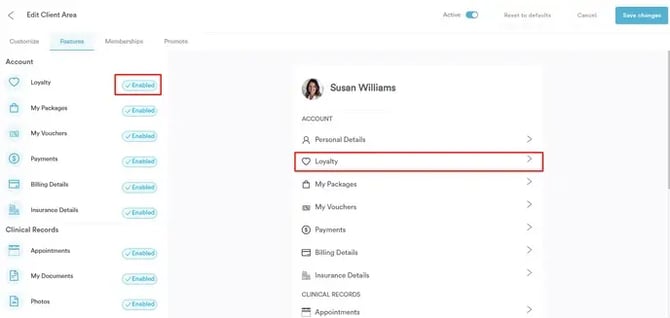
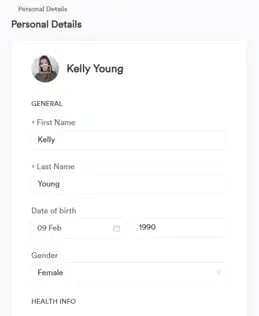
Étape 3 : Aperçu des fonctionnalités du point de vue du client
Les informations personnelles comprendront des informations générales telles que le nom, le prénom, l'adresse e-mail et les coordonnées, ainsi que tout champ personnalisé que vous souhaitez voir affiché et rempli par le client. Les clients peuvent modifier leurs informations personnelles à tout moment depuis cet espace.
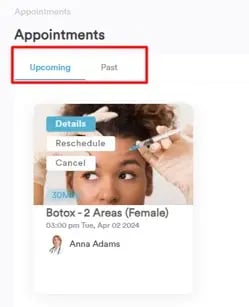
Dans la section Rendez-vous, les clients peuvent consulter à la fois leurs rendez-vous à venir et passés. Ils peuvent voir leurs prochains rendez-vous et ont la possibilité de les annuler ou de les reprogrammer. De plus, les clients peuvent évaluer leurs rendez-vous passés.
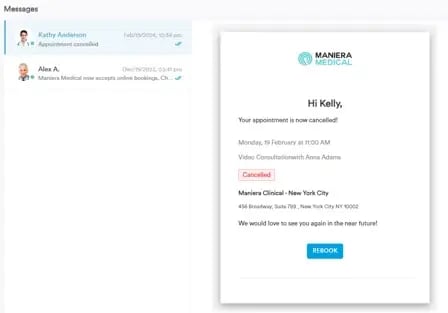
Communication comprendra tous les e-mails et SMS envoyés au client.
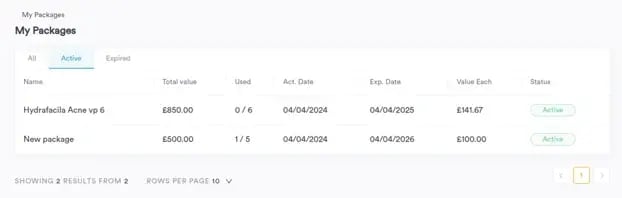
Dans la section Mes forfaits, les clients peuvent consulter tous les forfaits qu'ils ont achetés, ainsi que les séances restantes ou utilisées de chaque forfait.
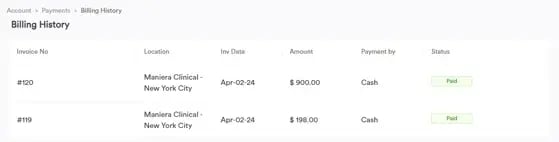
Dans la section Paiements, les clients peuvent consulter les détails de facturation, qui incluent une liste de toutes les factures avec des informations sur les paiements effectués ou en attente. De plus, cette section comportera les Détails d'assurance, où le client peut fournir des informations sur son assureur et son numéro d'adhérent.
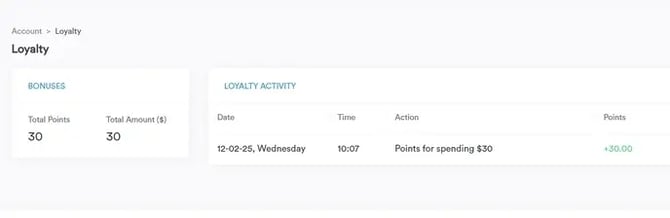
Dans la section Fidélité, les clients peuvent consulter les points qu'ils ont gagnés, y compris le montant total et la date à laquelle ils les ont obtenus. Ces points peuvent ensuite être échangés contre des rendez-vous.
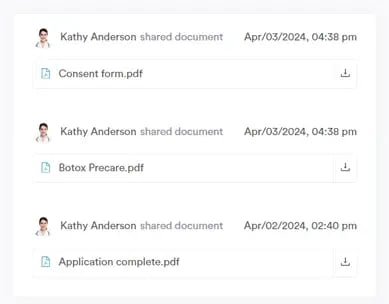
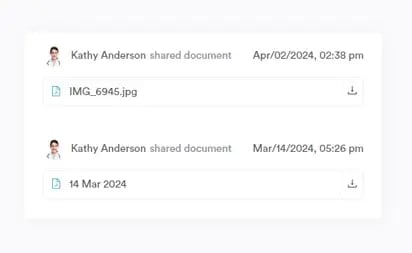
Sous Mes documents, tous les documents partagés avec le patient seront stockés. Il est important de noter que les patients ne verront que les documents que vous choisissez de partager avec eux, et non l'ensemble des documents de leur fiche client.
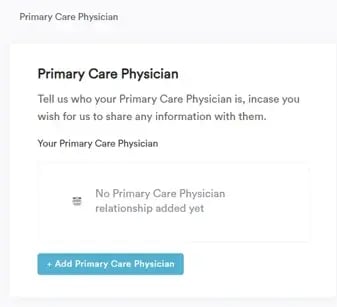
Dans la section Médecin traitant, les clients sont tenus de saisir les coordonnées de leur médecin traitant.
Dans la section Allergies, les patients peuvent ajouter leurs allergies. Ces allergies seront automatiquement ajoutées à leur fiche client.

Sous Photos, les clients pourront consulter les photos partagées avec eux.
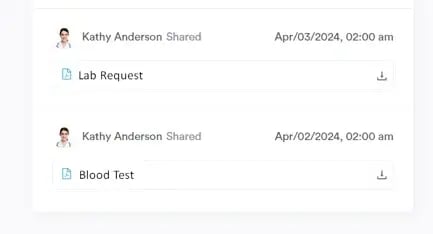
Dans la section Demandes de laboratoire, ils pourront consulter et télécharger leurs résultats de laboratoire.
Étape 4 : Enregistrer les modifications
Cliquez sur « Enregistrer les modifications » en haut à droite pour confirmer vos sélections.
En suivant ces étapes simples, vous pouvez adapter votre portail client aux préférences de votre entreprise, offrant une expérience personnalisée et efficace pour vous comme pour vos clients.
REMARQUE : Vous pouvez également en apprendre davantage sur ce sujet en regardant une leçon sur Pabau Academy.
Comment partager des documents via le Portail Client
Étape 1 : Accéder au Portail Client
Connectez-vous à votre compte Pabau et, depuis le menu de la barre latérale gauche, accédez à Configuration et sélectionnez « Portail Client » dans la section « Catalogue ».
Étape 2 : Ouvrir les paramètres du Portail Client
Dans le Portail Client, cliquez sur le bouton « Personnaliser » à droite.
Depuis Modifier l'espace client, accédez à l'onglet « Fonctionnalités ».
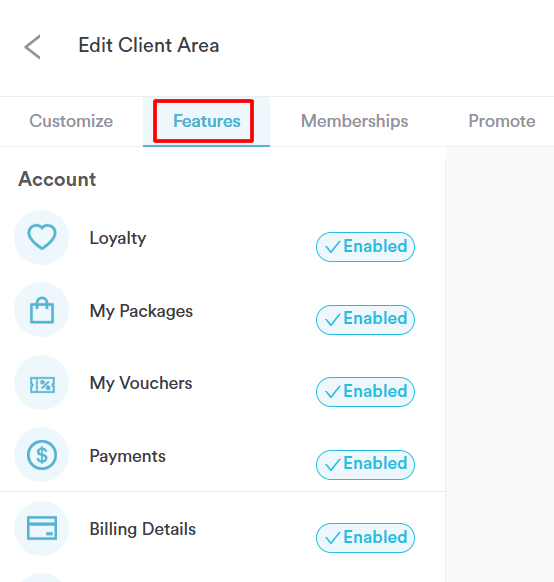
Étape 3 : Activer les Documents
Une fois la fenêtre de menu ouverte, vous trouverez une liste de fonctionnalités pouvant être activées ou désactivées pour le portail client. Sélectionnez « Mes documents » sous la section Dossiers cliniques. Une fois activée, vous pouvez prévisualiser la vue du client sur le côté droit de la fenêtre.
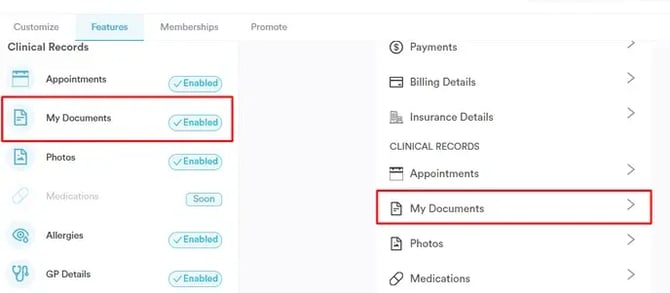
En suivant ces étapes, vous pouvez activer ou désactiver les Documents dans le Portail Client.
REMARQUE : Vous pouvez consulter comment activer les fonctionnalités dans le portail client dans cet article.
Pour plus de guides, consultez les articles connexes ci-dessous, sélectionnez des guides supplémentaires, ou utilisez la barre de recherche en haut de la page. Ces guides vous aideront à tirer le meilleur parti de votre compte Pabau.
De plus, pour vous aider à pleinement utiliser et comprendre votre compte Pabau, nous vous recommandons d'explorer les guides et ressources supplémentaires proposés sur Pabau Academy. Vous y trouverez des tutoriels vidéo et des leçons approfondis, offrant une expérience d'apprentissage complète qui vous permettra d'acquérir les compétences essentielles pour réussir avec Pabau.