
Dans cet article, nous allons expliquer ce que montre le rapport de flux du cycle de vie client, comment le trouver et comment l'interpréter.
Le rapport de flux du cycle de vie client montre comment les clients sont passés d'une étape du cycle de vie à une autre au cours d'une période donnée.
Il répond à une seule question : au cours de cette période, combien de clients sont devenus nouveaux, sont revenus, sont passés au statut fidèle, sont restés actifs ou ont décroché ? Contrairement à la plupart des rapports, il ne s'agit pas d'une liste de clients, mais d'un diagramme de flux (Sankey) montrant les mouvements entre les étapes.
Comment le trouver
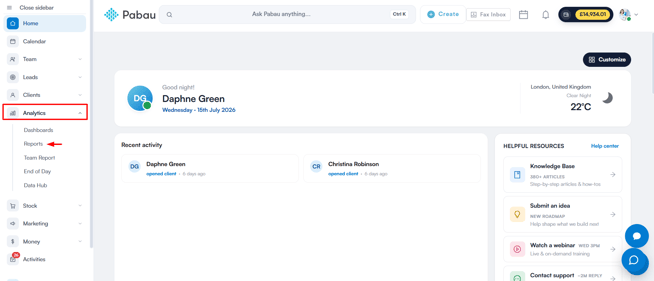
Étape 1 : Accédez à la fonctionnalité Analyses
Connectez-vous à votre compte Pabau, puis, dans le menu de gauche, allez dans Analyses et cliquez sur le bouton « Rapports ».
Étape 2 : Accédez à la bannière des rapports
Sur la bannière « Essayez notre nouvelle suite de rapports », cliquez sur Essayer maintenant.
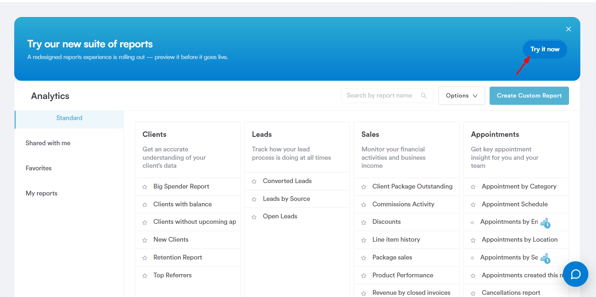
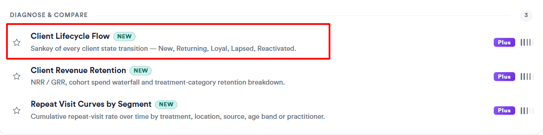
Une fois dans la nouvelle vue des rapports, allez dans la section Clients, puis faites défiler jusqu'au groupe « Diagnostiquer et comparer » et cliquez sur Flux du cycle de vie client pour ouvrir le rapport. La vignette affiche les badges « Nouveau » et « Plus » — le flux du cycle de vie client fait partie des rapports Plus, et vous le trouverez également dans l'onglet À la une, sous « Rapports Pabau à la une ».
Filtres
- Période – La plage de dates analysée. Les préréglages couvrent les 30 derniers jours, le dernier trimestre, l'année en cours et les 12 derniers mois, la valeur par défaut étant les 30 derniers jours.
- Emplacement – Un seul emplacement à la fois.
- Comparaison – Une seule option, « vs. période précédente ». Dans cette première version, elle est purement informative — le rapport affiche toujours la période sélectionnée seule, la comparaison n'est pas encore appliquée.

Comprendre le rapport
Comment ça fonctionne
Le rapport prend en compte chaque client ayant eu une visite au cours de la période sélectionnée, détermine l'étape de chaque client au début et à la fin de cette période, puis affiche les mouvements entre les deux. Tout est basé sur les 365 derniers jours glissants — il n'existe pas de vue sur l'ensemble de l'historique.
Les cinq étapes
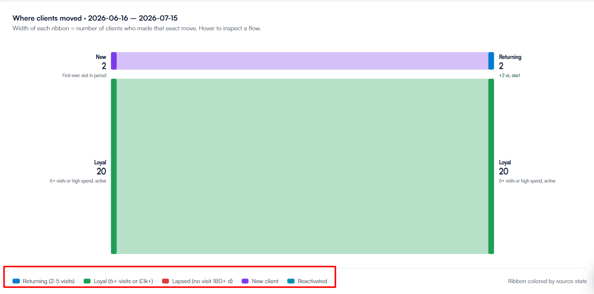
REMARQUE : « Actif » signifie Régulier ou Fidèle, et une « visite » désigne tout rendez-vous qui n'a pas été annulé, déplacé ou marqué comme absence. Le critère d'inactivité de 180 jours est appliqué en premier — un client ayant eu de nombreuses visites par le passé mais aucune récemment est tout de même comptabilisé comme Inactif.
Les indicateurs clés (KPI)
- Variation nette des clients actifs – nombre de clients actifs à la fin de la période moins le nombre de clients actifs au début.
- Nouveaux clients – premières visites enregistrées au cours de la période.
- Passages au statut fidèle – clients passés du statut Régulier au statut Fidèle.
- Réactivations – clients inactifs qui sont revenus.
- Nouvellement inactifs – clients actifs qui ont cessé toute activité d'ici la fin de la période.
- Taux de visite unique – parmi vos nouveaux clients, la part n'ayant eu qu'une seule visite, sans suivi.

Ce que vous voyez
Au-dessus du diagramme se trouve un sélecteur segmenté proposant les quatre mêmes préréglages que le filtre Période (30 derniers jours, dernier trimestre, année en cours, 12 derniers mois). Il met en évidence la période sélectionnée — utilisez le filtre Période en haut du rapport pour la modifier réellement. Cette même barre indique également combien de clients ont fréquenté la clinique pendant la période et le nombre total de transitions d'état.
Le panneau « Où les clients se sont déplacés » est un diagramme de flux (Sankey) avec les étapes de départ à gauche, les étapes d'arrivée à droite, et des rubans indiquant combien de clients ont suivi chaque trajet (par exemple, « Régulier → Fidèle ») — plus le ruban est large, plus de clients ont effectué ce mouvement précis.
À côté, un résumé des mouvements présente en un coup d'œil les chiffres des nouveaux clients, des réactivations, des passages au statut fidèle et des nouveaux clients inactifs.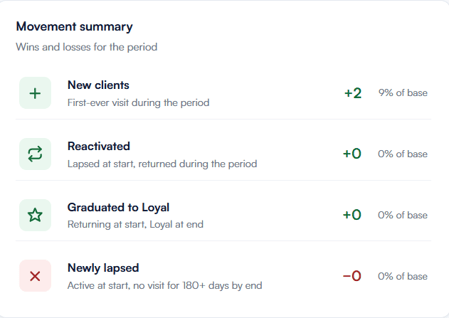
La matrice de transition
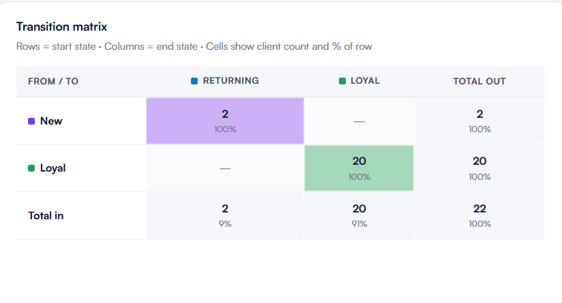
À côté du résumé des mouvements, le panneau « Matrice de transition » présente les mêmes mouvements sous forme de grille : les lignes correspondent à l'état de départ, les colonnes à l'état d'arrivée, et chaque cellule indique le nombre de clients ayant effectué ce mouvement ainsi que le pourcentage qu'il représente sur la ligne.
Cartes d'analyse
Trois cartes d'analyse en bas de page mettent en avant les points clés : combien de clients sont passés du statut Régulier au statut Fidèle durant cette période, combien de nouveaux clients n'ont toujours eu qu'une seule visite sans suivi, et un récapitulatif de la manière dont les étapes du cycle de vie sont attribuées.
En suivant ces étapes, vous pouvez utiliser le rapport de flux du cycle de vie client pour voir précisément comment évolue votre clientèle — qui arrive, qui progresse ou qui s'éloigne — sur la période de votre choix. Pour agir sur les clients qui décrochent, associez-le au rapport Clients à risque ; pour une vision financière de la fidélisation, consultez le rapport de fidélisation du chiffre d'affaires client.
Cet article vous a-t-il été utile ? Faites-le-nous savoir en votant ci-dessous - vos retours nous aident à rédiger des articles plus clairs.
Pour plus de guides, parcourez les articles connexes ci-dessous ou utilisez la barre de recherche en haut de la page. Vous pouvez également regarder notre série de vidéos pédagogiques, la Pabau Academy, ou consulter la page d'assistance pour obtenir de l'aide supplémentaire.