
En este artículo te mostraremos cómo navegar y entender la página de Facturas. Esta página muestra una lista completa de las facturas de los clientes, incluyendo su estado de pago, saldo pendiente y otros detalles importantes de facturación para ayudarte a llevar un control de las finanzas de tu clínica.
Paso 1: Ve a la página de Facturas
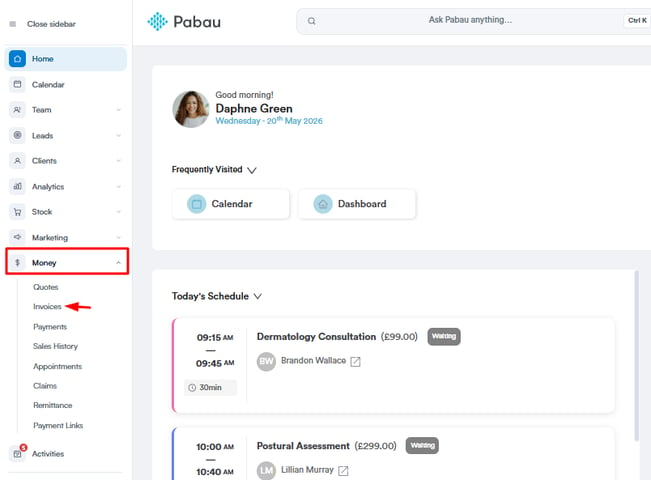
Inicia sesión en tu cuenta de Pabau y, en el menú lateral izquierdo, haz clic en ''Dinero'', luego selecciona ''Facturas'' para abrir la página de Pagos.
Paso 2: Entender la vista general de Facturas
Cuando abres la página de Facturas, verás una tabla con todas las facturas del rango de fechas seleccionado. Puedes usar la barra de búsqueda y personalizar la vista para mostrar la información que más te importa.
Aquí tienes un desglose de los elementos clave de la página de Facturas:
Filtros y controles
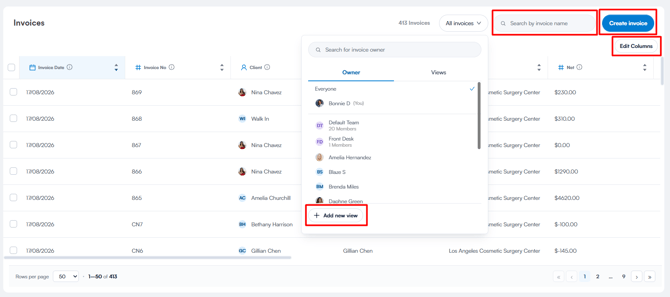
En la parte superior de la página encontrarás opciones para ayudarte a filtrar y buscar facturas:
-
Añadir vista
Filtra la información que quieras ver. -
Buscar
Busca por nombre del cliente, número de factura u otras palabras clave. -
Editar columnas
Haz clic aquí para mostrar u ocultar columnas específicas de la tabla según tus necesidades. - Crear factura
El botón ''Crear factura'' en la esquina superior derecha abre el Punto de Venta (POS), donde puedes generar una nueva factura y procesar una venta.
NOTA: Para saber más sobre cómo crear una vista personalizada para mostrar datos específicos, consulta este artículo.
Qué significa cada columna
Cada factura se muestra en una fila, con los siguientes detalles:
- Fecha de la factura - La fecha en que se creó la factura.
- Número de factura - El número de referencia único asignado a la factura.
- Cliente - El nombre del cliente al que se asigna la factura, junto con su imagen de perfil o iniciales.
- Deudor - La parte responsable de pagar la factura (por ejemplo, el propio cliente o un tercero como una aseguradora).
- Ubicación - La sede del negocio con la que está asociada la factura.
- Neto - El total de la factura antes de impuestos.
- Saldo - El importe que aún queda pendiente en la factura. Si no está pagado, se mostrará en rojo.
- Sincronización con Xero - Muestra si la factura está sincronizada con Xero, si la integración está activada.
- Pagado - El importe total que se ha pagado de la factura.
- Estado de vencimiento del pago - Indica si la factura está Pagada, Pendiente o Vencida.
- Próxima fecha de vencimiento de pago (días) - Muestra cuántos días quedan hasta el próximo pago programado - normalmente se usa en facturas que forman parte de un plan de pagos o suscripción.
- Método(s) de pago - Muestra el/los método(s) utilizados para pagar la factura, por ejemplo Efectivo, Tarjeta, Transferencia bancaria u Online. Se mostrarán varios métodos si se usó un pago dividido.
- Estado del pago - Indica el progreso del pago de la factura, por ejemplo Pagada, Parcialmente pagada o No pagada.
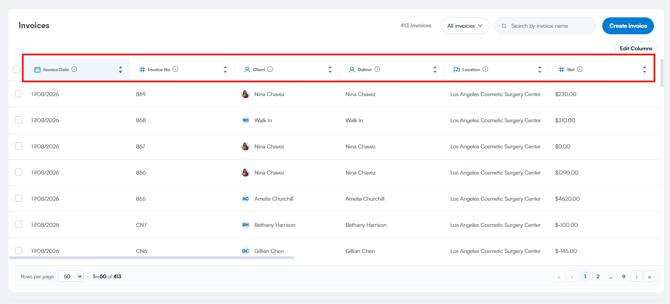
También puedes reordenar las columnas pasando el cursor por encima del encabezado de una columna, haciendo clic y manteniendo pulsado el icono de tres líneas a la izquierda del nombre de la columna, y luego arrastrándola hasta la posición que prefieras. Esto te ayuda a personalizar el diseño de la tabla según tu flujo de trabajo.
Consejos para sacar el máximo partido a la página de Facturas
-
Usa los filtros combinados (por ejemplo, fecha + estado) para acotar rápidamente los resultados.
-
Las columnas de Saldo y Estado de vencimiento del pago te ayudan a detectar de un vistazo las facturas vencidas.
-
Puedes personalizar la vista con Editar columnas para centrarte en la información más relevante.
-
Usa el campo de búsqueda para encontrar rápidamente una factura por nombre del cliente o número.
-
Si usas la integración con Xero, la columna Sincronización con Xero te ayuda a llevar un seguimiento de qué facturas están sincronizadas.
Siguiendo estos pasos y usando los filtros y herramientas disponibles, podrás gestionar tus facturas de forma eficiente, controlar los saldos pendientes y mantener registros financieros claros para tu clínica.
Edición masiva de facturas
NOTA: La edición masiva en esta página estará disponible tras la próxima actualización de Pabau. Si no ves el icono de lápiz al seleccionar filas, tu cuenta aún no ha recibido la actualización.
Cuando necesitas hacer el mismo cambio en varias facturas -una nota compartida, una ubicación corregida, una empresa emisora diferente- puedes aplicarlo a todas a la vez en lugar de abrir cada factura por separado.
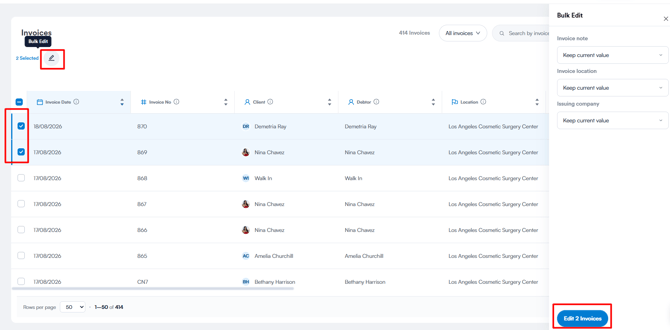
Paso 3: Selecciona las facturas que quieres cambiar
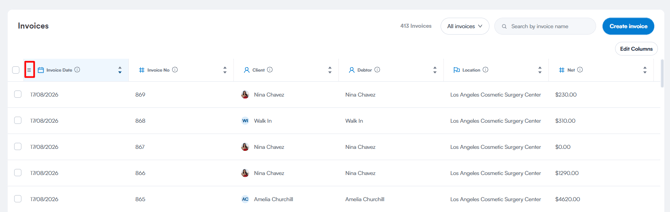
- Marca la casilla al inicio de cada fila que quieras incluir. Para seleccionar todas las filas de la página actual, usa la casilla del encabezado de la tabla.
- Aparecerá una barra de herramientas encima de la tabla mostrando N seleccionadas con un icono de lápiz.
NOTA: La edición masiva solo se aplica a las filas que marques. Si usas Seleccionar todos los N registros para tomar todo lo que coincida con tus filtros, el lápiz aparecerá en gris - anula esa selección y marca las filas manualmente.
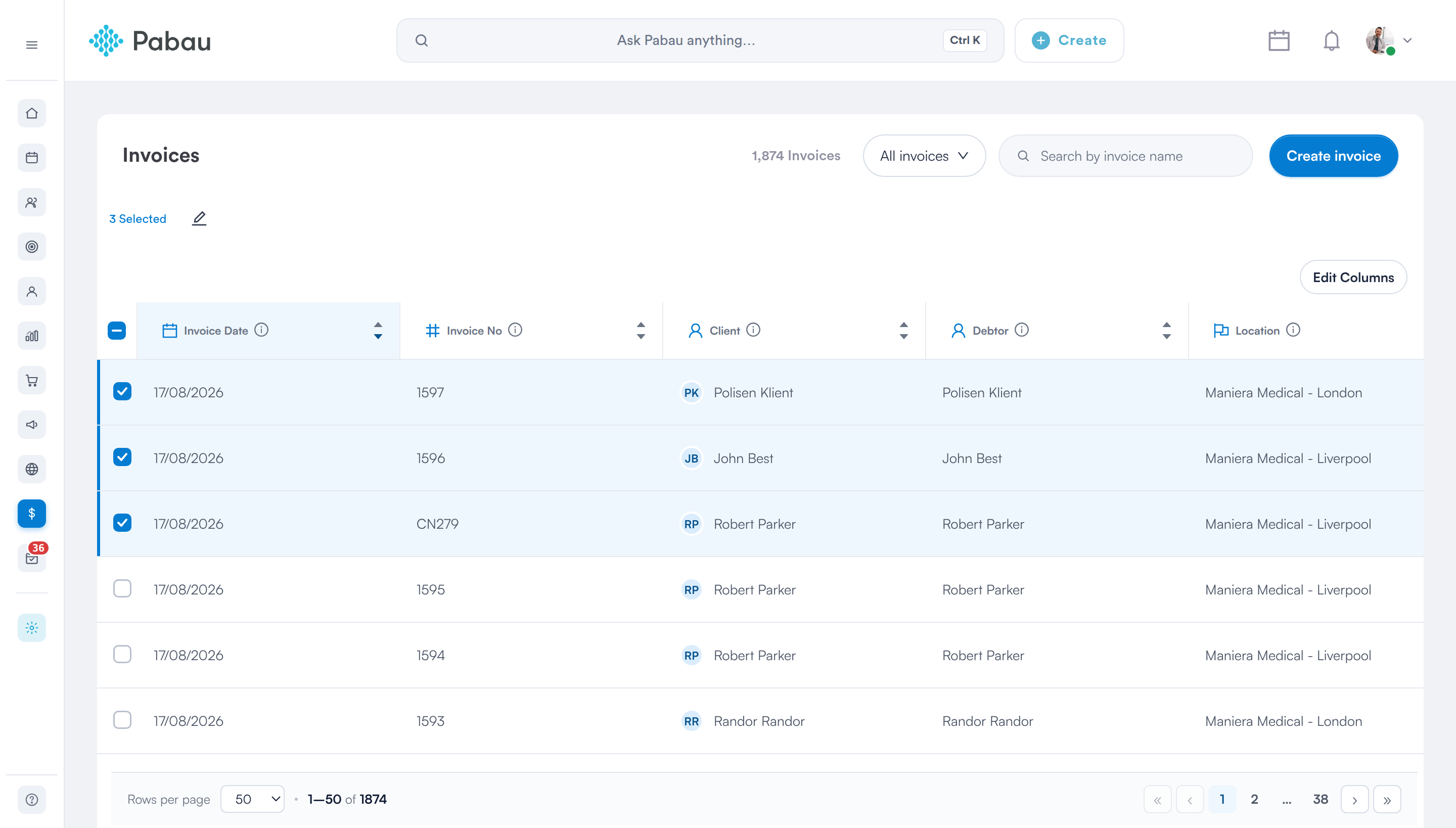
Filas marcadas — la barra de herramientas muestra el recuento y el lápiz de Edición masiva
Paso 4: Elige qué cambiar
Haz clic en el icono de lápiz para abrir el panel de Edición masiva a la derecha. Cada campo que puedes cambiar aparece con un menú desplegable:
- Mantener valor actual — deja el campo sin cambios. Es la opción predeterminada para todos los campos.
- Editar valor actual — asigna el mismo valor nuevo a todos los registros seleccionados.
- Borrar valor — vacía el campo en todos los registros seleccionados.
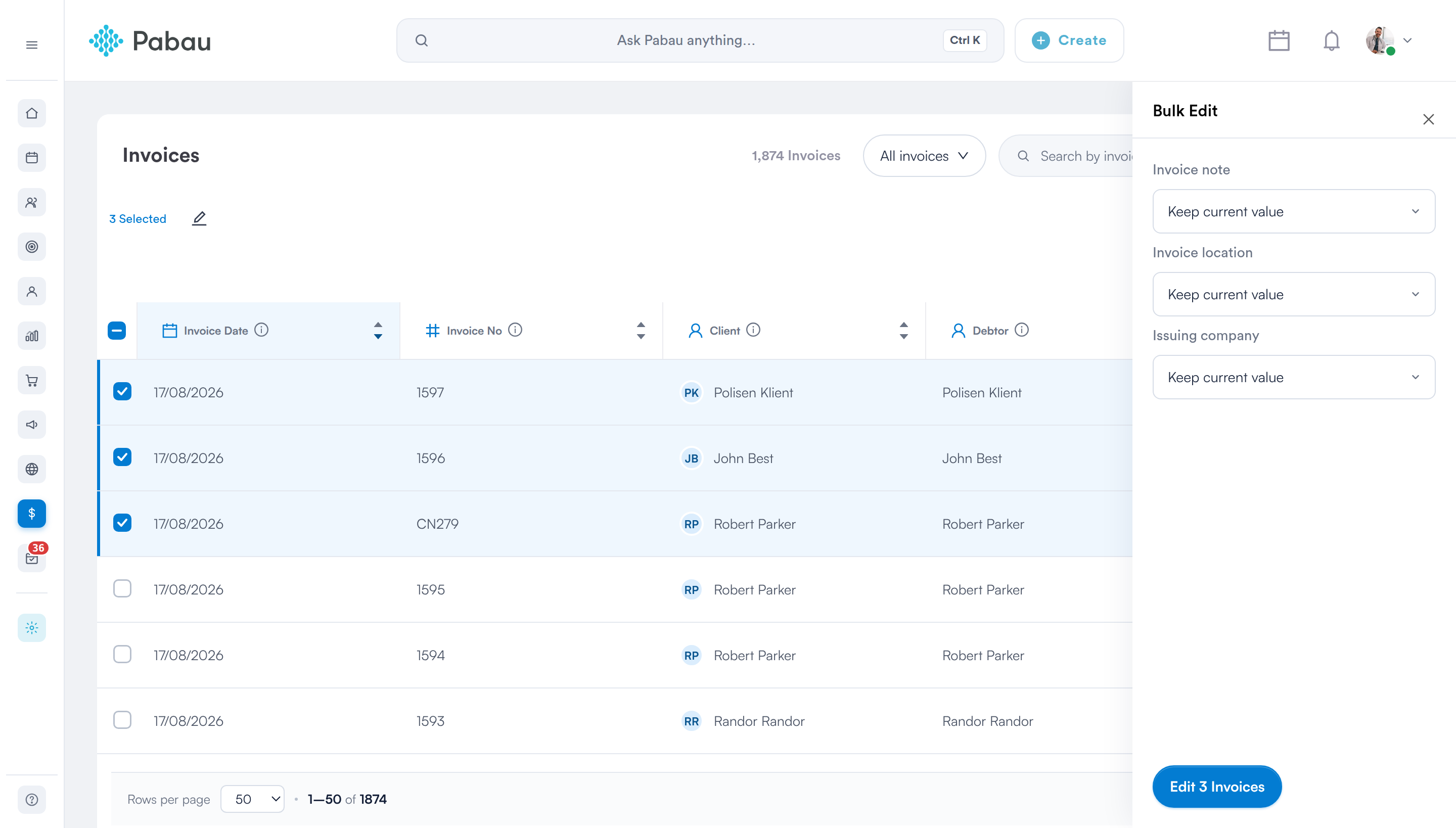
Todos los campos empiezan en Mantener valor actual, y el botón indica cuántos registros van a cambiar
Para las facturas, el panel ofrece:
- Nota de la factura — texto libre, que se escribe en cada factura seleccionada.
- Ubicación de la factura — la sede de la clínica a la que pertenece la factura.
- Empresa emisora — la empresa que aparece como emisora en la factura.
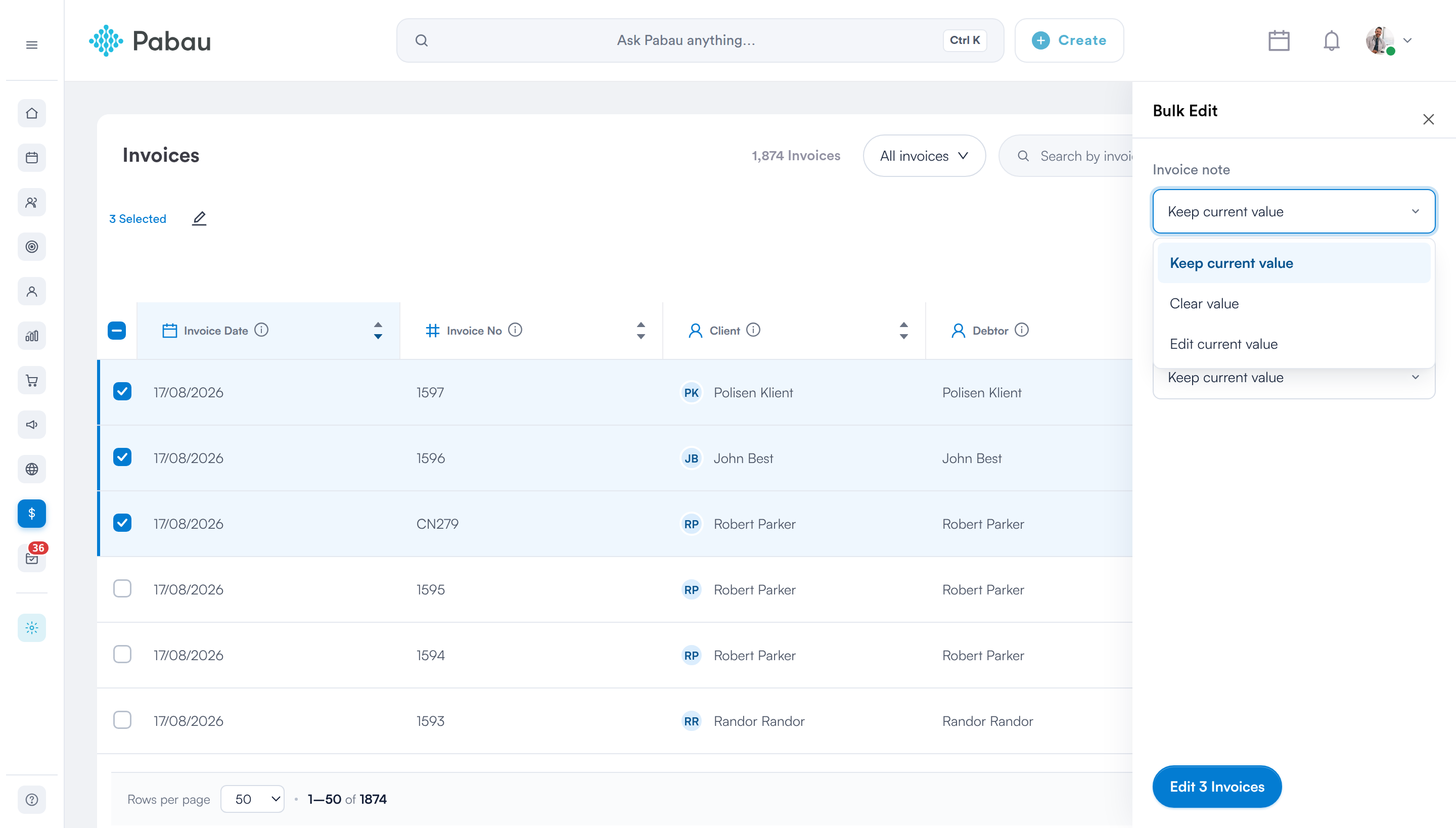
Cada campo ofrece Mantener valor actual, Borrar valor y Editar valor actual
NOTA: Ubicación de la factura no tiene la opción Borrar valor. La página de Facturas se filtra por ubicación, así que una factura sin ubicación desaparecería de la lista — puedes moverla a otra ubicación, pero no dejarla vacía.
Paso 5: Aplica los cambios
- Haz clic en Editar 3 facturas al pie del panel — el botón indica el número exacto de registros que se van a cambiar.
- La tabla se actualizará y aparecerá un mensaje de confirmación indicando cuántos registros se actualizaron.
IMPORTANTE: Puedes cambiar hasta 100 facturas a la vez. Si seleccionas más, aparecerá un error y no se cambiará nada — trabaja en lotes de 100 o menos.
ADVERTENCIA:
Los cambios masivos no se pueden deshacer. Revisa el panel antes de aplicarlo — los valores que establezcas sustituirán los que haya actualmente en cada registro seleccionado.
De dónde vienen estos valores
- Ubicación de la factura ← las ubicaciones configuradas en Configuración → Ubicaciones. Solo aparecen en la lista las ubicaciones a las que tienes acceso.
- Empresa emisora ← las empresas emisoras configuradas en Configuración → Empresas emisoras. Si la lista está vacía, es que aún no se ha configurado ninguna.
El lápiz solo aparece para los miembros del equipo cuyos permisos incluyen acceso a la página de Facturas. Consulta Cómo configurar el permiso de Dinero para un miembro del equipo.
Para más guías, consulta los artículos relacionados a continuación, selecciona guías adicionales o usa la barra de búsqueda en la parte superior de la página. Estas guías te ayudarán a sacar el máximo partido a tu cuenta de Pabau.
Además, para ayudarte a aprovechar y entender al máximo tu cuenta de Pabau, te recomendamos explorar las guías y recursos adicionales que ofrece la Pabau Academy. Ofrece tutoriales en vídeo detallados y lecciones, brindando una experiencia de aprendizaje completa que puede dotarte de las habilidades esenciales para lograr el éxito con Pabau.