
En este artículo tendrás una visión general de la nueva página de inicio de Pabau: qué muestra cada widget y cómo personalizar tu panel.
La página de inicio es un panel personalizado que resume tu día de un vistazo: próximas citas, tareas, métricas clave del negocio y accesos rápidos al resto de Pabau. Te ofrece un punto de partida cada vez que inicias sesión y se puede personalizar para mostrar la información más relevante para tu rol.
Índice:
Acceder a la página de inicio
Para abrir la página de inicio, haz clic en el icono de Inicio en la parte superior del menú lateral izquierdo. Esta es también la página predeterminada que se muestra al iniciar sesión.
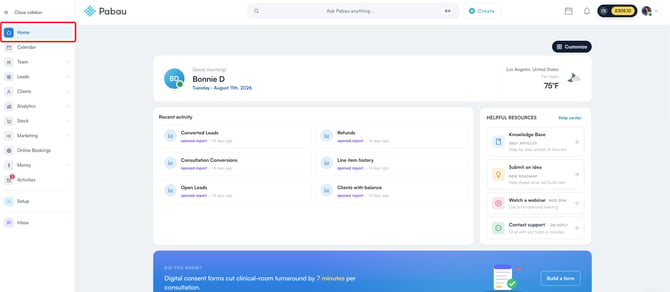
NOTA: La página de inicio es la página de entrada predeterminada en las cuentas nuevas de Pabau. Los distintos equipos y miembros del personal pueden tener configurada una página de entrada diferente a través de la página Equipo. Para aprender a configurarlo, lee este artículo.
Widgets de la página de inicio
La página de inicio está formada por widgets modulares. Cada uno cubre una parte diferente de tu día y se puede reordenar, eliminar o restaurar mediante la función Personalizar que se explica más abajo.
NOTA: Los widgets que ves dependen de tu rol. Panel de KPI y Revisión trimestral se muestran solo a administradores y propietarios; Agenda de hoy requiere el permiso Puede acceder a la página del calendario y Mis tareas requiere Puede acceder a la página de actividades.
Saludo
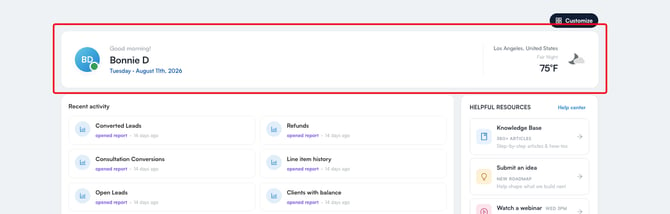
En la parte superior de la página, el widget de saludo muestra tu nombre, la fecha actual y una lectura del tiempo local según la ubicación de tu clínica. La temperatura se muestra en Fahrenheit para clínicas en Estados Unidos y en un pequeño número de otros países, y en Celsius en el resto de casos.
Actividad reciente
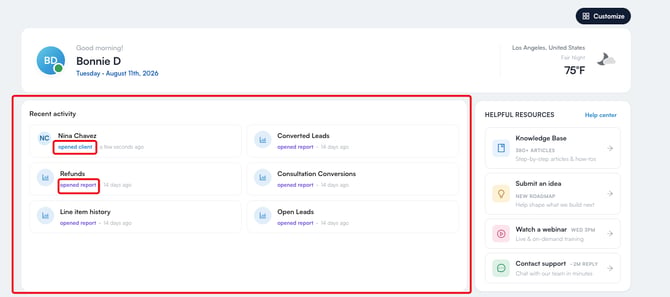
El widget de Actividad reciente es un feed de los registros que tú has abierto más recientemente: clientes, leads e informes. Cada entrada muestra el nombre del registro, la pestaña en la que estabas (por ejemplo, Citas, Notas de tratamiento, Recetas o Paquetes), una etiqueta que indica si es un cliente, lead o informe, y una marca de tiempo relativa. Se muestran hasta seis entradas, y al hacer clic en una te lleva directamente a esa pestaña exacta.
Recursos útiles
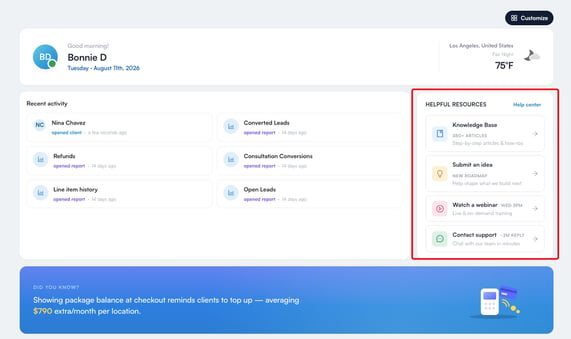
Este widget enlaza con contenido de soporte para ayudarte a sacar el máximo partido a Pabau:
- Base de conocimientos - artículos paso a paso y guías prácticas.
- Enviar una idea - sugiere nuevas funciones a través de la página de la Comunidad Pabau.
- Ver un webinar - sesiones de formación en directo y bajo demanda en la página de Pabau Academy.
- Contactar con soporte - inicia un chat en vivo con el equipo de soporte.
¿Sabías que...?
El widget ¿Sabías que...? es un carrusel rotativo de consejos y funciones destacadas. Avanza solo cada pocos segundos y se detiene mientras el ratón está sobre él. Muévete entre los consejos usando las flechas a cada lado o los puntos de paginación, y cuando un consejo tenga uno, usa su botón para ir directamente a la función.


Panel de KPI
NOTA: El Panel de KPI está disponible solo para administradores y propietarios.
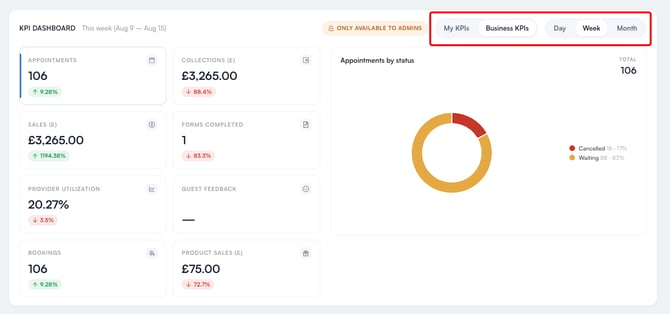
El Panel de KPI te ofrece un resumen del rendimiento de la clínica. Usa el interruptor en la parte superior para alternar entre Mis KPI (tu propio rendimiento) y KPI del negocio (todo el negocio), y usa las opciones Día, Semana y Mes para cambiar el período del informe.
El panel muestra fichas de métricas para Citas, Cobros, Ventas, Formularios completados, Utilización de proveedores, Comentarios de clientes, Reservas y Ventas de productos. Cada ficha muestra su valor actual y el cambio porcentual respecto al período anterior.
Haz clic en una ficha de métrica para seleccionarla y mostrar su gráfico relacionado en el panel de la derecha. Por ejemplo, al seleccionar Citas se muestra un desglose de las citas del período por estado, mientras que al seleccionar Utilización de proveedores se muestra un gráfico de dona con la capacidad reservada frente a la disponible.
Clientes destacados
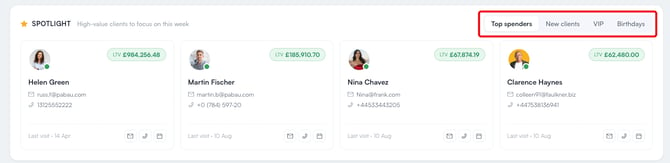
El widget Clientes destacados resalta a los clientes de mayor valor en los que centrarse durante la semana. Usa los filtros para alternar entre Mayor gasto, Clientes nuevos, VIP y Cumpleaños. Cada tarjeta muestra el valor de vida del cliente (LTV), sus datos de contacto y la fecha de su última visita, junto con acciones rápidas para enviarle un correo, llamarlo o reservarle una cita.
Agenda de hoy
Agenda de hoy enumera las citas del día, mostrando la hora, la duración, el cliente, el servicio reservado y el estado de cada una. Usa los filtros Todos y Mi agenda para alternar entre las citas de todos y las tuyas propias, y haz clic en "Abrir calendario" para ir al calendario completo.
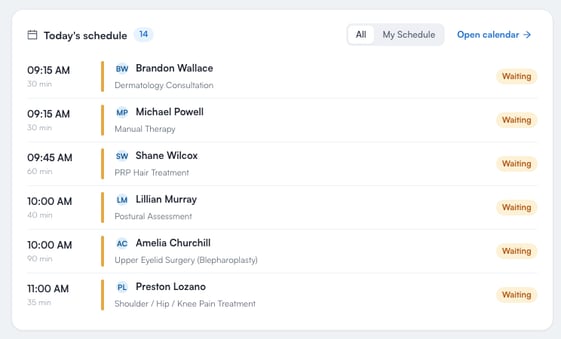
NOTA: La opción Todos requiere el permiso Puede ver el calendario de todos. Sin él, el widget permanece en Mi agenda y Todos aparece deshabilitado.
Mis tareas
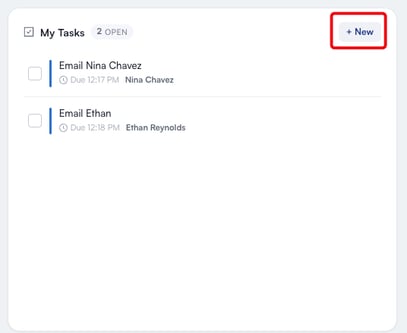
El widget Mis tareas muestra tus actividades pendientes, como llamadas y correos, junto con sus fechas límite. Usa la casilla junto a cada tarea para marcarla como completada, y haz clic en el botón "+ Nuevo" para crear una tarea directamente desde el widget. Crear una tarea requiere el permiso Puede crear una actividad; sin él, el botón es visible pero está deshabilitado.
Revisión trimestral
NOTA: La Revisión trimestral está disponible solo para administradores y propietarios.
El widget Revisión trimestral enlaza con una revisión de rendimiento personalizada para tu clínica correspondiente al trimestre. Haz clic en "Ver ahora" para abrirla.

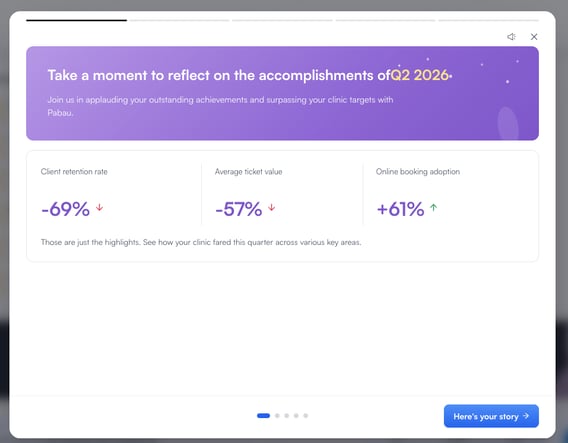
Novedades
El widget Novedades resume las actualizaciones del producto del último trimestre, incluyendo el número de nuevas funciones y cifras clave de rendimiento. Haz clic en "Ver novedades" para ver el registro completo de cambios en la página de la Comunidad Pabau.

Personalizar la página de inicio
Puedes controlar qué widgets aparecen en tu página de inicio y en qué orden se muestran.
Haz clic en "Personalizar" en la esquina superior derecha de la página para entrar en el modo de edición.
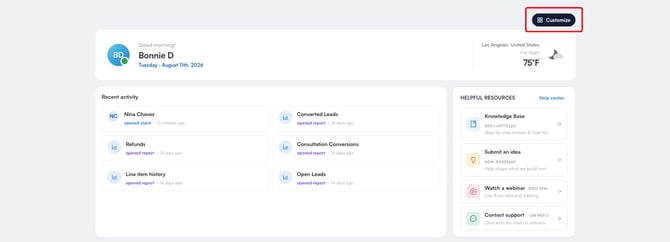
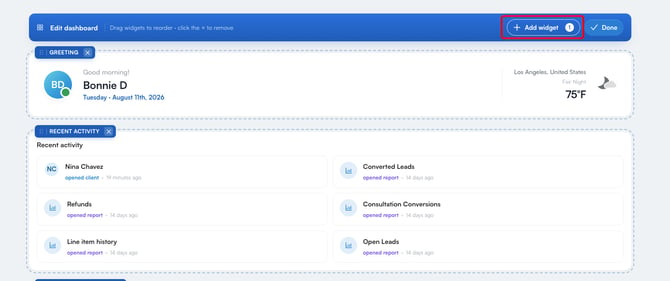
El botón se sustituye por "Editar panel", y en la parte superior aparece la instrucción "Arrastra los widgets para reordenarlos · haz clic en la × para eliminarlos".
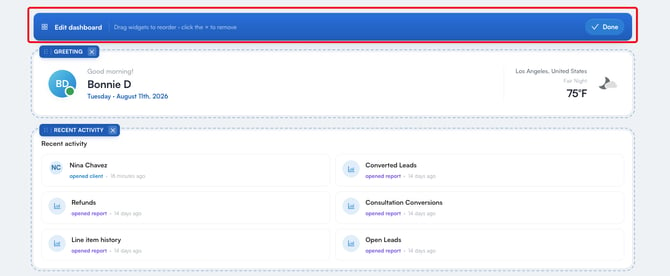
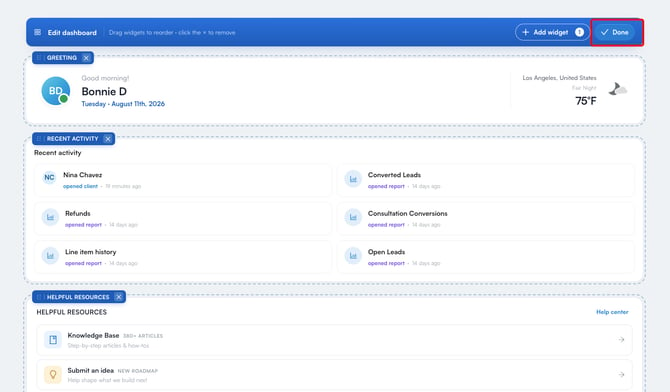
En el modo de edición, cada widget tiene una etiqueta (por ejemplo, SALUDO, ACTIVIDAD RECIENTE, PANEL DE KPI) y cuenta con un tirador para arrastrarlo y reordenarlo, además de un botón × para eliminarlo del panel.
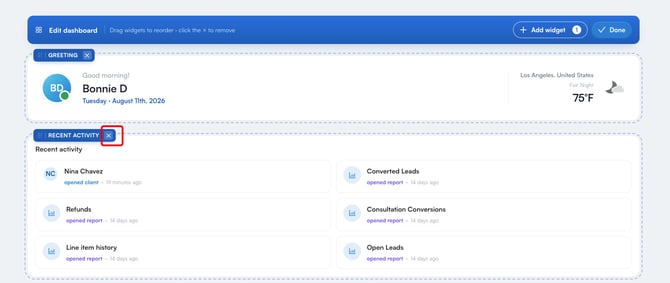
Una vez que eliminas un widget, aparece un botón "Añadir widget" en la parte superior, con una insignia que muestra cuántos widgets están ocultos. Haz clic en él para abrir la lista de widgets ocultos, que muestra el nombre de cada widget eliminado y una breve descripción. Haz clic en una entrada para restaurarla en el panel. Cuando no hay nada oculto, la lista muestra "Todos los widgets se muestran en tu panel".
Cuando hayas terminado, haz clic en "Listo" para salir del modo de edición y guardar tu diseño.
IMPORTANTE: Tu diseño se guarda cuando haces clic en "Listo", no mientras arrastras. Si reordenas o eliminas widgets y luego sales de la página o cierras la pestaña estando aún en modo de edición, esos cambios se descartan y vuelve tu diseño anterior.
NOTA: Tu diseño es solo tuyo: cambiarlo nunca afecta a la página de inicio de nadie más. Se guarda en tu cuenta de usuario de Pabau, así que iniciar sesión en otro ordenador o tablet te dará la misma disposición. Cuando se lanza un nuevo widget, se añade al final de tu diseño actual en lugar de restablecerlo.
¿Te ha resultado útil esta guía? Cuéntanoslo votando abajo; tu opinión nos ayuda a escribir artículos más claros.
Para más guías, consulta los artículos relacionados a continuación o usa la barra de búsqueda en la parte superior de la página. También puedes ver nuestra serie de vídeos formativos, Pabau Academy, o visitar la página de soporte para obtener ayuda adicional.