
En este artículo te mostraremos cómo navegar y entender la página de Citas que se encuentra en la sección de Dinero en Pabau. Esta página ofrece una vista detallada de todas las citas de los clientes dentro de un período de tiempo seleccionado, ayudándote a seguir los servicios realizados, la actividad del personal y los datos relacionados con los ingresos con facilidad.
Paso 1: Navega a la página de Citas
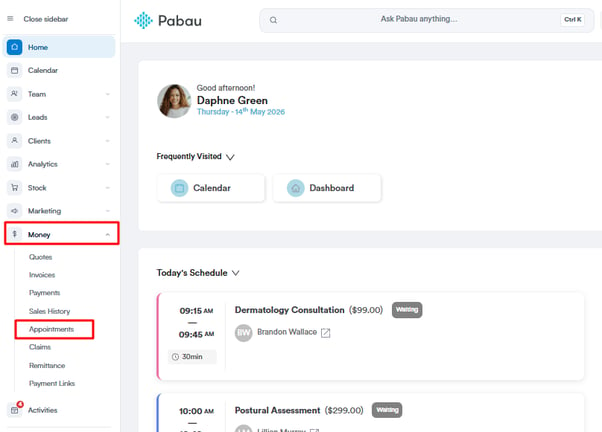
Inicia sesión en tu cuenta de Pabau y en el menú lateral izquierdo, haz clic en Dinero y luego selecciona "Citas" para acceder a la página de Citas.
Paso 2: Entender la vista general de Citas
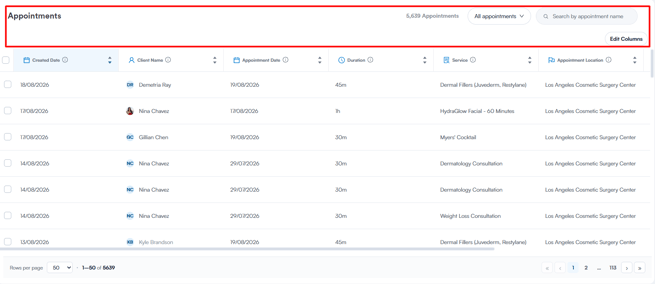
La pantalla de Vista general de Citas ofrece una visión detallada de todas las citas programadas, permitiéndote filtrar, buscar y gestionar las reservas de clientes de manera eficiente.
Aquí tienes un desglose de los elementos clave en la vista de Citas:
Filtros y opciones de búsqueda
Utiliza estas herramientas para acotar y organizar la lista de citas que se muestra en la tabla:
-
Fecha de inicio de la cita
Filtra las citas según su fecha de inicio programada. Puedes seleccionar rápidamente periodos como este mes, esta semana, etc. -
Ubicación
Consulta las citas de una o varias ubicaciones de la clínica. -
Servicio
Céntrate en las citas de un servicio específico (por ejemplo, Hydrafacial, Botox, clase de Yoga). -
Con
Filtra por miembro del personal para ver las citas reservadas con miembros específicos del equipo. -
Filtrar por
Utiliza este menú desplegable para acceder a opciones avanzadas de filtrado, como el estado de la cita, los motivos de cancelación o el origen de la reserva. También puedes guardar esta configuración como una vista personalizada para acceder a ella rápidamente más adelante. -
Campo de búsqueda
Encuentra rápidamente clientes, servicios u otros detalles específicos utilizando la barra de búsqueda en la parte superior derecha. -
Editar columnas
Personaliza la tabla seleccionando las columnas que quieres mostrar, ideal para adaptar la vista a tu rol o flujo de trabajo.
NOTA: Para aprender más sobre cómo crear una vista personalizada para mostrar datos específicos, consulta este artículo.
Qué significa cada columna
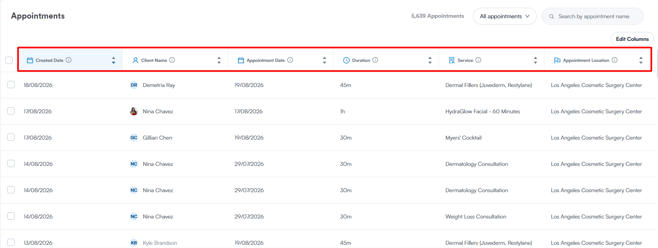
Cada fila de la tabla representa una cita individual. Las columnas ofrecen detalles clave que te ayudan a gestionar las reservas de manera eficaz:
-
Fecha/hora de la cita
La hora exacta en la que está programado el inicio de la cita. -
Fecha de la cita
Una vista simplificada de la fecha de la cita, útil para agrupar u ordenar. -
Ubicación de la cita
Indica el lugar donde se llevará a cabo la cita. -
Nombre del cliente
Muestra el nombre del cliente, a menudo con un avatar codificado por color o iniciales para una referencia rápida. -
Duración
Muestra cuánto tiempo durará la cita (por ejemplo, 1h, 1h 30m, 5m). -
Servicio
Enumera el servicio específico reservado para esa cita.
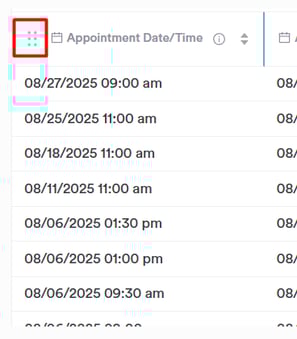
También puedes reordenar las columnas según tus preferencias. Simplemente coloca el cursor sobre el encabezado de una columna, haz clic y mantén presionado el icono de puntos, y luego arrastra y suelta la columna en la posición que desees. Esto te permite organizar la tabla de citas exactamente como quieras.
Consejos para sacar el máximo partido a la página de Citas
-
Usa varios filtros juntos para identificar rápidamente reservas específicas, como todas las citas de Botox con un miembro del personal en particular esta semana.
-
Guarda tu diseño de columnas preferido seleccionando y ordenando las columnas que se adapten a tus tareas diarias.
- Combina los filtros de fecha y servicio para ver qué servicios tienen más demanda con el tiempo.
-
Filtra por personal y estado de la cita para comprobar el rendimiento del equipo.
- Muestra columnas como Ingresos o Estado de pago para hacer seguimiento del dinero directamente en la página.
- Arrastra tus columnas más usadas (como Nombre del cliente o Servicio) hacia la izquierda para un acceso rápido.
-
Revisa regularmente los estados de las citas a través del menú desplegable Filtrar por para gestionar cancelaciones o ausencias de manera eficiente.
Siguiendo estos pasos y consejos, podrás gestionar y hacer seguimiento de tus citas de manera eficiente para mantener tu clínica funcionando sin problemas.
Edición masiva de citas
NOTA: La edición masiva en esta página estará disponible después de la próxima actualización de Pabau. Si no ves el icono del lápiz al seleccionar filas, tu cuenta aún no ha recibido la actualización.
Desde la lista de Citas puedes actualizar el estado, el servicio, los detalles de cancelación y los campos personalizados de varias reservas a la vez; por ejemplo, marcar una mañana de ausencias, o registrar un motivo de cancelación en toda una sesión de clínica cancelada.
Paso 3: Selecciona las citas que quieres cambiar
- Marca la casilla al principio de cada fila que quieras incluir. Para seleccionar todas las filas de la página actual, usa la casilla en el encabezado de la tabla.
- Aparecerá una barra de herramientas encima de la tabla que muestra N seleccionados con un icono de lápiz.
NOTA: La edición masiva se aplica solo a las filas que marques. Si usas Seleccionar los N registros para tomar todo lo que coincida con tus filtros, el lápiz aparecerá desactivado; borra esa selección y marca las filas manualmente.
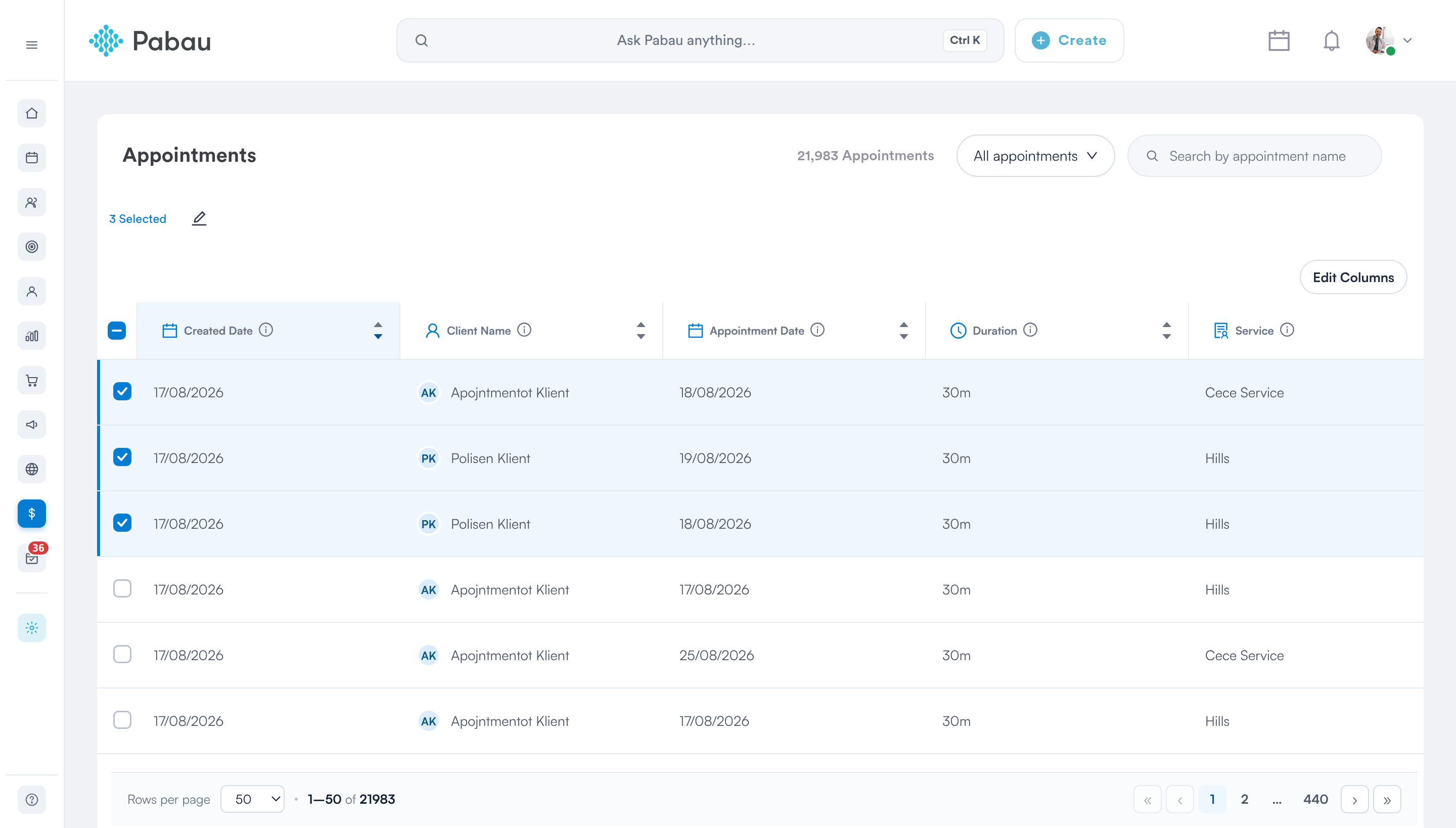
Filas marcadas: la barra de herramientas muestra el recuento y el lápiz de Edición masiva
Paso 4: Elige qué cambiar
Haz clic en el icono del lápiz para abrir el panel de Edición masiva a la derecha. Cada campo que puedes cambiar aparece con un menú desplegable:
- Mantener valor actual — deja el campo sin cambios. Es la opción predeterminada para todos los campos.
- Editar valor actual — establece el mismo valor nuevo en todos los registros seleccionados.
- Borrar valor — vacía el campo en todos los registros seleccionados.
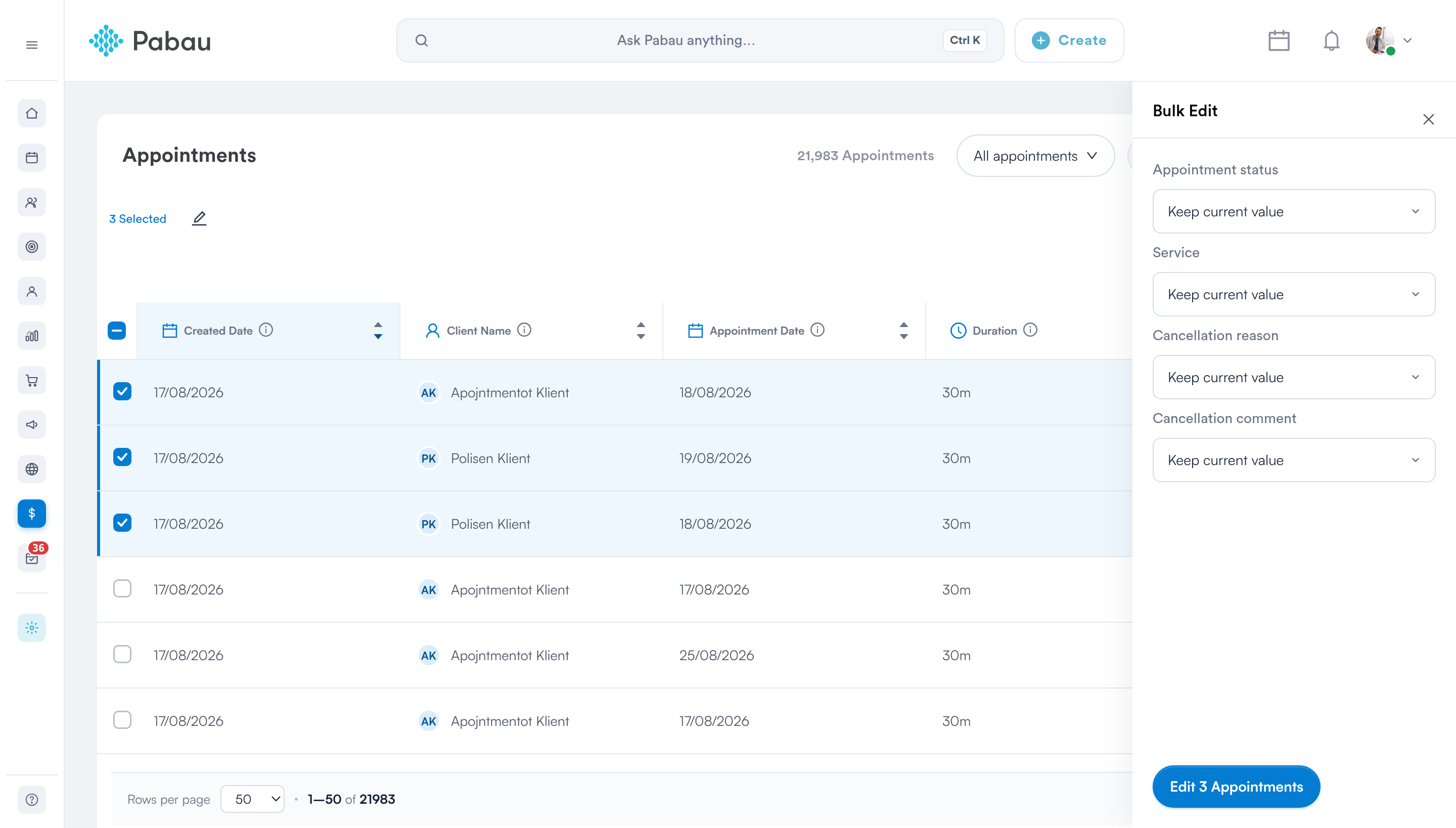
Todos los campos comienzan en Mantener valor actual, y el botón indica cuántos registros cambiarán
Para las citas, el panel ofrece:
- Estado de la cita — cualquier estado configurado para tu cuenta.
- Servicio — el servicio reservado.
- Motivo de cancelación — elegido entre los motivos de cancelación configurados.
- Comentario de cancelación — texto libre.
- Cada campo personalizado de la cita que hayas configurado también aparece aquí, esté o no visible su columna en la tabla.
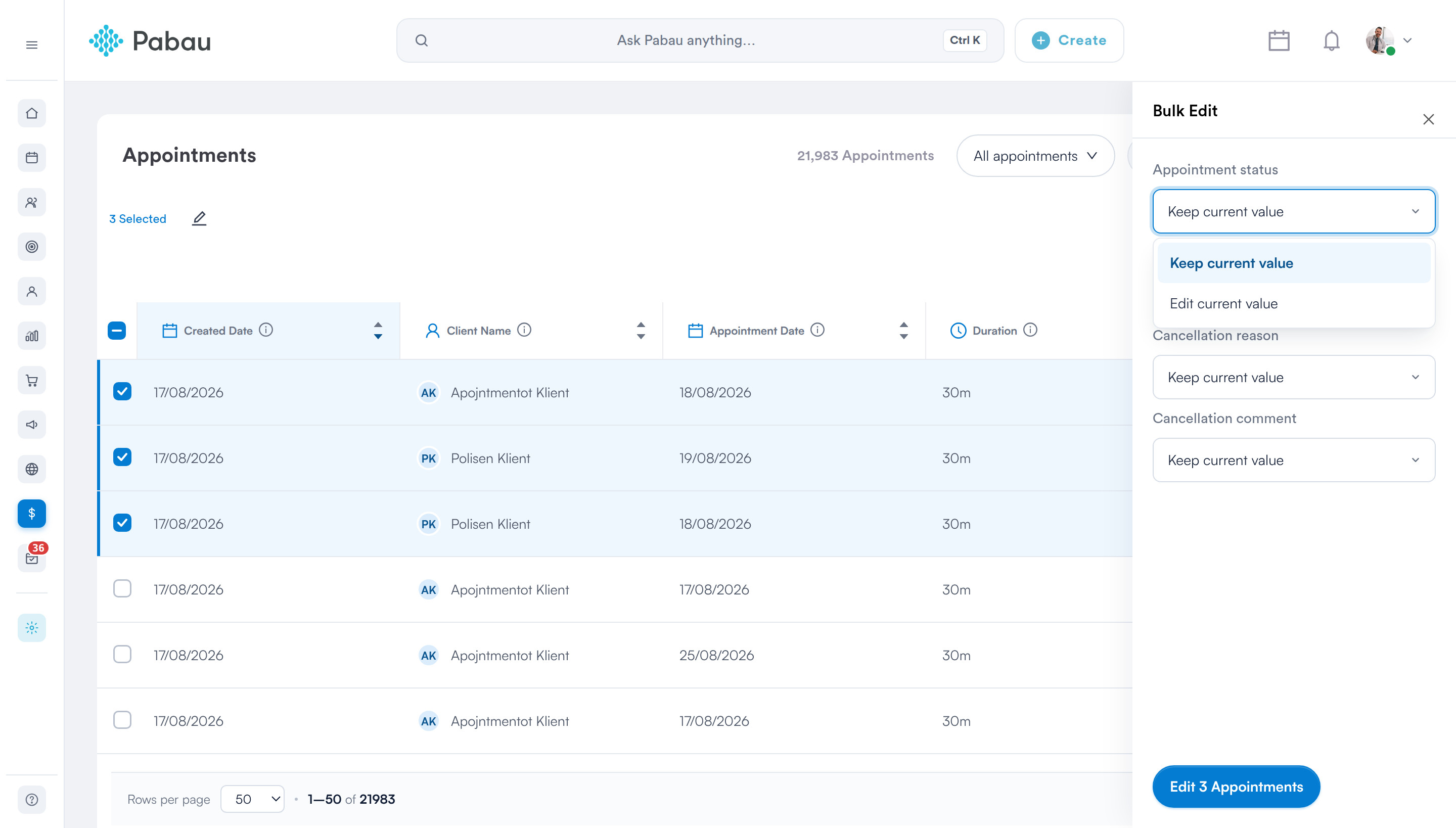
El estado de la cita solo ofrece Mantener y Editar; no hay opción de Borrar valor, ya que una reserva siempre debe tener un estado
NOTA: Establecer un Motivo de cancelación o un Comentario de cancelación registra esa información en la cita; no cancela la cita y el cliente no recibe notificación. Para cancelar una reserva, cambia su Estado de la cita.
NOTA: Estado de la cita y Servicio no tienen opción de Borrar valor; toda reserva debe conservar ambos. El motivo y el comentario de cancelación sí pueden borrarse.
Paso 5: Aplica los cambios
- Haz clic en Editar 8 citas al pie del panel; el botón indica el número exacto de registros que cambiará.
- La tabla se actualiza y aparece un mensaje de confirmación indicando cuántos registros se actualizaron.
IMPORTANTE: Puedes cambiar hasta 100 citas a la vez. Si seleccionas más, se muestra un error y no se cambia nada; trabaja en lotes de 100 o menos.
ADVERTENCIA:
Los cambios masivos no se pueden deshacer. Revisa el panel antes de aplicarlo; los valores que establezcas reemplazarán lo que actualmente tenga cada registro seleccionado.
Qué ocurre entre bastidores
- Los cambios de estado se registran en el historial de cada cita, para que puedas ver qué se cambió y cuándo.
- Cambiar el Servicio actualiza el servicio mostrado en la cita; no vuelve a calcular el precio de una cita que ya haya sido facturada.
- Solo se ofrecen los estados y servicios configurados para tu propia cuenta, por lo que una edición masiva no puede mover una reserva al servicio de otra clínica.
De dónde provienen estos valores
- Estado de la cita ← los estados configurados en Configuración → Estados de cita.
- Servicio ← tu lista de servicios en Configuración → Servicios.
- Motivo de cancelación ← los motivos configurados en Configuración → Motivos de cancelación.
El lápiz solo aparece para los miembros del personal cuyos permisos incluyen acceso a la página de Citas.
Para más guías, consulta los artículos relacionados a continuación, selecciona guías adicionales o utiliza la barra de búsqueda en la parte superior de la página. Estas guías te ayudarán a sacar el máximo partido a tu cuenta de Pabau.
Además, para ayudarte a utilizar y comprender plenamente tu cuenta de Pabau, te recomendamos explorar las guías y recursos adicionales que se ofrecen en la Pabau Academy. Ofrece tutoriales en vídeo detallados y lecciones, brindando una experiencia de aprendizaje integral que puede equiparte con las habilidades esenciales para lograr el éxito con Pabau.