
Este artículo incluye todo lo que necesitas saber sobre cómo crear y gestionar tus equipos y sus permisos en Pabau.
Índice de contenidos:
1. Cómo Crear y Gestionar Equipos
2. Cómo Añadir Miembros del Personal a Equipos
3. Cómo Filtrar por Equipos en el Calendario
4. Cómo Crear y Gestionar la Visibilidad
5. Cómo Configurar el Acceso Predeterminado a la Ficha del Cliente
6. Cómo Establecer la Página de Inicio Predeterminada para los Miembros del Personal
Cómo Crear y Gestionar Equipos
La función de Equipos en tu cuenta de Pabau te permite agrupar empleados por rol, facilitando la configuración de su página de inicio predeterminada, preferencias de notificaciones, disponibilidad de calendario y reservas online, y servicios asignados — todo en un solo lugar, en lugar de configurar a cada miembro del personal individualmente.
Los equipos también se pueden usar para la gestión y filtrado del calendario, la configuración de permisos de acceso de clientes, el seguimiento de leads y la generación de informes.
Paso 1: Ve a Equipos
Inicia sesión en tu cuenta de Pabau, y en el menú lateral izquierdo, ve a Equipo, luego selecciona "Equipo" de nuevo, y haz clic en la pestaña Equipo.
Paso 2: Crear Equipo
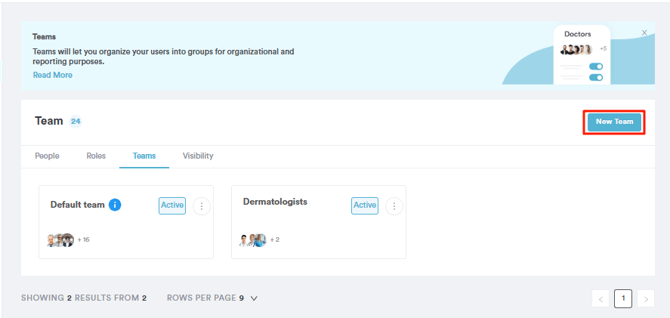
Al ir a la pestaña Equipos, verás un equipo predeterminado que incluye a todos los empleados que aún no han sido asignados a equipos específicos.
Para crear un nuevo equipo, haz clic en el botón "Nuevo Equipo" en la esquina superior derecha. Ten en cuenta que cada persona solo puede formar parte de un equipo.
Aquí puedes introducir el nombre del equipo, elegir su página de inicio predeterminada y sus ajustes de notificaciones, y añadir a los miembros del personal que formarán parte de él.
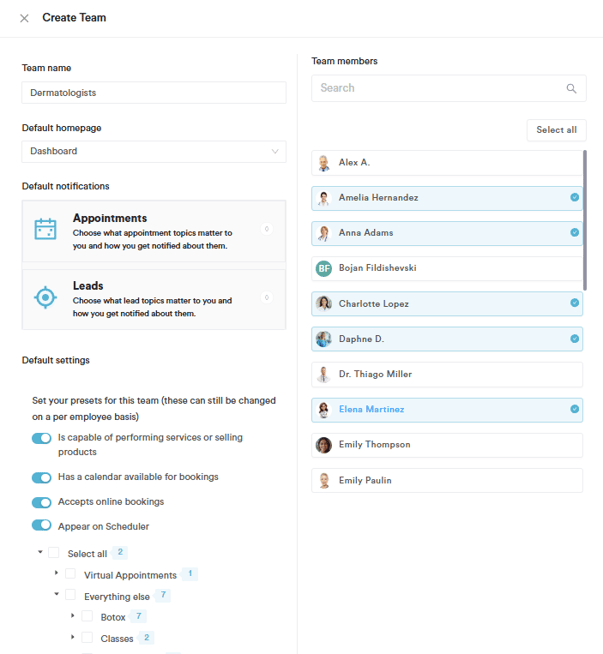
Si el equipo va a tener un calendario disponible para reservas, también deberás seleccionar los servicios que proporcionarán.
Paso 3: Editar Equipos
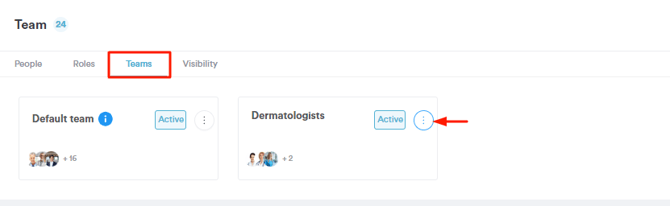
Para editar un equipo existente, haz clic en el icono de tres puntos junto al nombre del equipo y luego selecciona "Editar".
Desde la ventana de edición del equipo, puedes cambiar el nombre del equipo, los miembros del personal que formarán parte del equipo, la página de inicio predeterminada que verán al iniciar sesión en el sistema, y las notificaciones que recibirán.
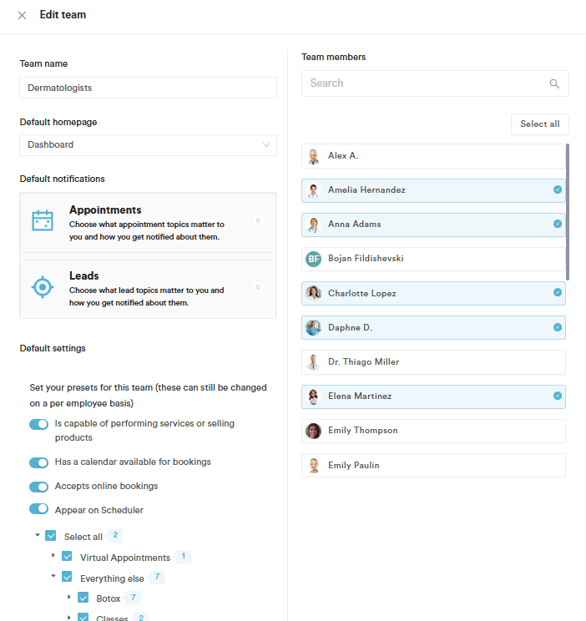
Además, desde el menú desplegable de la última sección, puedes seleccionar qué servicios proporcionará el equipo.
Puedes usar estos pasos para crear y gestionar equipos dentro del sistema cuando lo necesites, lo que te permite crear tantos equipos como sea necesario.
Cómo Añadir Miembros del Personal a Equipos
Paso 1: Ve a Equipos
Inicia sesión en tu cuenta de Pabau, y en el menú lateral izquierdo, ve a Equipo, luego selecciona "Equipo" de nuevo, y haz clic en la pestaña Equipo.
Paso 2: Accede a Equipo
Al ir a la pestaña Equipos, verás todos los equipos que has creado en tu cuenta. Haz clic en el icono de tres puntos junto al equipo que deseas editar, luego selecciona "Editar."
Paso 3: Configuraciones del Equipo
Desde la ventana de edición del equipo, puedes cambiar el nombre del equipo, añadir o eliminar a los miembros del personal que forman parte del equipo, la página de inicio predeterminada que verán al iniciar sesión en el sistema, y las notificaciones que recibirán.
Para añadir un nuevo miembro al equipo, ve a la barra de búsqueda en la esquina superior derecha de la pantalla y busca al miembro del personal. Luego, haz clic en su nombre para incluirlo en el equipo
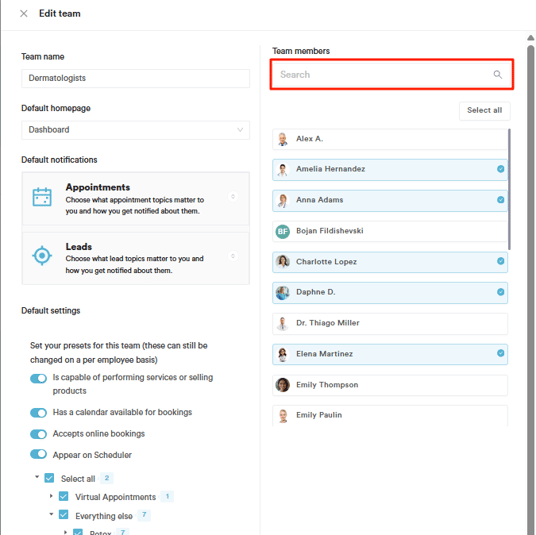
Alternativamente, puedes crear un equipo desde cero y decidir qué miembros del personal formarán parte de ese equipo y qué servicios pueden proporcionar. Para guardar los cambios, haz clic en el botón "Guardar" ubicado en la esquina inferior derecha de la pantalla.
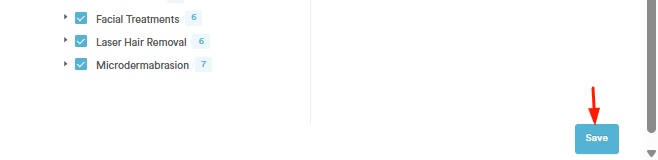
Siguiendo estos pasos, puedes añadir de forma efectiva a los miembros del personal a un equipo.
Cómo Filtrar por Equipos en el Calendario
NOTA: Para filtrar tu calendario por equipos, asegúrate de haber creado equipos previamente en tu sistema. Para crear equipos, sigue los pasos indicados en este artículo.
Paso 1: Ve al Calendario
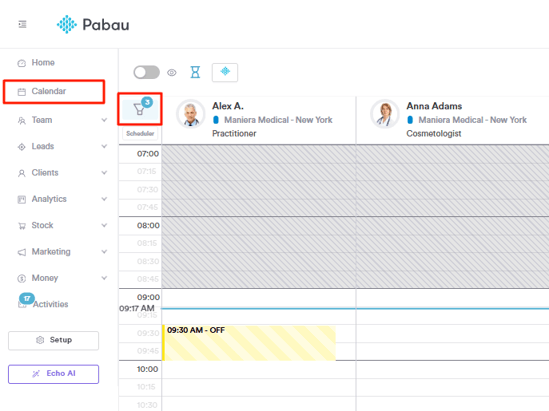
Inicia sesión en tu cuenta de Pabau, y en el menú lateral izquierdo, haz clic en Calendario.
Paso 2: Gestiona los Filtros del Calendario
En el calendario, haz clic en el icono de filtro en la esquina superior izquierda de la pantalla.
Paso 3: Filtra Equipos
En el menú de filtros bajo "Empleados," encontrarás tus equipos existentes. Selecciona el equipo o equipos que deseas mostrar en el calendario, luego haz clic en "Aplicar Filtros."
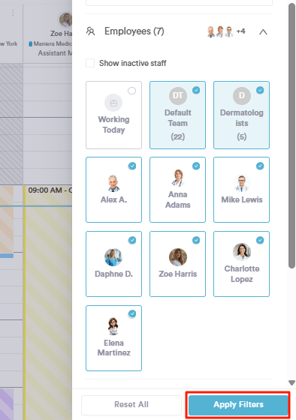
Después de aplicar el filtro, solo verás el equipo seleccionado y los turnos de los miembros del equipo dentro de ese equipo específico.
Cómo Crear y Gestionar la Visibilidad
La función de Visibilidad te otorga control sobre la información del cliente accesible para los diferentes miembros del personal de tu clínica. Al configurar grupos de visibilidad, puedes restringir el acceso a áreas específicas excluidas en los ajustes de visibilidad. Estos ajustes se aplicarán uniformemente a todas las fichas de clientes y leads, garantizando la privacidad y la seguridad.
Paso 1: Ve a la Función de Equipo
Inicia sesión en tu cuenta de Pabau, y en el menú lateral izquierdo, ve a Equipo, luego selecciona "Equipo" de nuevo, y haz clic en la pestaña Equipo.
Paso 2: Ve a Visibilidad
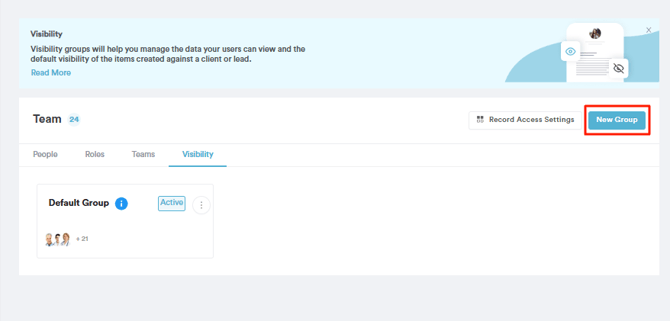
Desde el menú Equipo, ve a la pestaña Visibilidad, donde encontrarás el grupo predeterminado creado automáticamente. Para crear un nuevo grupo de visibilidad, haz clic en el botón "Nuevo grupo" ubicado en la esquina superior derecha.
Paso 3: Crea un Grupo de Visibilidad
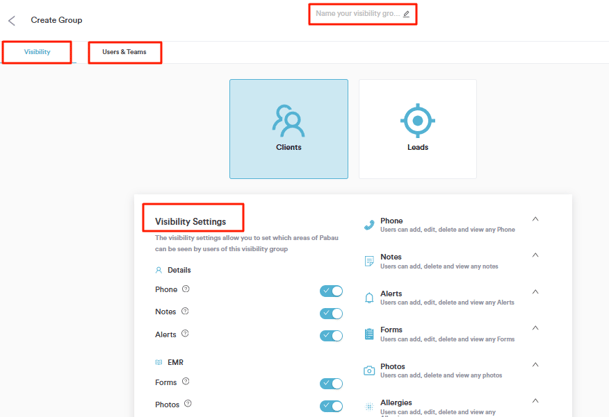
En la página Crear Grupo, bajo la pestaña Visibilidad, puedes elegir entre Clientes y Leads.
Deberás establecer los ajustes de visibilidad para clientes y leads por separado.Desde aquí, puedes añadir el nombre del grupo (en la parte superior de la página) y ajustar la configuración según corresponda.
Los ajustes de visibilidad te permiten establecer qué áreas de la ficha del cliente o lead pueden ser vistas por los usuarios de este grupo de visibilidad.
Paso 4: Configura la Pestaña de Usuarios
En la sección Usuarios y Equipos, puedes seleccionar qué personal formará parte del grupo de visibilidad que has creado. Una vez hecho, haz clic en Guardar para completar la creación del grupo de visibilidad.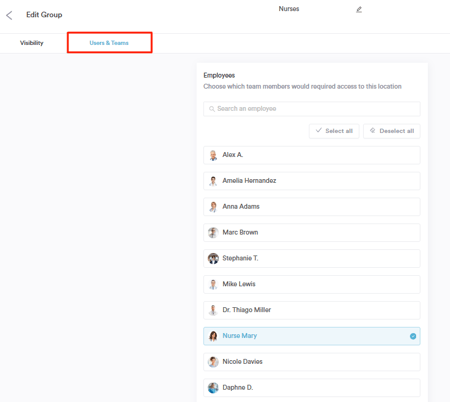
NOTA: Ten en cuenta que una persona solo puede formar parte de un grupo de visibilidad. Así que, si quieres cambiar al personal dentro del grupo de visibilidad, debes eliminarlo del grupo anterior y añadirlo al nuevo.
Paso 5: Gestiona los Grupos de Visibilidad
Puedes gestionar el grupo de visibilidad haciendo clic en los tres puntos verticales a la derecha, junto al botón activo. Desde allí, puedes editar o eliminar ese grupo en particular.
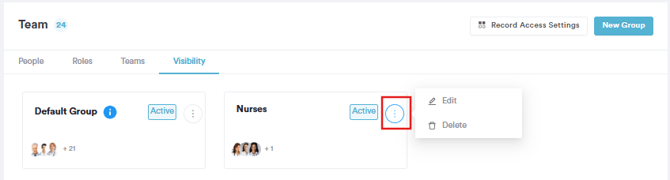
Siguiendo estos pasos, puedes crear y gestionar grupos de visibilidad en tu cuenta de Pabau.
Cómo Configurar el Acceso Predeterminado a la Ficha del Cliente
Paso 1: Ve a Equipo
Comienza iniciando sesión en tu cuenta de Pabau con tus credenciales de acceso. Luego, ve a Equipo, ubicado en el menú lateral izquierdo.
Paso 2: Cambia a la Pestaña de Visibilidad
Una vez que estés en la página de Equipo, cambia a la pestaña Visibilidad ubicada en la fila superior. Luego, ve al botón "Ajustes de Acceso a Registros" en la esquina superior derecha.
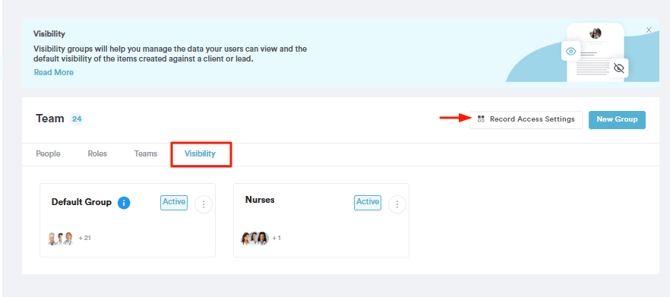
Paso 3: Configura los Ajustes de Acceso a la Ficha del Cliente
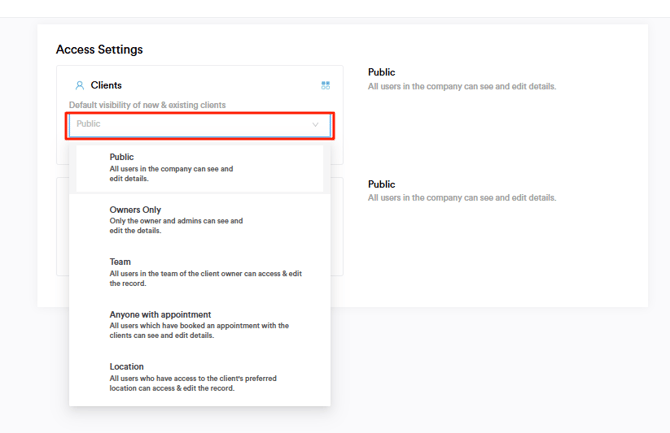
Para configurar el acceso predeterminado a la ficha del cliente, ve a la sección 'Clientes' y haz clic en el campo para configurar los ajustes.
-
Público: Todos los miembros del personal pueden ver y editar los datos del cliente.
-
Solo propietario: Solo los administradores y el propietario pueden ver y editar los datos del cliente.
-
Equipo: Solo los miembros del personal del equipo del propietario del cliente pueden ver y editar los datos del cliente.
- Cualquiera con cita: Solo el miembro del personal que tenga una cita con el cliente puede ver y editar sus datos.
-
Ubicación principal: Los miembros del personal en la ubicación preferida del cliente pueden ver y editar sus datos.
Paso 4: Guarda los Cambios
Una vez que hayas configurado los ajustes predeterminados, haz clic en el botón Guardar en la esquina superior derecha para aplicar los cambios a todos los usuarios.

NOTA: Si necesitas hacer cambios para un cliente específico, puedes anular los ajustes predeterminados. Para más información sobre cómo ajustar los ajustes de acceso para clientes individuales, consulta este artículo.
Siguiendo estos pasos, puedes configurar los ajustes de acceso predeterminado a la ficha del cliente en Pabau.
Cómo Establecer la Página de Inicio Predeterminada para los Miembros del Personal
Paso 1: Ve a Equipos
Inicia sesión en tu cuenta de Pabau, y en el menú lateral izquierdo, ve a Equipo, luego selecciona "Equipo" de nuevo, y haz clic en la pestaña Equipo.
NOTA: Si quieres saber más sobre la función de Equipo y explorar todas las opciones disponibles, consulta la siguiente guía
Paso 2: Crear Equipo
Al ir a la pestaña Equipos, verás un equipo predeterminado que incluye a todos los empleados que aún no han sido asignados a equipos específicos.
Para crear un nuevo equipo, haz clic en el botón "Nuevo Equipo" en la esquina superior derecha. Ten en cuenta que cada persona solo puede formar parte de un equipo.
Paso 3: Selecciona la Página de Inicio Predeterminada e Introduce los Datos del Equipo
En este paso, puedes seleccionar la página de inicio predeterminada para tus miembros del personal e introducir los datos necesarios del equipo. También tendrás la opción de decidir qué miembros del personal verán la página de inicio seleccionada.
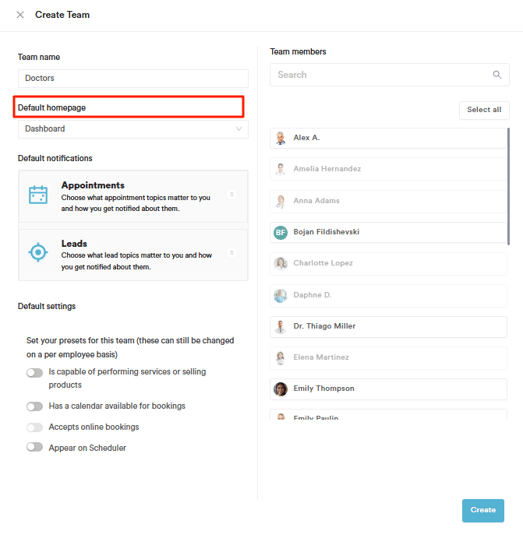
Nota: Al crear un nuevo equipo para establecer la página de inicio predeterminada, ten en cuenta que también se aplicarán a ese equipo otros ajustes, como los permisos de acceso de clientes, la disponibilidad del calendario y los informes. Si el equipo va a tener un calendario disponible para reservas, también deberás seleccionar los servicios que proporcionarán.
Paso 4: Guarda los Cambios
Una vez que hayas terminado, asegúrate de guardar tus cambios haciendo clic en el botón "Guardar" en la esquina inferior derecha.
De esta manera, puedes establecer la página de inicio predeterminada para tus miembros del personal, y al iniciar sesión en Pabau, serán dirigidos automáticamente a ella.
Para más guías, consulta los artículos relacionados a continuación, selecciona guías adicionales, o utiliza la barra de búsqueda en la parte superior de la página. Estas guías te ayudarán a sacar el máximo partido a tu cuenta de Pabau.
Además, para ayudarte a aprovechar y comprender plenamente tu cuenta de Pabau, te recomendamos explorar las guías y recursos adicionales que ofrece la Pabau Academy. Ofrece tutoriales en vídeo detallados y lecciones, brindando una experiencia de aprendizaje integral que puede equiparte con las habilidades esenciales para lograr el éxito con Pabau.