
Utiliza los informes de Pabau para recopilar datos empresariales esenciales que te ayuden a tomar decisiones informadas. Esta guía te ayudará a ejecutar informes prediseñados sobre clientes, leads, rendimiento del personal y más.
Paso 1: Ve a la función de Analítica
Inicia sesión en tu cuenta de Pabau y, en el menú lateral izquierdo, ve a Analítica y luego haz clic en el botón "Informes". Al hacer clic en Informes, podrás ver todos los informes estándar prediseñados.

Paso 2: Selecciona el informe
Elige el informe específico que quieres ejecutar. Puedes navegar por los informes disponibles o usar la barra de búsqueda en la esquina superior derecha para encontrar el informe que necesitas. Como ejemplo, vamos a seleccionar el informe "Citas por ubicación".
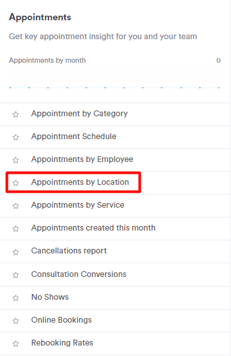
Después de seleccionar el informe, aparecerán los datos iniciales del informe, usando los valores predeterminados, en la sección inferior de la pantalla.
NOTA: Si tu cuenta utiliza la nueva página de inicio de informes (que se abre a través del banner "Prueba nuestra nueva suite de informes"), los informes están agrupados en pestañas de categorías —Destacados, Clientes, Ventas y Finanzas, Citas y más— con una barra de búsqueda debajo del encabezado de la página en lugar de en la esquina superior derecha. Al abrir un informe estándar allí, se te lleva al visor de informes actualizado: los filtros, "Editar columnas" y los controles "Segmentar por"/"Medir por" descritos a continuación funcionan de la misma manera, pero no hay un botón "Ejecutar" — los resultados se actualizan automáticamente a medida que ajustas los filtros — y las acciones del encabezado difieren ligeramente: aparece un botón "Guardar como" en cuanto cambias algo, junto con un icono para compartir y un menú de tres puntos (favoritos, clonar, imprimir, exportar). Obtén más información en nuestra guía Nueva suite de informes.
Paso 3: Personaliza los filtros
Si quieres acotar tu informe, puedes añadir y ajustar filtros para centrarte exactamente en lo que necesitas.
Cada filtro tiene cuatro elementos: objeto, campo, operador y valor.
En la captura de pantalla a continuación, puedes ver un ejemplo de los cuatro elementos en el informe "Citas por ubicación".
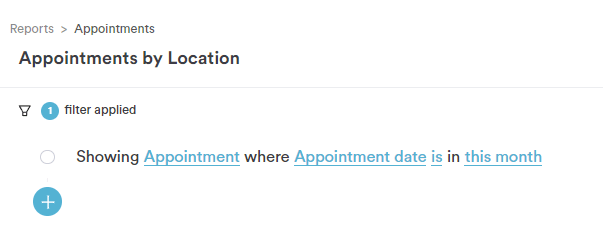
- Objeto: esto es en lo que te estás enfocando ("Cita").
- Campo: este es el detalle específico que te interesa ("Fecha de la cita").
- Operador: esto muestra cómo se relaciona el campo con el valor ("es").
- Valor: este es el dato específico que estás consultando ("este mes").
Cada uno de estos elementos se puede personalizar haciendo clic en ellos y eligiendo una opción diferente.
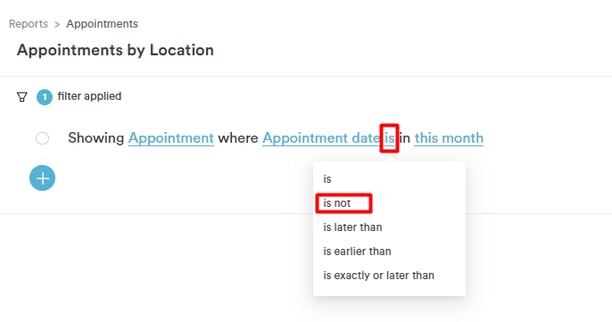
Por ejemplo, si quieres ver todas las citas excepto las programadas para este mes, puedes cambiar el operador a "no es" para excluirlas.
Si quieres ver todas las citas de una ubicación específica durante un período diferente, como el mes pasado, el trimestre pasado o cualquier otro período, haz clic en el valor actual (por ejemplo, "este mes"). Podrás elegir entre una lista de opciones disponibles para establecer el período que desees.
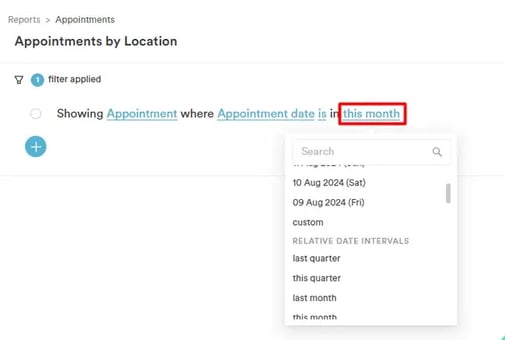
Para filtrar tu informe por un número específico de días, puedes seleccionar "Últimos" y luego elegir "Personalizado". Esto abrirá un campo donde puedes introducir el número de días hacia atrás desde hoy, como "2" para los últimos 2 días, dándote control total sobre el período del informe.
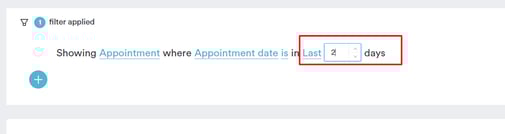
Estos ejemplos muestran solo algunas opciones. El sistema tiene muchos filtros que puedes combinar para crear informes detallados y personalizados.
NOTA: Todos los cambios realizados en los filtros se reflejarán automáticamente en los datos del informe en la sección inferior de la pantalla. Si deseas actualizar los datos, haz clic en el botón "Ejecutar" en la esquina superior derecha de la pantalla.
Paso 4: Añadir, editar y eliminar filtros
Para añadir un filtro, haz clic en el signo más debajo del filtro existente y completa los detalles del nuevo filtro.
Para editar un filtro, busca el filtro que quieres editar, haz clic en el elemento que deseas cambiar, selecciona una opción diferente en el menú desplegable y luego guarda los cambios.
Para eliminar un filtro, pasa el cursor sobre el filtro que quieres borrar y haz clic en el signo "X".
Paso 5: Editar columnas
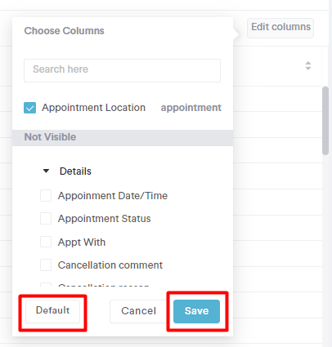
Si la configuración predeterminada de columnas no cumple con tus requisitos, haz clic en "Editar columnas" en el lado derecho de la página del informe.
Aquí puedes habilitar o deshabilitar columnas según tus preferencias. Después de hacer los ajustes, haz clic en "Guardar". Para volver a las columnas predeterminadas, haz clic en la opción "Predeterminado".
Paso 6: Personaliza gráficos o gráficos circulares
Si el informe incluye elementos visuales como gráficos circulares o gráficos, puedes personalizarlos. Modifica los campos en los filtros "Segmentar por" y "Medir por" ubicados en la parte superior e inferior del gráfico.
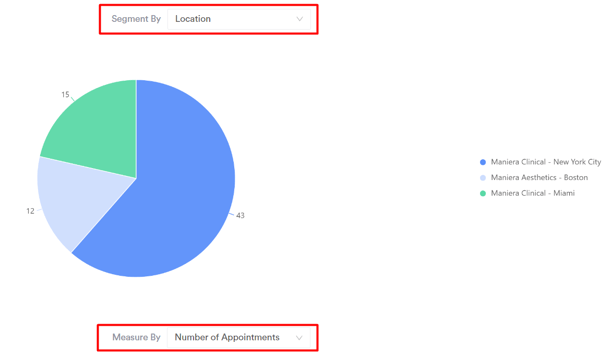
NOTA: Los campos disponibles en los filtros "Segmentar por" y "Medir por" pueden variar según el informe específico.
Si has personalizado tu informe prediseñado, puedes guardarlo como informe personalizado.
Siguiendo los pasos anteriores, puedes generar fácilmente un informe, obteniendo datos valiosos para la toma de decisiones informadas y la planificación estratégica.
NOTA: También puedes aprender sobre este tema viendo una lección en Pabau Academy. Además, te sugerimos leer nuestro artículo sobre Informes para explorar este tema con más profundidad.Para más guías, consulta los artículos relacionados a continuación, selecciona guías adicionales o usa la barra de búsqueda en la parte superior de la página. Estas guías te ayudarán a sacar el máximo partido de tu cuenta de Pabau.
Además, para ayudarte a aprovechar y comprender completamente tu cuenta de Pabau, te recomendamos explorar las guías y recursos adicionales que ofrece Pabau Academy. Ofrece tutoriales en vídeo detallados y lecciones, brindando una experiencia de aprendizaje integral que puede darte las habilidades esenciales para lograr el éxito con Pabau.