
Este artículo ofrece una guía sobre las pruebas de alergia en Pabau, con todo lo que necesitas saber sobre esta función.
Índice:
1. Cómo crear una prueba de alergia en la ficha del cliente
2. Cómo editar una prueba de alergia en la ficha del cliente
3. Cómo eliminar una prueba de alergia en la ficha del cliente
4. Cómo establecer una prueba de alergia obligatoria para un servicio
Cómo crear una prueba de alergia en la ficha del cliente
Paso 1: Ve a la ficha del cliente
Empieza iniciando sesión en tu cuenta de Pabau con tus credenciales. Luego, ve a la barra de búsqueda en la parte superior de la página y escribe al menos tres letras del nombre del cliente. Pabau filtrará los resultados mientras escribes.
Paso 2: Cambia a la pestaña de Pruebas de alergia
Para acceder a la pestaña de Pruebas de alergia, despliega el Chart/EMR y la pestaña aparecerá.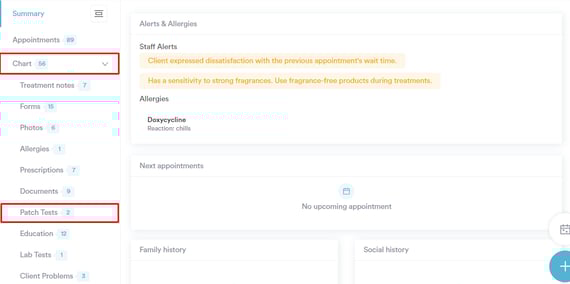
Paso 3: Crea una prueba de alergia
Para iniciar el proceso, haz clic en el botón "Create Patch Test" en la esquina superior derecha de la página.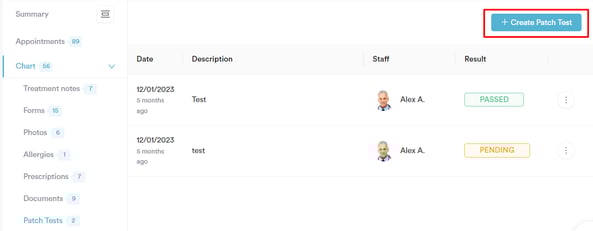
Completa todos los campos obligatorios, incluyendo la descripción de la prueba de alergia, el miembro del equipo que la realizó y el resultado. Una vez que hayas rellenado todos los campos, haz clic en Create Patch Test.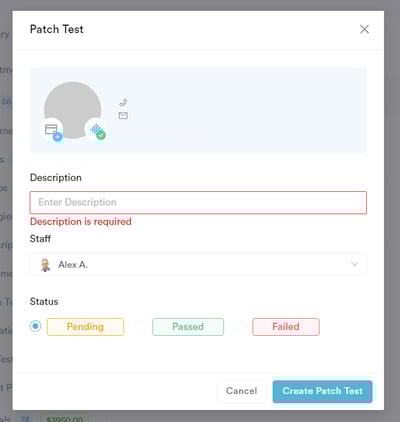
Todas las pruebas de alergia se mostrarán en la pestaña "Patch Tests".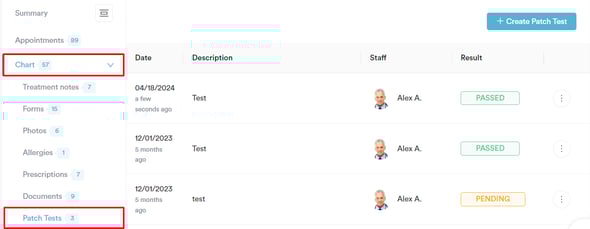
Siguiendo estos pasos podrás crear una prueba de alergia en la ficha de un cliente.
Cómo editar una prueba de alergia en la ficha del cliente
Paso 1: Ve a la ficha del cliente
Empieza iniciando sesión en tu cuenta de Pabau con tus credenciales. Luego, ve a la barra de búsqueda en la parte superior de la página y escribe al menos tres letras del nombre del cliente. Pabau filtrará los resultados mientras escribes.
Paso 2: Cambia a la pestaña de Pruebas de alergia
Para acceder a la pestaña de Pruebas de alergia, despliega el Chart/EMR y la pestaña aparecerá.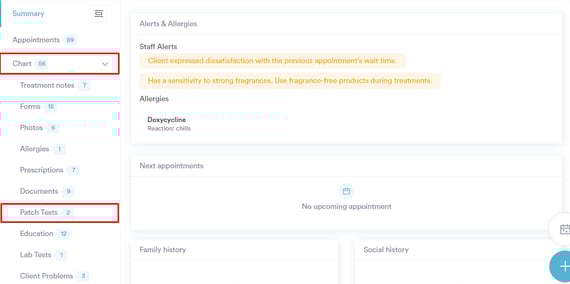
Paso 3: Edita una prueba de alergia
Al hacer clic en los tres puntos en la esquina derecha de la prueba de alergia, aparecerá la opción de editar.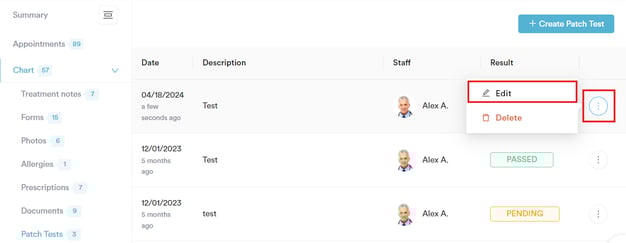
El proceso para editar una prueba de alergia es el mismo que para crear una prueba de alergia. Después de hacer los cambios necesarios, haz clic en "Save Patch Test" para completar el proceso.
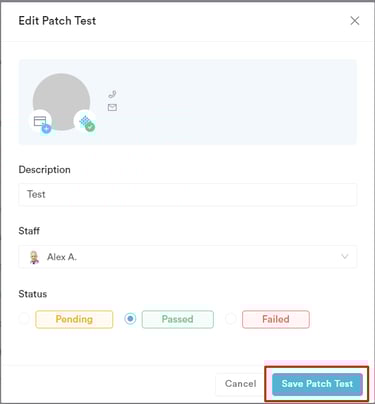
Siguiendo estos pasos, podrás editar una prueba de alergia ya creada en la ficha del cliente.
Cómo eliminar una prueba de alergia en la ficha del cliente
Paso 1: Ve a la ficha del cliente
Empieza iniciando sesión en tu cuenta de Pabau con tus credenciales. Luego, ve a la barra de búsqueda en la parte superior de la página y escribe al menos tres letras del nombre del cliente. Pabau filtrará los resultados mientras escribes.
Paso 2: Cambia a la pestaña de Pruebas de alergia
Para acceder a la pestaña de Pruebas de alergia, despliega el Chart/EMR y la pestaña aparecerá.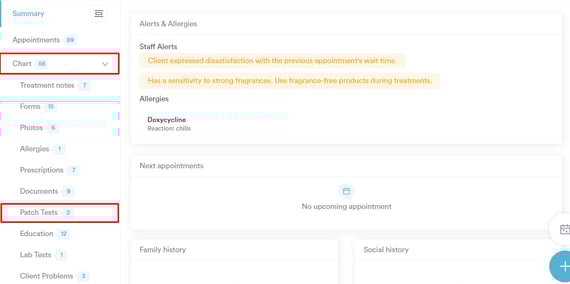
Paso 3: Elimina una prueba de alergia
Cuando hagas clic en los tres puntos en la esquina derecha de la prueba de alergia, aparecerá la opción de eliminar.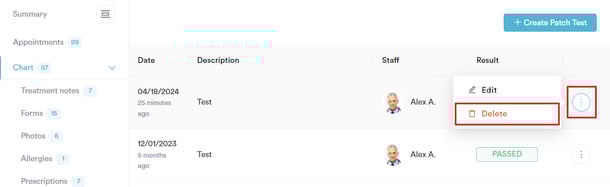
La prueba de alergia se eliminará al instante al hacer clic en el botón de eliminar.
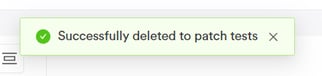
Siguiendo estos pasos podrás eliminar cualquier prueba de alergia creada en la ficha del cliente.
Cómo establecer una prueba de alergia obligatoria para un servicio
Puedes establecer una prueba de alergia obligatoria para tus servicios al crearlos o editando servicios ya existentes. Lee nuestros artículos sobre cómo crear un servicio y cómo editar un servicio para saber más.
Paso 1: Ve a Servicios
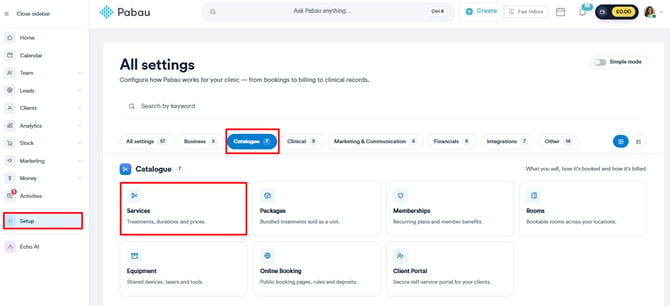
Empieza iniciando sesión en tu cuenta de Pabau con tus credenciales. Luego, ve a Setup en la parte inferior del menú lateral de tu izquierda. En la sección Catalogue encontrarás la pestaña de Services.
Paso 2: Selecciona un servicio
Para establecer este requisito en un servicio, deberás editar la configuración avanzada del servicio. Para acceder a la Configuración avanzada, debes desplazarte hasta el final de la pestaña General.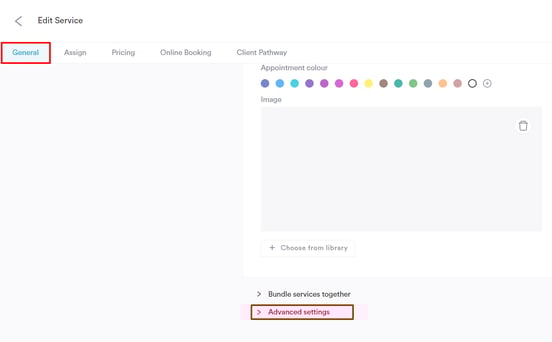
Paso 3: Configura el servicio para requerir una prueba de alergia
Después de hacer clic en Configuración avanzada, desplázate hasta el final de la página, donde encontrarás la opción para configurar el servicio para que requiera una prueba de alergia.
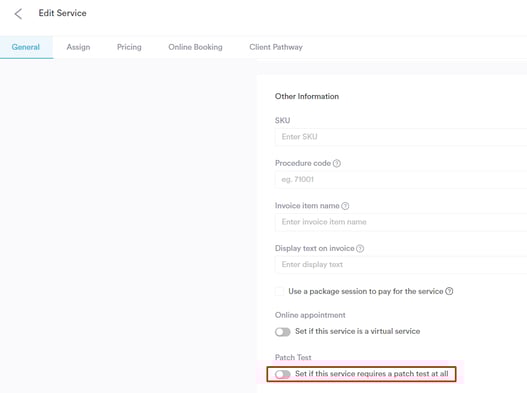
Una vez que actives "Set if this service requires a patch test at all," asegúrate de guardar los cambios en la esquina superior derecha de la página.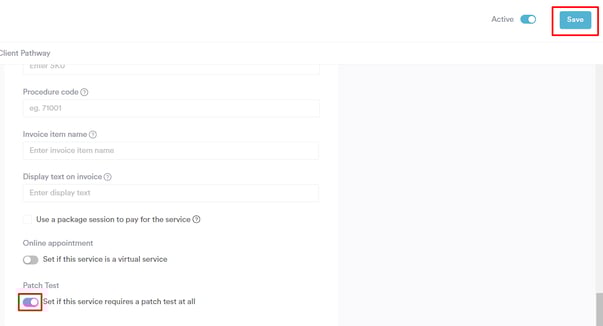
Si intentas reservar una cita con un servicio que tiene este requisito, pero el cliente no tiene una prueba de alergia asociada a su ficha, aparecerá una advertencia de reserva.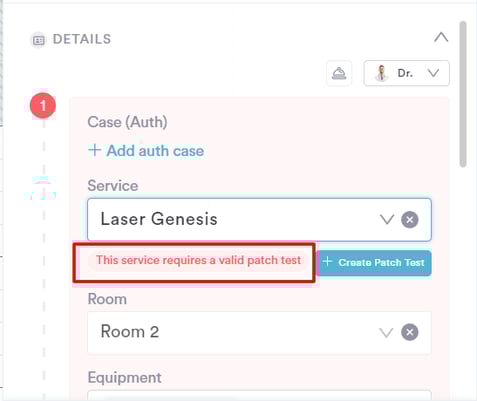
Siguiendo estos pasos, podrás configurar un servicio para que tenga una prueba de alergia obligatoria.
Para más guías, consulta los artículos relacionados a continuación, selecciona guías adicionales o usa la barra de búsqueda en la parte superior de la página. Estas guías te ayudarán a sacar el máximo partido a tu cuenta de Pabau.
Además, para ayudarte a aprovechar y comprender por completo tu cuenta de Pabau, te recomendamos explorar las guías y recursos adicionales que ofrece la Pabau Academy. Ofrece tutoriales en vídeo detallados y lecciones, brindando una experiencia de aprendizaje integral que puede dotarte de las habilidades esenciales para lograr el éxito con Pabau.