
Descubre exactamente qué pasos te faltan por configurar para alcanzar el 100% en tu Puntuación de configuración de Pabau.
Índice:
1. Equipo
2. Calendario
3. Datos del negocio
4. Ubicaciones
5. Dirección del remitente
6. Servicios
7. Formularios médicos
8. Notificaciones al cliente
9. Reservas online
10. Portal del cliente
11. Precare/Aftercare
12. Stock
13. Informes básicos
14. Reseñas
15. Leads
16. Fidelización
17. Campos personalizados
18. Propinas (EE. UU.)
Equipo
Lo primero que debes revisar al optimizar tu cuenta de Pabau es cómo está configurado tu personal. Una sección de personal bien organizada garantiza que las personas adecuadas tengan los accesos y responsabilidades correctos, manteniendo tu clínica eficiente y segura.
Paso 1: Accede a Equipo
Empieza iniciando sesión en tu cuenta de Pabau con tus credenciales. Para acceder a la configuración del personal, haz clic en la pestaña Equipo en el menú lateral izquierdo para expandirla. Luego, selecciona la subpestaña "Equipo" — aquí es donde puedes gestionar a tu personal.
/Screenshot%20-%202026-08-09T111107.774.png?width=670&height=322&name=Screenshot%20-%202026-08-09T111107.774.png)
Paso 2: Selecciona un miembro del equipo
Al seleccionar a un miembro del equipo, todas sus opciones de configuración disponibles aparecerán en el menú izquierdo.
/Screenshot%20-%202026-08-09T111214.317.png?width=593&height=434&name=Screenshot%20-%202026-08-09T111214.317.png)
Paso 3: Áreas clave para optimizar
Esto es lo que debes revisar y optimizar para tus miembros del personal:
Permisos del personal
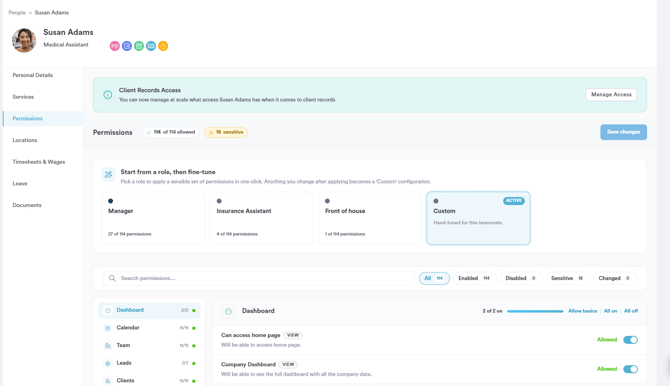
Controla qué puede ver y hacer cada miembro del equipo en Pabau. Establecer los permisos correctos ayuda a proteger los datos sensibles y a mantener las operaciones funcionando sin problemas. Para ajustar los permisos, empieza desde un rol para aplicar un conjunto de permisos con un solo clic, o selecciona una categoría de la lista de la izquierda y activa o desactiva permisos individuales según sea necesario. Al terminar, haz clic en Guardar cambios.
Servicios del personal
Asigna los servicios correctos a cada miembro del personal. Esto garantiza que solo los profesionales cualificados puedan reservarse para tratamientos específicos.
Si un miembro del personal no acepta reservas o reservas online, puedes desactivar esas opciones en la primera sección alternando el acceso. En la siguiente sección, simplemente marca los servicios que puede realizar.
/Screenshot%20-%202026-08-09T111513.416.png?width=670&height=294&name=Screenshot%20-%202026-08-09T111513.416.png)
Ubicaciones del personal
Si tu clínica tiene varias ubicaciones, asegúrate de que cada miembro del personal esté asignado correctamente para evitar problemas de programación y mejorar la experiencia del cliente. Establece su ubicación principal y, si trabaja en ubicaciones adicionales, simplemente marca aquellas en las que se le puede reservar.
/Screenshot%20-%202026-08-09T111548.855.png?width=660&height=293&name=Screenshot%20-%202026-08-09T111548.855.png)
Foto y biografía del personal
Agregar fotos y biografías profesionales hace que las reservas online sean más personales y genera confianza en los clientes. Los clientes se sienten más seguros cuando pueden ver quién los atenderá. Estas se configuran en la sección de Datos personales.
/Screenshot%20-%202026-08-09T111850.306.png?width=527&height=492&name=Screenshot%20-%202026-08-09T111850.306.png)
Información del prescriptor
Si un miembro del personal es prescriptor, asegúrate de que sus datos estén configurados correctamente para evitar problemas al emitir recetas. Encontrarás el campo de información de prescripción en Datos personales. /Screenshot%20-%202026-08-09T112013.495.png?width=444&height=428&name=Screenshot%20-%202026-08-09T112013.495.png)
Si no ves el campo, haz clic en "Personalizar campos" en la esquina superior derecha y añade "Información del prescriptor" a sus datos.
/Screenshot%20-%202026-08-09T112051.515.png?width=596&height=296&name=Screenshot%20-%202026-08-09T112051.515.png)
Aquí es donde puedes reordenar, eliminar o añadir más campos en sus datos personales. El botón "Añadir campos" se encuentra en la parte inferior de la lista. Asegúrate de hacer clic en el botón "Guardar" después de ajustar los campos.
/Screenshot%20-%202026-08-09T112131.224.png?width=245&height=374&name=Screenshot%20-%202026-08-09T112131.224.png)
Códigos PIN del personal
Mejora la seguridad exigiendo al personal introducir un PIN al acceder a la app Pabau GO para iOS y al Calendario. Esto ayuda con el cumplimiento y la responsabilidad.
Para añadir un código PIN, el personal debe ir a la esquina superior derecha de la pantalla y hacer clic en su avatar para ver las opciones disponibles. Luego seleccionar "Configuración de la cuenta".
/Screenshot%20-%202026-08-09T112232.146.png?width=655&height=363&name=Screenshot%20-%202026-08-09T112232.146.png)
En la página de configuración de la cuenta, cambia a la pestaña "Seguridad". Allí encontrarás el campo Código de acceso, donde puedes introducir un código de 4 dígitos. Asegúrate de hacer clic en el botón "Guardar cambios" en la esquina inferior derecha para guardar tu configuración.
/Screenshot%20-%202026-08-09T112345.068.png?width=617&height=389&name=Screenshot%20-%202026-08-09T112345.068.png)
Al optimizar esta configuración, crearás un sistema bien estructurado y seguro que mantendrá tu clínica funcionando sin problemas.
Turnos y disponibilidad
Asegúrate de que todo el personal tenga asignados los horarios de trabajo correctos. Para configurar los horarios de trabajo, selecciona el día en el que quieres crear un turno dentro de la sección del empleado correspondiente. Aparecerá la ventana de plantilla de turno, donde podrás elegir entre horarios predefinidos.
/Screenshot%20-%202026-08-09T112506.103.png?width=651&height=325&name=Screenshot%20-%202026-08-09T112506.103.png)
Para ver más opciones al crear un turno, haz clic en el botón "Más opciones" en la parte inferior. Aparecerá una ventana emergente con configuraciones adicionales, incluida la opción de añadir el horario de trabajo.
/Screenshot%20-%202026-08-09T112619.873.png?width=641&height=414&name=Screenshot%20-%202026-08-09T112619.873.png)
Repetir turnos
Si el personal trabaja regularmente los mismos horarios, configura turnos repetidos para ahorrar tiempo y evitar ajustes manuales. Solo tienes que hacer clic en el botón "Repetir" y aparecerán las siguientes opciones de repetición en el lado derecho de la ventana:
- Se repite cada -- Elige con qué frecuencia se repite el turno (por ejemplo, cada 1 semana, cada 2 meses).
- Se repite en -- Selecciona los días específicos de la semana en los que se repetirá el turno. Los días seleccionados se pondrán en azul.
- Se repite hasta -- Define una fecha de finalización de la repetición. Puedes extenderla hasta un año usando las flechas en la esquina superior derecha de la ventana del calendario: una flecha avanza una semana y dos flechas avanzan un año.
/Screenshot%20-%202026-08-09T112735.198.png?width=423&height=453&name=Screenshot%20-%202026-08-09T112735.198.png)
Asignaciones de ubicación
Si tu clínica tiene varias ubicaciones, confirma que los turnos del personal estén vinculados a la ubicación correcta para evitar conflictos de programación.
/Screenshot%20-%202026-08-09T112816.316.png?width=420&height=442&name=Screenshot%20-%202026-08-09T112816.316.png)
Servicios asignados
Comprueba que cada turno incluya los servicios correctos que el miembro del personal puede realizar. Esto evita errores en las reservas. Por defecto, todos los servicios están seleccionados. Para editarlos, haz clic en el botón "Todos los servicios" y aparecerá una lista de servicios. Simplemente desmarca los que no se realizarán durante ese turno.
/Screenshot%20-%202026-08-09T112917.889.png?width=555&height=355&name=Screenshot%20-%202026-08-09T112917.889.png)
NOTA: En el planificador, un turno que incluye todos los servicios se mostrará en azul, mientras que un turno con servicios específicos aparecerá en amarillo.
Calendario
Tu calendario es la columna vertebral de la agenda de tu clínica, por lo que es importante configurarlo correctamente. Esto garantiza que las citas se reserven con precisión, que la disponibilidad del personal quede clara y que se eviten conflictos de programación.
Paso 1: Ve al Calendario
Para acceder a tu calendario, ve a la pestaña "Calendario" ubicada en el menú lateral izquierdo.
/Screenshot%20-%202026-08-09T113032.087.png?width=670&height=320&name=Screenshot%20-%202026-08-09T113032.087.png)
Paso 4: Áreas clave para optimizar en el Calendario
Para asegurarte de que tu calendario esté completamente optimizado, revisa estas configuraciones clave:
Configuración del calendario
Configura las vistas predeterminadas, franjas horarias y otras preferencias según el flujo de trabajo de tu clínica.
Esto es lo que debes revisar:
- Configuración – Establece la hora de inicio y fin de tu calendario, ajusta las franjas horarias de las citas, define la fecha de inicio y configura el bloqueo automático para un mejor control.
- Configuración de citas – Elige si permitir citas superpuestas y preselecciona las notificaciones que deben enviarse al reservar una cita.
- Apariencia – Personaliza el aspecto de tu calendario decidiendo si los nombres del personal deben mostrarse solo con iniciales, si ocultar los apellidos de los clientes, ajustar el tamaño de fuente y modificar el diseño de las ventanas emergentes y de la ventana de citas.
/Screenshot%20-%202026-08-09T113154.543.png?width=628&height=309&name=Screenshot%20-%202026-08-09T113154.543.png)
Bloqueos
Configura horarios bloqueados para reuniones de personal, descansos o períodos no disponibles para evitar reservas accidentales. Simplemente selecciona la franja horaria y, cuando aparezca la ventana "Reservar cita", cambia a la pestaña "Almuerzo" o "Libre" en la parte superior. Establece la duración seleccionando una hora específica o activa la opción "Todo el día" si tú o tu personal no estaréis disponibles durante toda la jornada.
/Screenshot%20-%202026-08-09T113437.998.png?width=617&height=333&name=Screenshot%20-%202026-08-09T113437.998.png)
Si el bloqueo ocurre en varios días a la misma hora, como la hora del almuerzo, puedes configurarlo para que se repita haciendo clic en la opción "Repetir bloqueo". Una vez seleccionada, aparecerá la configuración de repetición.
/Screenshot%20-%202026-08-09T113625.097.png?width=240&height=297&name=Screenshot%20-%202026-08-09T113625.097.png)
Filtros
Usa los filtros del calendario para ver rápidamente las citas por personal, ubicación, sala, estado o servicio, facilitando la programación. Para ajustar los filtros, haz clic en el icono de filtro en la esquina superior izquierda de la pantalla. Las opciones de filtro aparecerán en el lado derecho.
/Screenshot%20-%202026-08-09T113841.875.png?width=611&height=301&name=Screenshot%20-%202026-08-09T113841.875.png)
Siguiendo estos pasos, puedes asegurarte de que los tipos de cita, descansos y disponibilidad estén configurados correctamente.
Datos del negocio
Asegúrate de que tus Datos del negocio estén configurados correctamente para mantener todo claro y organizado tanto para tu equipo como para tus clientes. Esto es lo que debes revisar:
Paso 1: Accede a Datos del negocio
Ve a Configuración en la parte inferior del menú lateral izquierdo. En la sección Negocio, haz clic en la pestaña "Datos del negocio".
/Screenshot%20-%202026-08-09T114041.720.png?width=634&height=305&name=Screenshot%20-%202026-08-09T114041.720.png)
Paso 2: Áreas clave para optimizar
Asegúrate de que los datos de tu negocio estén completamente configurados para que todo funcione sin problemas. Esto es lo que debes revisar:
Datos
Asegúrate de haber añadido todos los datos esenciales, incluyendo el teléfono del negocio, el correo electrónico de la empresa, el sitio web, el país, la moneda y la zona horaria. Además, sube tu logotipo para representar tu marca; aparecerá en facturas, notificaciones y otras comunicaciones con los clientes.
/Screenshot%20-%202026-08-09T114146.177.png?width=643&height=314&name=Screenshot%20-%202026-08-09T114146.177.png)
Redes sociales
Añade todos los enlaces de redes sociales relevantes, ya que se completarán automáticamente en tus comunicaciones con los clientes, facilitando que se conecten con tu negocio en línea.
/Screenshot%20-%202026-08-09T114218.625.png?width=639&height=320&name=Screenshot%20-%202026-08-09T114218.625.png)
Funciones
Activa funciones como Presupuestos, Cartas, Laboratorios y Facturación de seguros si se ajustan a las necesidades de tu clínica. Activar las funciones adecuadas garantiza que tengas las herramientas necesarias para operar de manera eficiente.
/Screenshot%20-%202026-08-09T114255.756.png?width=625&height=312&name=Screenshot%20-%202026-08-09T114255.756.png)
Una vez que hayas optimizado los datos de tu negocio, asegúrate de hacer clic en el botón "Guardar cambios" en la esquina superior derecha de la pantalla para actualizar los cambios.
Ubicaciones
Configurar tus ubicaciones correctamente ayuda a evitar errores de programación, garantiza que los clientes reserven en el lugar correcto y mantiene organizada la disponibilidad del personal.
Paso 1: Ve a Ubicaciones
Para acceder a la configuración de ubicaciones en Pabau, ve a Configuración en la parte inferior del menú lateral izquierdo. En la sección Negocio, haz clic en la pestaña "Ubicaciones".
/Screenshot%20-%202026-08-09T114415.854.png?width=653&height=311&name=Screenshot%20-%202026-08-09T114415.854.png)
Paso 2: Selecciona una ubicación
Revisa si todas las ubicaciones se han añadido a tu cuenta de Pabau. Para ver los detalles de una ubicación, pasa el cursor sobre ella y aparecerá el botón de edición en el extremo derecho. Haz clic para editar.
/Screenshot%20-%202026-08-09T114505.033.png?width=670&height=166&name=Screenshot%20-%202026-08-09T114505.033.png)
Paso 3: Áreas clave para optimizar
Ya sea que tengas una clínica o varias sucursales, la información que establezcas aquí afectará directamente tu calendario, las reservas online, las facturas y las comunicaciones con los clientes. Esto es lo que debes revisar para garantizar precisión y eficiencia:
General
Verifica que el nombre de la ubicación, el correo electrónico y el número de teléfono sean correctos. Además, comprueba si las reservas online están activadas y ajusta cualquier configuración de reserva alternando las opciones disponibles.
/Screenshot%20-%202026-08-09T114544.246.png?width=548&height=335&name=Screenshot%20-%202026-08-09T114544.246.png)
Ubicación
Asegúrate de que la dirección, el código postal y otros datos sean correctos, ya que se reflejarán en las comunicaciones con los clientes, las facturas y las reservas online.
/Screenshot%20-%202026-08-09T114609.055.png?width=553&height=320&name=Screenshot%20-%202026-08-09T114609.055.png)
Empleados
Asigna a los miembros del personal correctos a cada ubicación. Esto afecta la disponibilidad en el calendario y en el sistema de reservas online.
/Screenshot%20-%202026-08-09T114649.021.png?width=553&height=340&name=Screenshot%20-%202026-08-09T114649.021.png)
Horario de apertura
Establece el horario de apertura correcto para cada ubicación para garantizar una programación precisa en el calendario y en las reservas online.
/Screenshot%20-%202026-08-09T114742.120.png?width=583&height=361&name=Screenshot%20-%202026-08-09T114742.120.png)
Al configurar correctamente tus ubicaciones, garantizas una programación precisa, asignaciones de personal adecuadas y una experiencia de reserva fluida para los clientes. Esto también asegura que las facturas, las comunicaciones con los clientes y las reservas online muestren los datos correctos de cada ubicación.
Dirección del remitente
Tu dirección de remitente desempeña un papel clave para garantizar que los correos electrónicos lleguen a tus clientes sin caer en spam. Una dirección de remitente correctamente configurada mejora la entregabilidad y mantiene una imagen profesional.
Paso 1: Ve a Dirección del remitente
Accede a la página de Configuración haciendo clic en el botón "Configuración" en la esquina inferior del menú lateral izquierdo. En Marketing y comunicación, localiza la pestaña Comunicaciones y haz clic para expandirla. Esto mostrará la subpestaña "Dirección del remitente".
/Screenshot%20-%202026-08-09T114839.405.png?width=650&height=312&name=Screenshot%20-%202026-08-09T114839.405.png)
Paso 2: Áreas clave para optimizar
Configurar correctamente tu Dirección del remitente asegura que los correos electrónicos y mensajes SMS enviados desde Pabau se vean profesionales y lleguen a tus clientes sin problemas.
Esto es lo que debes revisar y optimizar:
Nombre del remitente
Establece el nombre que verán los clientes al recibir mensajes SMS de tu clínica, para que reconozcan quién les envía el mensaje. Para actualizar o añadir un remitente, haz clic en el remitente existente. Si aún no se ha creado ninguno, haz clic en el botón "Crear un remitente" en la esquina superior derecha de la pantalla.
Para establecer esta dirección como predeterminada, simplemente activa el interruptor "Remitente predeterminado".
/Screenshot%20-%202026-08-09T114937.959.png?width=574&height=284&name=Screenshot%20-%202026-08-09T114937.959.png)
Correo del remitente
Configura la dirección de correo electrónico utilizada para enviar comunicaciones a los clientes. Asegúrate de que sea válida y reconocible para mantener la profesionalidad y evitar que los mensajes se marquen como spam. Se recomienda tener un correo electrónico y un SMS predeterminadosNOTA: Esta dirección solo se mostrará si la función de correo electrónico empresarial está activada, la cual forma parte de nuestro complemento Marketing Plus, y si tu dirección de correo está verificada por nuestro proveedor de entrega de correo, SendGrid. Sin esta función, los correos se enviarán desde noreply@pabau.com.
/Screenshot%20-%202026-08-09T115036.415.png?width=392&height=395&name=Screenshot%20-%202026-08-09T115036.415.png)
Esto garantiza que todos los mensajes se envíen desde el mismo remitente reconocible, manteniendo la coherencia en la comunicación con los clientes.
Servicios
Configurar tus servicios correctamente garantiza que los clientes puedan reservar fácilmente el tratamiento adecuado, que el personal pueda gestionar sus horarios de manera eficiente y que todos los detalles relacionados con los servicios se reflejen con precisión en las facturas y comunicaciones con los clientes.
Paso 1: Ve a Servicios
Ve a "Configuración" ubicado en la parte inferior del menú lateral izquierdo. En la sección "Catálogo" encontrarás la pestaña "Servicios". Toca para acceder a los detalles.
/Screenshot%20-%202026-08-09T115120.309.png?width=670&height=317&name=Screenshot%20-%202026-08-09T115120.309.png)
Paso 2: Áreas clave para optimizar
Una vez en la página de Servicios, verifica que se hayan añadido los siguientes datos:
Grupos de servicios
Los servicios se organizan en grupos generales para mantener todo estructurado y fácil de gestionar. Por ejemplo, puedes crear Grupos de servicios como Estética, Tratamientos médicos o Bienestar y terapia. Dentro de cada grupo, puedes añadir Categorías de servicio.
Los grupos se listan en el lado izquierdo de la página de Servicios. Para añadir un nuevo grupo, haz clic en el botón "Grupos" en la esquina superior derecha.
/Screenshot%20-%202026-08-09T115248.666.png?width=670&height=331&name=Screenshot%20-%202026-08-09T115248.666.png)
Categorías de servicio
Dentro de cada grupo, puedes configurar Categorías de servicio; por ejemplo, bajo Estética podrías tener Tratamientos faciales y Rejuvenecimiento de la piel, mientras que bajo Tratamientos médicos podrías incluir Consultas de medicina general y Chequeos de salud.
/Screenshot%20-%202026-08-09T115320.927.png?width=602&height=297&name=Screenshot%20-%202026-08-09T115320.927.png)
Para crear categorías, cambia a la pestaña "Categorías" en la parte superior de la página y haz clic en el botón "Nueva categoría" en la esquina superior derecha. Esta acción abrirá una ventana emergente donde podrás añadir cualquier categoría, actualizar el color de la categoría de servicio y vincularla con servicios.
/Screenshot%20-%202026-08-09T115409.517.png?width=646&height=366&name=Screenshot%20-%202026-08-09T115409.517.png)
Servicios
Puedes asignar una categoría específica a cada servicio para una mejor organización. Por ejemplo, Hydrafacial o Peeling químico pueden ubicarse bajo Tratamientos faciales, mientras que Consulta de paciente nuevo o Cita de seguimiento pueden clasificarse bajo Consultas de medicina general. Para revisar o actualizar la categoría de un servicio, selecciónalo, ve a la pestaña General y elige la categoría adecuada en el campo Categoría.
/Screenshot%20-%202026-08-09T115653.065.png?width=657&height=313&name=Screenshot%20-%202026-08-09T115653.065.png)
Descripciones de servicios
Asegúrate de que cada servicio tenga una descripción clara e informativa, especialmente para las reservas online. Para añadir o actualizar una descripción, selecciona el servicio y cambia a la pestaña Reserva online. Aquí puedes escribir una manualmente o usar la IA para generar una descripción.
/Screenshot%20-%202026-08-09T115729.574.png?width=659&height=245&name=Screenshot%20-%202026-08-09T115729.574.png)
Ubicaciones asignadas
Comprueba que cada servicio esté vinculado a las ubicaciones correctas. Para ello, selecciona el servicio, ve a la pestaña Asignar y abre la subpestaña Ubicaciones. Aquí puedes seleccionar o deseleccionar las ubicaciones donde el servicio está disponible.
/Screenshot%20-%202026-08-09T115808.232.png?width=649&height=157&name=Screenshot%20-%202026-08-09T115808.232.png)
Empleados asignados
Verifica que los miembros del personal correctos estén asignados a cada servicio. Para ello, selecciona el servicio, ve a la pestaña Asignar y navega a la subpestaña Empleados. Aquí puedes seleccionar qué empleados pueden realizar este servicio.
/Screenshot%20-%202026-08-09T115851.266.png?width=640&height=303&name=Screenshot%20-%202026-08-09T115851.266.png)
Recursos asignados
Asegúrate de que las salas y el equipo correctos estén asignados a cada servicio para evitar conflictos de programación. Para ello, selecciona el servicio, ve a la pestaña Asignar y navega a la subpestaña Recursos. Aquí puedes seleccionar las salas y el equipo necesarios marcándolos o desmarcándolos, y también puedes arrastrar y soltar para reordenarlos.
/Screenshot%20-%202026-08-09T115930.231.png?width=624&height=295&name=Screenshot%20-%202026-08-09T115930.231.png)
Al configurar correctamente tus servicios, garantizas una experiencia de reserva fluida para los clientes y un flujo de trabajo organizado para tu equipo.
Formularios médicos
Los formularios médicos te ayudan a recopilar información esencial del paciente antes de las citas, garantizando un proceso de consulta fluido y eficiente. En Pabau, puedes crear, personalizar y asignar formularios médicos a servicios específicos, agilizando la recopilación de datos y mejorando la atención al paciente.
Paso 1: Ve a Formularios
Ve a la página de Configuración en la esquina inferior del menú lateral izquierdo. Luego, ve a la pestaña "Formularios" en la sección "Clínico".
/Screenshot%20-%202026-08-09T120030.691.png?width=646&height=308&name=Screenshot%20-%202026-08-09T120030.691.png)
Paso 2: Áreas clave para optimizar
Aquí puedes ver todos los formularios médicos creados en tu cuenta de Pabau, incluidos formularios de consentimiento, historial médico, notas de tratamiento y más.
Esto es lo que debes revisar para asegurarte de que tus formularios médicos estén optimizados:
Componentes del formulario
Asegúrate de que tus formularios incluyan componentes esenciales, como un encabezado con los datos de tu negocio, mediante el uso de etiquetas de combinación. Esto completa automáticamente información clave como el nombre de tu clínica, número de teléfono, correo electrónico y dirección, garantizando coherencia en todas las comunicaciones y documentos con los clientes.
/Screenshot%20-%202026-08-09T120224.132.png?width=660&height=311&name=Screenshot%20-%202026-08-09T120224.132.png)
Para incluir etiquetas de combinación en tus formularios, haz clic en el botón de edición en la esquina superior derecha del componente. Esto abrirá las opciones de edición en el lado derecho. Desde allí, ve a los iconos listados y selecciona el icono de etiqueta.
/Screenshot%20-%202026-08-09T120326.382.png?width=638&height=303&name=Screenshot%20-%202026-08-09T120326.382.png)
Esta acción abrirá una ventana emergente que muestra todas las etiquetas de combinación disponibles, incluyendo datos del cliente, información de la cita, información de la empresa y más. Al hacer clic en cualquiera de ellas, se insertará la etiqueta de combinación, garantizando que la información correcta se incorpore automáticamente al formulario.
/Screenshot%20-%202026-08-09T120357.421.png?width=511&height=370&name=Screenshot%20-%202026-08-09T120357.421.png)
Componente de búsqueda de códigos
Comprueba si el componente Búsqueda de códigos está incluido en tus formularios. Cuando los clientes completan este campo, la información se incorpora automáticamente al Resumen de la ficha del cliente, garantizando que los datos clave sean fácilmente accesibles.
Este componente es especialmente útil para documentar antecedentes médicos importantes, como:
-
Antecedentes familiares – Selecciona códigos predefinidos para condiciones genéticas o riesgos hereditarios para la salud.
Ejemplo: códigos CIE-10 para antecedentes familiares de cáncer o enfermedades cardiovasculares. -
Alergias – Registra alergias conocidas, incluidos medicamentos, alimentos y factores ambientales.
Ejemplo: códigos CIE para alergias a medicamentos, alergias alimentarias o rinitis alérgica. -
Diagnóstico – Busca y asigna códigos diagnósticos para describir la condición del cliente.
Ejemplo: códigos CIE-10 para asma, neumonía o diabetes. -
Antecedentes sociales – Documenta factores del estilo de vida que puedan afectar la salud, como el tabaquismo, el consumo de alcohol o la ocupación.
Ejemplo: códigos SNOMED o CIE para el estado de tabaquismo, trastorno por consumo de alcohol o riesgos laborales para la salud.
Al asegurarte de incluir el componente Búsqueda de códigos en tus formularios, puedes agilizar la introducción de datos y mantener registros precisos y estructurados de cada cliente.
Servicios vinculados
Revisa el campo "¿Para qué servicio se debe usar este formulario?" en la pestaña Detalles en la esquina superior izquierda de la pantalla. Aquí puedes escribir el nombre de un servicio, y aparecerá en los resultados de búsqueda para que lo selecciones. Puedes vincular varios servicios a un formulario, asegurando que se envíe automáticamente cuando se reserve cualquiera de los servicios seleccionados.
/Screenshot%20-%202026-08-09T120505.908.png?width=659&height=308&name=Screenshot%20-%202026-08-09T120505.908.png)
Siguiendo estos pasos, garantizas que tus formularios estén completamente optimizados con información precisa, servicios vinculados relevantes y componentes esenciales.
Notificaciones al cliente
Configurar las notificaciones al cliente es esencial para mantener a los clientes informados y comprometidos durante todo su recorrido con tu clínica. Los recordatorios y actualizaciones puntuales no solo reducen las ausencias, sino que también generan confianza y fiabilidad.
Paso 1: Ve a Comunicaciones
Ve a Configuración, luego, en la sección "Marketing y comunicaciones", haz clic en la pestaña "Notificaciones al cliente".
/Screenshot%20-%202026-08-09T120552.364.png?width=659&height=310&name=Screenshot%20-%202026-08-09T120552.364.png)
Paso 2: Áreas clave para optimizar
Esto es lo que debes revisar para asegurarte de que tus notificaciones al cliente estén completamente optimizadas:
Activar confirmaciones y recordatorios
Activa las confirmaciones y recordatorios de citas para asegurarte de que los clientes nunca falten a una cita. Para activar las confirmaciones, selecciona la plantilla de notificación "Se ha reservado una nueva cita". Luego, ve a la esquina superior derecha y pasa el cursor sobre el botón "Activar confirmaciones". Aparecerán dos opciones: Activar confirmaciones por correo electrónico y Activar confirmaciones por SMS. Marca las casillas para activarlas.
/Screenshot%20-%202026-08-09T120828.950.png?width=656&height=326&name=Screenshot%20-%202026-08-09T120828.950.png)
Activa los recordatorios de citas para ayudar a reducir las ausencias y mantener informados a los clientes. Para ello, selecciona la plantilla de notificación "Recordatorio de próxima cita". Luego, ve a la esquina superior derecha y pasa el cursor sobre el botón "Activar recordatorios". Aparecerán dos opciones: Activar recordatorios por correo electrónico y Activar recordatorios por SMS. Marca las casillas para activarlas.
Configurar los ajustes de notificación
Empieza configurando los ajustes de confirmación de citas para asegurarte de que los clientes reciban todos los detalles necesarios. En "Apariencia", elige qué incluir en la notificación, como las opciones de reprogramación y cancelación, tu política de cancelación, el servicio y el nombre del profesional.
/Screenshot%20-%202026-08-09T120949.895.png?width=670&height=330&name=Screenshot%20-%202026-08-09T120949.895.png)
También puedes ajustar la marca, añadir un pie de página y, en "Formularios", incluir un botón de finalización de formulario junto con un mensaje en el cuadro "Información".
/Screenshot%20-%202026-08-09T121218.693.png?width=638&height=317&name=Screenshot%20-%202026-08-09T121218.693.png)
Para configurar los recordatorios, abre la pestaña "Configuración". En "Marco temporal del recordatorio", establece con cuánta antelación se envía el recordatorio usando los campos "Días" y "Hora", o activa "Envío inteligente" para que el tiempo se gestione automáticamente.
Luego usa la sección "Apariencia" para controlar lo que los clientes ven en el recordatorio, como las opciones de reprogramación y cancelación, tu política de cancelación, el servicio y el nombre del profesional. En "Formularios", puedes añadir un botón de finalización de formulario junto con un mensaje en el cuadro "Información".
/Screenshot%20-%202026-08-09T121315.400.png?width=624&height=309&name=Screenshot%20-%202026-08-09T121315.400.png)
Personalizar la marca
Ajusta los colores de tus notificaciones a tu marca para lograr un aspecto profesional. Puedes personalizar el color de fondo, el color del texto y el color de los botones de tus notificaciones añadiendo los códigos hexadecimales correspondientes a tu marca. Esto garantiza que tus notificaciones mantengan un aspecto coherente con la identidad de tu clínica.
/Screenshot%20-%202026-08-09T121658.191.png?width=276&height=388&name=Screenshot%20-%202026-08-09T121658.191.png)
Añadir enlaces a redes sociales
Incluye tus iconos de redes sociales para mantener a los clientes comprometidos seleccionando qué iconos deben aparecer en tus notificaciones. Los enlaces a tus cuentas de redes sociales se obtienen automáticamente de los datos de tu negocio.
/Screenshot%20-%202026-08-09T121738.390.png?width=265&height=389&name=Screenshot%20-%202026-08-09T121738.390.png)
Mensajes SMS
Revisa el contenido del SMS para asegurarte de que sea claro, conciso e incluya detalles clave como la hora y el lugar de la cita. Para acceder a la plantilla de SMS, haz clic en la pestaña "Texto SMS" en la vista previa. El editor de la izquierda se actualizará para mostrar el mensaje que se enviará, permitiéndote editar el texto e insertar etiquetas de combinación.
/Screenshot%20-%202026-08-09T121846.508.png?width=568&height=284&name=Screenshot%20-%202026-08-09T121846.508.png)
Al optimizar las comunicaciones con tus clientes, reducirás las ausencias, mantendrás tu calendario lleno y mejorarás la satisfacción del cliente. Con confirmaciones y recordatorios automatizados, garantizas que tus clientes estén siempre informados y preparados, haciendo que las citas se desarrollen de manera fluida y eficiente.
Reservas online
Las reservas online son un cambio radical tanto para tu clínica como para tus clientes. Optimizar esta función garantiza que los clientes puedan programar citas fácilmente las 24 horas del día, los 7 días de la semana. Con un sistema de reservas fácil de usar, mejorarás la satisfacción del cliente y mantendrás tu calendario lleno.
Paso 1: Ve a Reservas online
Empieza iniciando sesión en tu cuenta de Pabau con tus datos de acceso, luego ve a Configuración ubicado en la parte inferior del menú lateral izquierdo. En la sección "Catálogo" encontrarás la pestaña "Reserva online".
/Screenshot%20-%202026-08-09T123244.609.png?width=670&height=319&name=Screenshot%20-%202026-08-09T123244.609.png)
Paso 2: Personaliza la reserva online
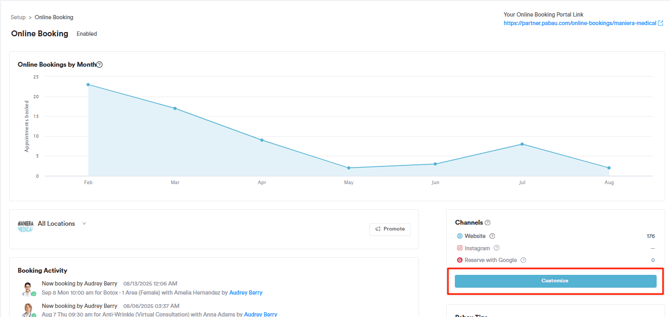
Para empezar a configurar tu portal de reservas online, haz clic en el botón "Personalizar" en el lado derecho.
Paso 3: Áreas clave para optimizar
Esto es lo que debes optimizar para asegurarte de que tu portal de reservas online funcione de manera eficiente y ofrezca la mejor experiencia a tus clientes:
Configura los datos generales
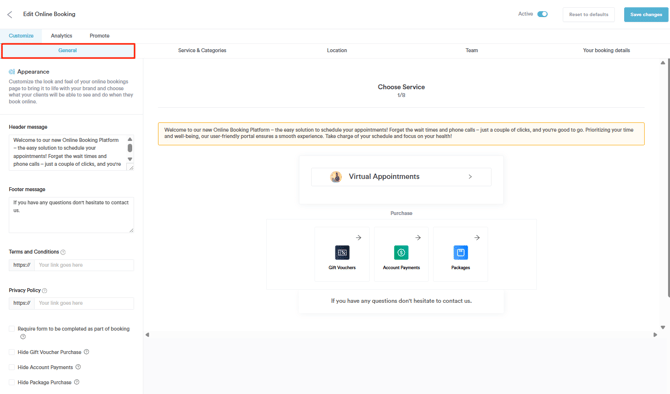
Estos son los ajustes clave que debes optimizar en la pestaña General para asegurarte de que tu portal de reservas online esté configurado correctamente:
- Mensajes de encabezado y pie de página: Personaliza tu portal de reservas añadiendo mensajes personalizados. Si no se añade ningún mensaje de pie de página, el predeterminado será: "¿Tienes alguna pregunta? Llama al [tu número de negocio configurado en Datos del negocio]."
- Política de privacidad y términos: Si no se añaden enlaces personalizados, la página de registro del cliente mostrará por defecto la Política de privacidad y los Términos y condiciones de Pabau.
- Requerir formulario: Activa esta opción si quieres que los clientes completen un formulario médico (como un cuestionario) durante el proceso de reserva, en lugar de después de que se programe su cita.
- Notificaciones de nueva reserva: Elige recibir notificaciones por correo electrónico por cada reserva online usando el correo electrónico del negocio configurado en Datos del negocio.
Configura servicios y categorías
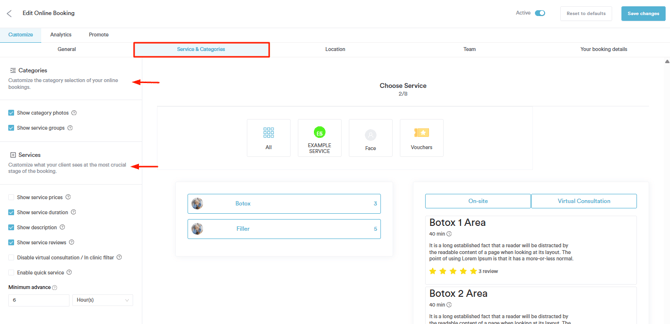
La pestaña Servicios y categorías incluye varias casillas de verificación divididas en dos secciones según su impacto:
- Categorías
Elige si quieres mostrar fotos de categorías y grupos de servicios. - Servicios
Indica si deseas mostrar precios, duración, descripción y reseñas de los servicios.
El menú desplegable "Antelación mínima" te permite establecer el tiempo mínimo con el que los clientes pueden programar una reserva. Esta función establece el intervalo mínimo de tiempo requerido entre el momento actual y la cita disponible más próxima, asegurando que los clientes reserven sus servicios con la antelación adecuada.
Optimización de ubicación
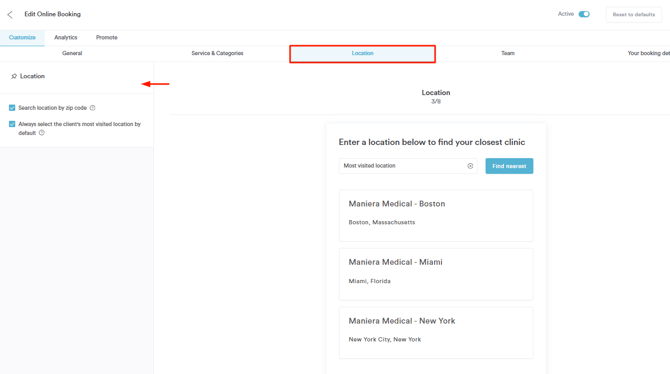
En la pestaña Ubicación, puedes permitir que los clientes busquen tus clínicas por código postal y establecer su ubicación más visitada como predeterminada.
NOTA: Esta pestaña no estará disponible si solo tienes una ubicación.
Personaliza el proceso de selección del miembro del equipo
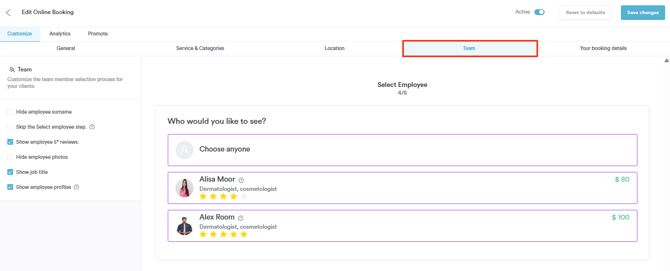
En la pestaña Equipo, puedes elegir mostrar u ocultar los apellidos de los empleados, las reseñas de cinco estrellas, las fotos de los empleados y los cargos.
Además, puedes omitir el paso de selección de empleado. En este caso, el cliente no podrá elegir a quién quiere ver y verá la disponibilidad de todos los empleados.
También tienes la opción de mostrar los perfiles de los empleados. Cuando está activada, los clientes pueden leer las biografías del personal, tal como se configuraron en la función de Equipo.
Al optimizar tu sistema de reservas online, facilitas que los clientes programen citas mientras mantienes tu calendario organizado.
Configura la integración Reserve with Google
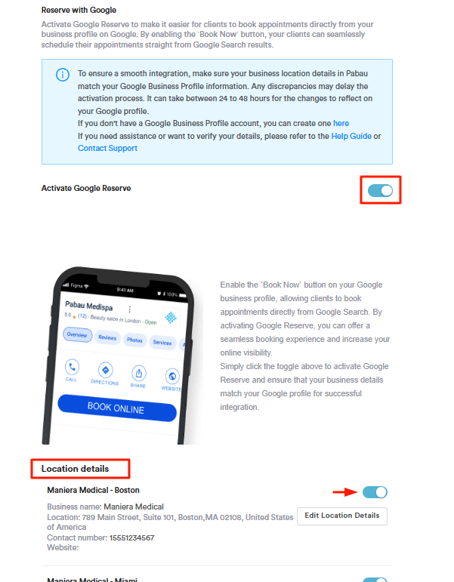
Reserve with Google permite que tu negocio aparezca en los resultados de Google Search y Google Maps, con botones de reserva que permiten a los clientes reservar citas directamente.
Para integrar Reserve with Google en Pabau, cambia a la pestaña 'Promocionar' en la página de Personalizar reservas online y luego ve a la subpestaña 'Reserve with Google' para continuar.
Para activar Reserve with Google, ve al interruptor del lado derecho y haz clic para activarlo. Una ubicación es apta si pertenece a la empresa, está listada en la configuración de ubicaciones de la cuenta, está activa y se puede reservar online. Asegúrate de que la ubicación esté configurada correctamente en la página de Ubicaciones.
Siguiendo estos pasos, puedes activar Reserve with Google para tus reservas online.
Portal del cliente
Tu portal del cliente es un punto de contacto clave para tus clientes, ya que les da acceso a sus registros, reservas y más. Optimizarlo garantiza una experiencia fluida mientras tu clínica mantiene el control de qué información se recopila y qué funciones pueden usar los clientes.
Paso 1: Ve al Portal del cliente
Ve a Configuración ubicado en la parte inferior del menú lateral izquierdo. En la sección "Catálogo" encontrarás la pestaña "Portal del cliente".
/Screenshot%20-%202026-08-09T123444.882.png?width=670&height=320&name=Screenshot%20-%202026-08-09T123444.882.png)
Paso 2: Áreas clave para optimizar
Para sacar el máximo partido a tu portal del cliente, es importante ajustar la configuración clave que afecta cómo se registran los clientes, qué información proporcionan y a qué pueden acceder. Esto es lo que debes configurar:
Revisa los campos de registro
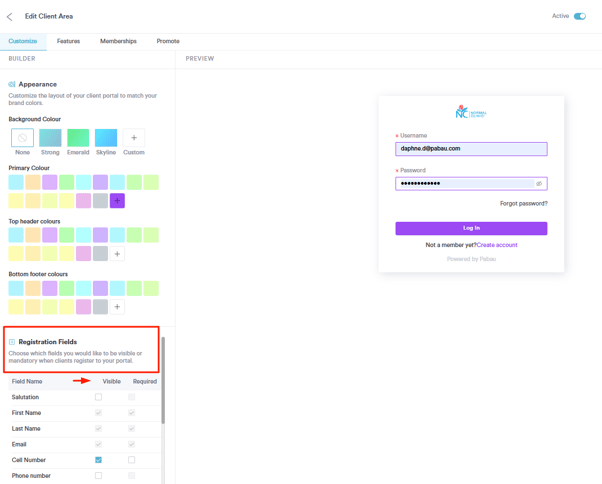
Elige qué campos deben ser visibles u obligatorios cuando los clientes se registran, asegurándote de recopilar la información necesaria desde el principio. En la pestaña "Personalizar", puedes personalizar tu portal del cliente añadiendo los colores de tu marca y seleccionando qué campos de registro incluir.
Para cada campo, puedes decidir si debe ser solo visible o obligatorio, asegurándote de recopilar la información correcta de los clientes durante el registro.
Controla el acceso del cliente
Determina a qué funciones pueden acceder los usuarios registrados, como historial de citas, facturas o mensajería segura, cambiando a la pestaña "Funciones".
En el lado izquierdo, verás una lista de todas las funciones disponibles. Para activar una función para los clientes, simplemente haz clic en su nombre; el botón se actualizará para mostrar que está activada. Esto te permite controlar qué pueden ver e interactuar los clientes en su portal.
Las funciones se mostrarán en la pantalla como una vista previa de cómo aparecerán en el portal del cliente.
/Screenshot%20-%202026-08-09T123610.078.png?width=670&height=319&name=Screenshot%20-%202026-08-09T123610.078.png)
Asegúrate de hacer clic en el botón "Guardar cambios" en la esquina superior derecha para aplicar tus actualizaciones.
Precares/Aftercares
Optimizar tus plantillas de Precare y Aftercare garantiza que los clientes reciban la información correcta en el momento adecuado. Las instrucciones de Precare ayudan a los clientes a prepararse para sus citas, mientras que las guías de Aftercare apoyan su recuperación y los resultados del tratamiento. Configurarlas correctamente mantiene a los clientes informados, mejora el cumplimiento y mejora su experiencia general con tu clínica.
Paso 1: Ve a Plantillas
Accede a la página de Configuración haciendo clic en el botón "Configuración" en la esquina inferior del menú lateral izquierdo. Una vez allí, ve a la sección "Marketing y comunicaciones". Desde allí, selecciona la pestaña "Plantillas" para acceder y gestionar tus plantillas.
/Screenshot%20-%202026-08-09T123707.511.png?width=670&height=318&name=Screenshot%20-%202026-08-09T123707.511.png)
Paso 2: Áreas clave para optimizar
Estas son las áreas clave en las que debes centrarte para asegurarte de que tus plantillas estén configuradas correctamente:
Completa la información
Asegúrate de que el contenido sea claro e incluya todos los detalles necesarios. En el campo de nombre, se debe introducir el nombre de la plantilla. Esto es solo para uso interno. En el siguiente campo, puedes elegir el tipo de plantilla.
Para las plantillas de correo electrónico de Precare, es importante incluir las instrucciones que los clientes deben seguir antes de su cita, como requisitos de ayuno o preparación de la piel.
Para las plantillas de correo electrónico de Aftercare, es importante incluir pautas posteriores al tratamiento, restricciones y recomendaciones de seguimiento.
/Screenshot%20-%202026-08-09T124009.455.png?width=656&height=369&name=Screenshot%20-%202026-08-09T124009.455.png)
Vincula servicios
Para garantizar que los clientes reciban la información correcta, en el campo de servicios relacionados, selecciona en el menú desplegable todos los servicios a los que se debe aplicar esta plantilla.
Simplemente marca el nombre del servicio para incluirlo. Asegúrate de hacer clic en el botón "Guardar plantilla" en la esquina inferior izquierda para aplicar y guardar tus cambios.
/Screenshot%20-%202026-08-09T124036.104.png?width=670&height=239&name=Screenshot%20-%202026-08-09T124036.104.png)
Optimizar funciones como las reservas online, el portal del cliente y el precare y aftercare garantiza operaciones clínicas más fluidas, reduce las tareas manuales y mejora la satisfacción del cliente.
Stock
Paso 1: Ve a Stock
Empieza iniciando sesión en tu cuenta de Pabau con tus credenciales. Luego, ve a la pestaña "Stock" en el menú lateral izquierdo, haz clic para expandirla y selecciona la pestaña "Productos".
/Screenshot%20-%202026-08-09T124144.279.png?width=657&height=314&name=Screenshot%20-%202026-08-09T124144.279.png)
Paso 2: Áreas clave para optimizar
Para optimizar la gestión de stock en Pabau, esto es lo que debes hacer:
Categoriza los productos
En la página de Productos, categoriza tus productos dividiéndolos en categorías y grupos relevantes. Esto facilita la gestión, el seguimiento y la elaboración de informes sobre los niveles de stock.
Si es necesario, crea categorías o grupos personalizados que se ajusten a los tipos de productos específicos de tu clínica, como "Cuidado de la piel", "Suplementos", "Equipos médicos", etc.
Después de crear los productos, simplemente asigna cada uno a su categoría correspondiente para una mejor organización. Puedes asignar una categoría a un producto en la pestaña "General".
/Screenshot%20-%202026-08-09T124255.083.png?width=610&height=290&name=Screenshot%20-%202026-08-09T124255.083.png)
Precios
Para garantizar una gestión precisa de precios e inventario, es importante añadir tanto el precio de coste como el precio de venta para cada producto. Puedes hacerlo fácilmente en la pestaña Precios al crear un producto.
-
Precio de coste: Es el precio que pagas por el producto a tu proveedor o fabricante. Te ayuda a controlar tus gastos y gestionar la rentabilidad. Asegúrate de introducir este precio para poder calcular tu margen con precisión.
-
Precio de venta: Es el precio al que vendes el producto a tus clientes. Establecer un precio de venta es esencial para garantizar la coherencia en las ventas de tu clínica y ayudarte a mantener una estrategia de precios competitiva.
Al añadir tanto el precio de coste como el de venta, puedes tener una comprensión clara de tus márgenes de beneficio y tomar decisiones informadas sobre ajustes de precios.
/Screenshot%20-%202026-08-09T124323.180.png?width=665&height=196&name=Screenshot%20-%202026-08-09T124323.180.png)
Optimización de la cantidad en stock
Al editar o crear un producto, tendrás la opción de añadir tu cantidad actual en stock; simplemente ve a la pestaña "Niveles de inventario".
/Screenshot%20-%202026-08-09T124354.714.png?width=612&height=288&name=Screenshot%20-%202026-08-09T124354.714.png)
Establece cantidades mínimas y máximas de stock para cada producto. Al definir estos límites, garantizas que mantengas niveles de stock óptimos para cada artículo.
-
Cantidad mínima de stock: Esta configuración te permite definir el número mínimo de artículos que quieres mantener en stock. Cuando el nivel de stock cae por debajo de este número, el sistema activará una alerta para notificar a tu equipo, ayudándote a evitar quedarte sin productos esenciales.
-
Cantidad máxima de stock: Establecer una cantidad máxima de stock garantiza que no acumules exceso de productos. Esto ayuda a mantener los niveles de inventario equilibrados y reduce el riesgo de un excedente innecesario.
También tienes la opción de permitir cantidades negativas en stock. Activar esta configuración significa que, incluso si te quedas sin un producto en particular, el sistema seguirá permitiéndote procesar ventas o reservas para ese artículo.
También puedes hacer seguimiento de los niveles de stock actuales por ubicación. Esta función es especialmente útil para negocios con varias ubicaciones, ya que te permite monitorear y editar el stock en cada sede.
La cantidad total de stock se mostrará en la sección Cantidad de la página de Productos.
/Screenshot%20-%202026-08-09T124451.476.png?width=591&height=258&name=Screenshot%20-%202026-08-09T124451.476.png)
Proveedores creados
Para gestionar tus proveedores, ve a la pestaña Proveedor. Aquí puedes comprobar si tus proveedores ya están creados, o añadir uno nuevo si es necesario. Todos tus proveedores aparecerán listados en esta sección para tu referencia.
/Screenshot%20-%202026-08-09T124521.757.png?width=627&height=199&name=Screenshot%20-%202026-08-09T124521.757.png)
Puedes asignar proveedores a productos específicos para llevar un seguimiento fácil de quién proporciona cada artículo. Esto te ayuda a mantener registros claros de tus fuentes de stock, haciendo que la gestión de inventario sea más eficiente.
/Screenshot%20-%202026-08-09T124552.252.png?width=626&height=296&name=Screenshot%20-%202026-08-09T124552.252.png)
Al optimizar estas áreas clave en la gestión de tu stock, puedes garantizar un sistema de inventario más organizado, eficiente y fiable para tu clínica.
Informes básicos
Ahorra tiempo optimizando tus informes favoritos para un acceso rápido. Además, crea informes personalizados adaptados a tus necesidades usando nuestros filtros avanzados.
Paso 1: Ve a Informes
Para acceder a los informes, ve a la pestaña "Analítica" ubicada en el menú lateral izquierdo, luego, haz clic para expandirla. Esta acción mostrará la pestaña "Informes".
/Screenshot%20-%202026-08-09T124631.399.png?width=670&height=321&name=Screenshot%20-%202026-08-09T124631.399.png)
Paso 2: Revisa los informes precreados
Una vez en la página de informes, encontrarás una selección de informes precreados, incluido el informe Big Spender y más, que te dan información instantánea sin necesidad de configuración.
Paso 3: Áreas clave para optimizar
Esto es lo que puedes hacer para aprovechar al máximo tus informes:
Informes favoritos
Accede fácilmente a los informes que más usas marcándolos como favoritos. Solo tienes que hacer clic en el icono de estrella junto al nombre del informe y aparecerá en la pestaña "Favoritos" para referencia rápida.
/Screenshot%20-%202026-08-09T124739.819.png?width=662&height=330&name=Screenshot%20-%202026-08-09T124739.819.png)
Crea un informe personalizado
¿Necesitas datos específicos que no estén cubiertos en los informes predefinidos? Haz clic en el botón "Crear informe personalizado" en la esquina superior derecha.
/Screenshot%20-%202026-08-09T124815.262.png?width=638&height=318&name=Screenshot%20-%202026-08-09T124815.262.png)
Elige en qué quieres centrarte: clientes, facturas, leads, etc., y aplica filtros, como ver qué clientes han pagado citas con paquetes, por ejemplo. Para más información sobre cómo crear un informe personalizado, consulta este artículo.
Activa el informe de datos médicos
Visualiza todas las respuestas de los clientes de los formularios médicos en un formato estructurado y fácil de leer para una mejor organización y análisis activando el informe de Datos médicos.
Para ello, ve a la página de Configuración y haz clic para expandir la pestaña "Integraciones", luego haz clic en la subpestaña "App Marketplace"./Screenshot%20-%202026-08-09T124957.559.png?width=670&height=318&name=Screenshot%20-%202026-08-09T124957.559.png)
Localiza el "Informe de datos médicos" y haz clic en él. Verás una opción para instalar la función en la esquina superior derecha. Una vez instalado, el "Informe de datos médicos" aparecerá bajo la pestaña "Analítica" en el menú lateral izquierdo.
Para más detalles sobre cómo ejecutar el "Informe de datos médicos", consulta esta guía.
Reseñas
Paso 1: Ve a Encuesta de opinión
Ve a la página de Configuración haciendo clic en el botón "Configuración" en la parte inferior del menú lateral izquierdo. En la sección Marketing y comunicaciones, encontrarás la opción "Encuesta de opinión".
/Screenshot%20-%202026-08-09T125134.783.png?width=655&height=311&name=Screenshot%20-%202026-08-09T125134.783.png)
Paso 2: Áreas clave para optimizar
Esto es lo que debes hacer para optimizar tus reseñas:
Editor optimizado
En el Editor del lado izquierdo, personaliza la apariencia de tu encuesta:- Selecciona el esquema de color:
- Ubicación y tamaño del logotipo:
- Mostrar el nombre del cliente:
- Configuración de notificaciones:
/Screenshot%20-%202026-08-09T125258.089.png?width=606&height=256&name=Screenshot%20-%202026-08-09T125258.089.png) Preguntas de la reseña optimizadas
Preguntas de la reseña optimizadas
En el editor, en el lado izquierdo de la página de Preguntas, introduce el Nombre de la encuesta y el Subtítulo de la encuesta, luego elige un formato de encuesta: mostrar todas las preguntas a la vez o revelarlas una por una.
En la sección Preguntas, puedes añadir, editar o eliminar preguntas de la encuesta. Usa el Banco de preguntas haciendo clic en la marca de verificación junto a una pregunta para añadirla a tu encuesta. Las preguntas incluyen etiquetas de combinación, que extraen automáticamente los detalles de la cita. Elegir diferentes etiquetas de combinación ajusta el contexto de la pregunta.
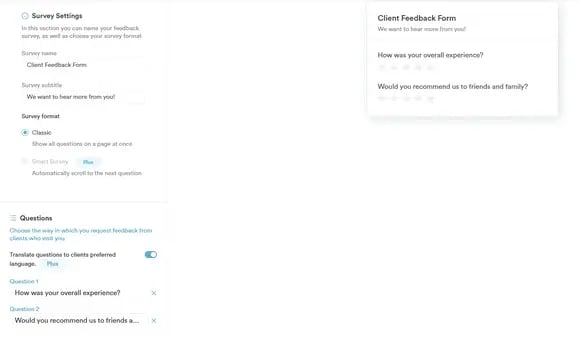
Configuración de Reseñas de Google
Con la integración de Reseñas de Google, tienes control total sobre cómo y cuándo se redirige a los clientes para dejar una reseña. Accede a la opción en el paso "Integraciones". Al introducir tu enlace directo de Reseñas de Google, aseguras que los clientes sean dirigidos al lugar correcto.
También puedes definir reglas de redirección para decidir cuándo se debe pedir a los clientes que dejen una reseña. Ya sea que quieras que solo aquellos que dan una calificación perfecta de 5 estrellas sean redirigidos, o permitir que cualquiera con una calificación de 3 o más comparta su opinión, la elección es tuya.
NOTA: Para más detalles, consulta este artículo.
/Screenshot%20-%202026-08-09T125348.675.png?width=643&height=268&name=Screenshot%20-%202026-08-09T125348.675.png)
Notificaciones de reseñas optimizadas
Comprueba si tus notificaciones de reseñas están activadas haciendo clic en Configuración en la parte inferior del menú lateral izquierdo. Luego, ve a Marketing y comunicaciones. Desde allí, abre "Notificaciones al cliente."
El nombre de la plantilla de notificación es "Solicitar opinión".
/Screenshot%20-%202026-08-09T125439.617.png?width=665&height=292&name=Screenshot%20-%202026-08-09T125439.617.png)
NOTA: Para saber más sobre la plantilla de notificación Solicitar opinión, consulta este artículo.
Leads
La función de Leads te ayuda a rastrear y gestionar clientes potenciales, facilitando la conversión de consultas en reservas.
Paso 1: Ve a Leads
Para acceder a Leads, ve a la pestaña Leads en el menú lateral izquierdo. Haz clic para expandirla y verás las subpestañas Leads y Flujos.
/Screenshot%20-%202026-08-09T125528.120.png?width=670&height=320&name=Screenshot%20-%202026-08-09T125528.120.png)
Paso 2: Áreas clave para optimizar
Para optimizar tus leads, céntrate en crear un flujo de leads (o varios flujos) y añadir un formulario de leads para captar y gestionar clientes potenciales de manera efectiva.
Crea un flujo de leads
Para crear un flujo de leads, ve a la pestaña Leads, expándela y accede a la subpestaña Flujos. Luego, haz clic en el botón Opciones en la esquina superior derecha. Aquí verás varias acciones que puedes realizar, incluida la creación de un nuevo flujo de leads.
/Screenshot%20-%202026-08-09T125711.725.png?width=645&height=200&name=Screenshot%20-%202026-08-09T125711.725.png)
NOTA: Para más información sobre los flujos de leads, consulta este artículo.
Optimiza los campos del formulario de leads
Personaliza tu formulario de leads seleccionando los campos que quieres incluir. Ten en cuenta que, para añadir campos personalizados, deberás contactar con soporte, y el equipo de desarrollo web se encargará de integrarlo en tu sitio web.
Primero, indica al equipo qué campos quieres incluir en el formulario de leads de tu sitio web. También puedes personalizar la fuente y el color del borde.
Después de seleccionar los campos de tu formulario de leads, nuestro equipo puede enviarte el código de inserción o hacer que nuestro desarrollador web lo añada a tu sitio web por ti.
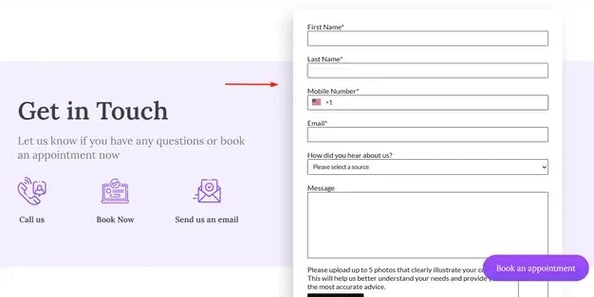 Siguiendo estos pasos, puedes optimizar la función de leads en Pabau.
Fidelización
Las campañas de fidelización son una excelente manera de recompensar a tus clientes por su fidelidad, ofreciéndoles puntos por comprar servicios, productos o dejar reseñas.
Paso 1: Ve a Marketing
Ve a la pestaña Marketing en el menú lateral izquierdo y haz clic para expandirla. Esto mostrará la pestaña Fidelización.
/Screenshot%20-%202026-08-09T125907.086.png?width=613&height=294&name=Screenshot%20-%202026-08-09T125907.086.png)
Paso 2: Crea una campaña de fidelización
Haz clic en el botón "Personalizar" en la esquina inferior derecha, y aparecerá una ventana emergente donde podrás establecer cuánto vale cada punto ganado. Esto garantiza un sistema de recompensas claro y justo para tus clientes.
/Screenshot%20-%202026-08-09T130005.345.png?width=599&height=305&name=Screenshot%20-%202026-08-09T130005.345.png)
Después de establecer el valor del punto, desplázate hacia abajo y haz clic en el botón "+ Añadir nueva campaña" para empezar a crear tu campaña de fidelización.
/Screenshot%20-%202026-08-09T130048.540.png?width=631&height=325&name=Screenshot%20-%202026-08-09T130048.540.png)
Paso 3: Áreas clave para optimizar
Hay dos tipos de campañas de fidelización que puedes crear:
- Contenido generado por el usuario – Recompensa a los clientes por su participación, como escribir una reseña o registrarse en Pabau Connect o el Portal del cliente.
- Recompensas basadas en ventas – Recompensa a los clientes por sus gastos ganando puntos al comprar servicios, vales de regalo, paquetes o productos, o ganando 1 punto por cada dólar gastado.
Puedes personalizar tu campaña de fidelización seleccionando el tipo de regla que quieres incluir. Por ejemplo, si eliges Recompensas basadas en ventas y seleccionas "Servicios comprados", al hacer clic en el botón Añadir regla se te pedirá que especifiques qué servicios deben ganar puntos.
/Screenshot%20-%202026-08-09T130124.409.png?width=627&height=265&name=Screenshot%20-%202026-08-09T130124.409.png)
NOTA: Para más información sobre cómo crear campañas de fidelización, consulta este artículo.
Campos personalizados
Los campos personalizados te dan la libertad de adaptar Pabau exactamente a las necesidades únicas de tu clínica. Ya sea que quieras capturar preferencias especiales de los clientes, hacer un seguimiento de detalles adicionales de servicios o añadir información personalizada del personal, esta función te permite crear tus propios campos de forma rápida y sencilla.
Paso 1: Accede a la configuración de campos personalizados
Inicia sesión en tu cuenta de Pabau, ve a Configuración → Negocio → Campos. Esto te lleva al área de campos personalizados, donde puedes crear, editar o archivar tus campos personalizados.
/Screenshot%20-%202026-08-09T130528.727.png?width=634&height=302&name=Screenshot%20-%202026-08-09T130528.727.png)
Paso 2: Crea un nuevo campo personalizado
Haz clic en el botón Crear (o +Nuevo). Primero deberás seleccionar el objeto del campo.
/Screenshot%20-%202026-08-09T130630.787.png?width=418&height=343&name=Screenshot%20-%202026-08-09T130630.787.png)
Luego completa:
-
Nombre: El título de tu campo (p. ej., "Bebida preferida", "Nota de condición de la piel").
-
Categoría: Elige dónde vivirá este campo (Cliente, Lead, Servicio, Personal, etc.).
-
Tipo de campo: Elige el tipo de entrada (p. ej., texto, desplegable, fecha).
-
Obligatorio / Visibilidad: Decide si el campo debe completarse obligatoriamente y quién puede verlo.
Finalmente, haz clic en Crear para guardar tu nuevo campo.
/Screenshot%20-%202026-08-09T130655.274.png?width=413&height=435&name=Screenshot%20-%202026-08-09T130655.274.png)
Paso 3: Usa campos personalizados en informes y flujos de trabajo
Los campos personalizados no solo se quedan en los perfiles: puedes añadirlos a informes, filtros o usarlos en automatizaciones. Por ejemplo, captura un campo personalizado como "Estado de cliente VIP" y luego filtra informes para ver cuántos VIP tienen reservas este mes.
Propinas (EE. UU.)
Dar a tus clientes la opción de dejar una propina ahora forma parte integral de tu experiencia de pago. Con la función de Propinas de Pabau, puedes configurar cuándo y cómo se ofrece la opción de propina: en el terminal, online o después de una cita, para que tu equipo sea reconocido por su servicio excepcional. Pabau
Paso 1: Accede a la configuración de propinas
Ve a Configuración → Finanzas. Selecciona la opción Propinas para empezar a configurar cómo y cuándo se ofrecen las propinas.
/Screenshot%20-%202026-08-09T130811.524.png?width=602&height=282&name=Screenshot%20-%202026-08-09T130811.524.png)
Paso 2: Activa las opciones de propina
Elige los momentos de pago en los que se pedirá a los clientes que dejen propina:
-
En el terminal de tarjeta o en el pago por texto.
-
En el mensaje de agradecimiento tras el pago.
-
En citas pasadas o páginas de opinión.
Activa o desactiva cada opción según tu preferencia.

Paso 3: Configura las propinas en TPV y online
Decide si se ofrece la opción de propina:
-
Directamente en la clínica en el terminal de TPV (el aviso aparece automáticamente si está activado).
-
Online a través del portal del cliente o Pabau Connect (el aviso aparece si está activado).
Los clientes pueden seguir añadiendo un importe de propina personalizado incluso si los avisos están desactivados.

Paso 4: Establece valores de propina sugeridos
Crea hasta cinco opciones de propina de selección rápida (p. ej., 10%, 15%, 20%, 25%, 30%). Los clientes pueden elegir una, introducir un importe personalizado o seleccionar Sin propina. Tener importes preestablecidos fomenta las propinas y simplifica el pago.

Paso 5: Guarda y activa las propinas
Una vez configurados los ajustes y los valores de propina, activa el interruptor principal en la parte superior derecha de la pantalla de Propinas y haz clic en Guardar para activar las propinas en todo tu flujo de trabajo.
Para más guías, consulta los artículos relacionados a continuación, selecciona guías adicionales o usa la barra de búsqueda en la parte superior de la página. Estas guías te ayudarán a sacar el máximo partido a tu cuenta de Pabau.
Además, para ayudarte a aprovechar y comprender completamente tu cuenta de Pabau, te recomendamos explorar las guías y recursos adicionales que ofrece la Pabau Academy. Ofrece videotutoriales y lecciones en profundidad, brindando una experiencia de aprendizaje integral que puede dotarte de las habilidades esenciales para tener éxito con Pabau.