
El sistema de Reservas Online de Pabau le da a tu clínica una plataforma moderna y personalizable para que los clientes reserven servicios en cualquier momento — sin llamadas telefónicas ni idas y vueltas de correos. Pero para que sea fluido y profesional, es esencial configurar tus ajustes de la manera correcta.
Esta guía te explicará las buenas prácticas para configurar tu sistema de Reservas Online — desde la marca y las reglas de reserva hasta la visualización del equipo y las restricciones inteligentes que protegen tu calendario.
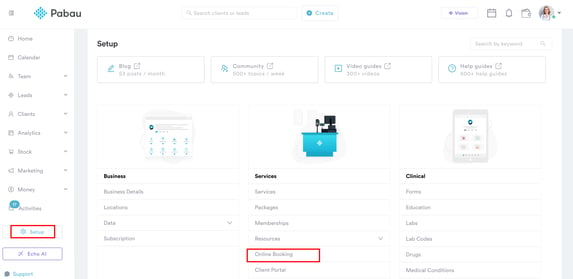
Para acceder a la configuración de Reservas Online, ve a:
Configuración > Reservas Online > pestaña Personalizar
Buenas prácticas de Configuración General
1. Mensajes de encabezado y pie de página
Usa un texto claro y acogedor para guiar a tus clientes.
-
Mensaje de encabezado: Una breve introducción amigable (por ejemplo, “Bienvenido a nuestra plataforma de Reservas Online. ¡Solo unos clics para reservar tu próxima cita!”)
-
Mensaje de pie de página: Agrega tu información de contacto o una nota de soporte (por ejemplo, “Si tienes preguntas, llámanos al 0123 456 789.”)
NOTA: Para saber más sobre este tema, consulta este artículo.
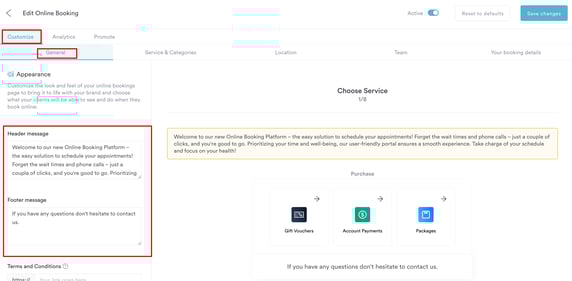
2. Agrega enlaces de Términos y Política de Privacidad
Incluye las URL de los Términos y Condiciones y la Política de Privacidad de tu clínica para que los clientes puedan revisarlos mientras reservan. Esto garantiza transparencia legal y genera confianza.
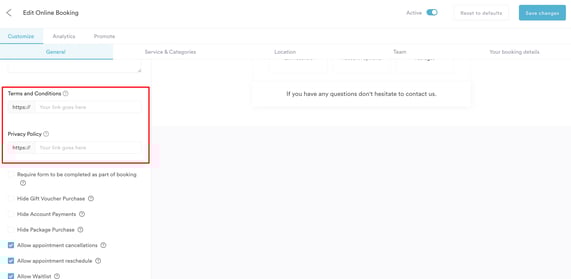
3. Evita "Requerir que se complete un formulario"
No recomendamos activar esta opción. Obligar a los clientes a completar un formulario antes de reservar suele causar abandonos.
En su lugar: Adjunta el formulario al correo de confirmación o asígnalo a través del Portal del Cliente.
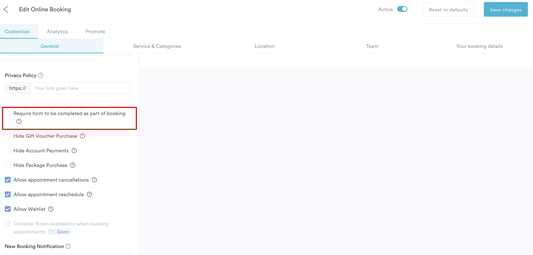
4. Evita "Permitir cancelaciones" y "Permitir reprogramación"
Dar a los clientes la posibilidad de cancelar o reprogramar en línea puede generar huecos de última hora en tu horario.
Buena práctica: Mantén ambas opciones desactivadas y gestiona los cambios manualmente a través de tu equipo.
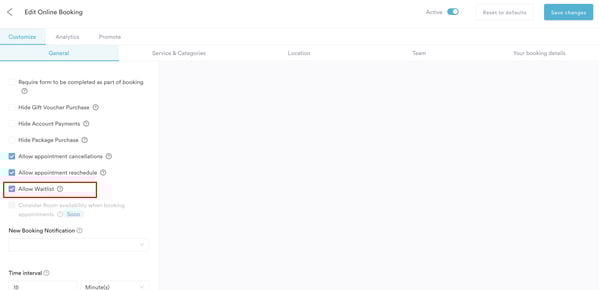
5. Activa la Lista de espera
Permite que los clientes se unan a una Lista de espera si su horario preferido no está disponible. Esto ayuda a llenar cancelaciones de última hora y mantiene tu calendario ocupado.
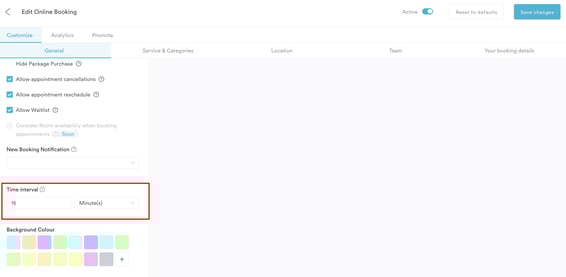
6. Intervalo de tiempo (Recomendado: 15 o 30 minutos)
Elige con qué frecuencia pueden reservar los clientes — la mayoría de las clínicas usan intervalos de 15 minutos o 30 minutos para coincidir con la duración estándar de sus citas.
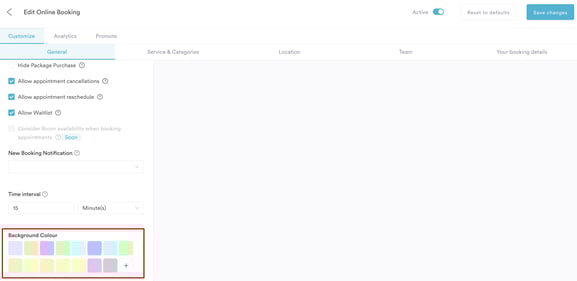
7. Color de fondo
Elige un color predeterminado o suave que combine con la identidad de tu empresa — los tonos pastel son ideales para un aspecto limpio y profesional.
Buenas prácticas de Servicios y Categorías
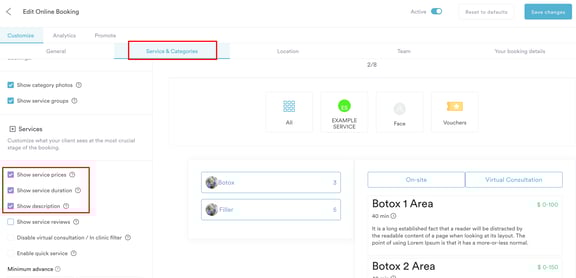
1. Muestra los precios de los servicios
Esto da a los clientes expectativas claras desde el principio y ayuda a evitar sorpresas al pagar.
2. Muestra la duración del servicio
Útil para que los clientes planifiquen su horario. También comunica cuánto tiempo estarán en la clínica.
3. Muestra la descripción del servicio
Descripciones breves y claras ayudan a los clientes a elegir el servicio correcto — especialmente en clínicas estéticas o de tratamientos.
`NOTA: Lee este artículo, sobre cómo usar la herramienta de IA para descripciones de servicios.
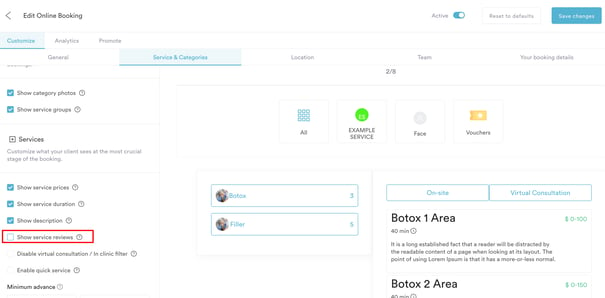
4. Muestra reseñas del servicio — Déjalo desactivado a menos que tengas 5–10 reseñas por servicio
Si un servicio tiene pocas o ninguna reseña, mostrar estrellas o el número de reseñas puede ser contraproducente.
Es mejor ocultar esta opción hasta que tus reseñas aumenten.
Siempre puedes activarla más adelante, una vez que tus opiniones en línea sean consistentes y positivas.
5. Tiempo mínimo de anticipación para reservar (Recomendado: 6h o más)
Evita que los clientes reserven demasiado cerca de la hora de la cita estableciendo un tiempo mínimo de anticipación.
Recomendamos al menos 6 horas para dar tiempo a tu equipo a prepararse.
Buenas prácticas de Configuración de Ubicación
Activa:
-
Búsqueda por código postal
-
Seleccionar por defecto la ubicación más visitada
NOTA: Puedes consultar este artículo para saber más sobre este tema.
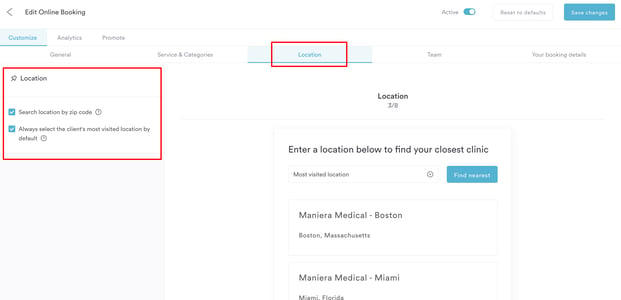
Estas configuraciones ayudan a los clientes a encontrar y reservar en la clínica correcta más rápido, especialmente si tienes varias sucursales.
Buenas prácticas de Visualización del Equipo
Activa:
-
Mostrar el cargo del empleado
-
Mostrar perfiles de empleados
También se pueden activar opciones de visualización adicionales según las preferencias de tu clínica.
NOTA: Puedes consultar este artículo para saber más sobre este tema.
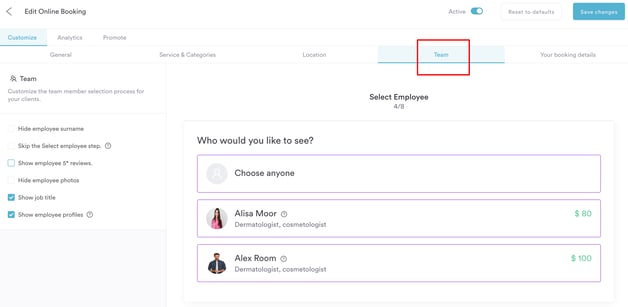
Desactiva:
-
Mostrar reseñas de empleados
Hasta que cada miembro de tu equipo tenga una buena base de reseñas, es mejor dejar esto desactivado.
Buenas prácticas de Detalles de tu Reserva
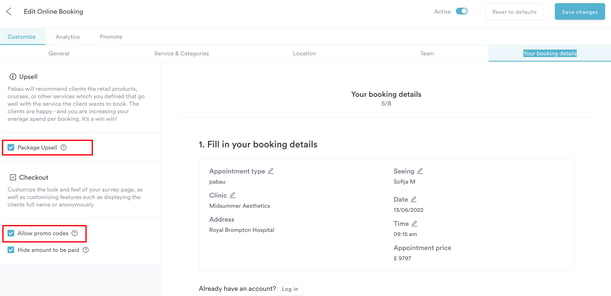
Activa la venta adicional de paquetes
Anima a los clientes a reservar paquetes de tratamiento (por ejemplo, 3 sesiones de Microneedling) destacando las ofertas combinadas.
Permite códigos promocionales
Si realizas descuentos o campañas de marketing, activar los códigos promocionales te ayuda a rastrear y aplicar ofertas fácilmente durante el pago en línea.
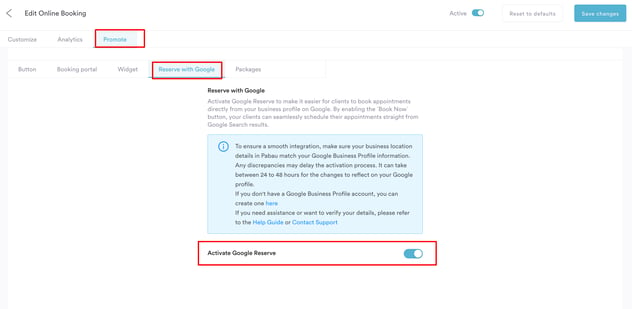
Activa Google Reserve (Si corresponde)
Activa Reserve with Google para permitir que los clientes reserven directamente desde tu ficha de Google Business. Esto puede aumentar tu visibilidad en línea y reducir la fricción en las reservas — especialmente para clientes nuevos que buscan cerca.
Lista de verificación final
Configurar correctamente tus ajustes de Reservas Online no se trata solo de la imagen de marca — protege tu calendario, agiliza las operaciones y genera confianza en los clientes.
Mantén las cosas simples, informativas y estructuradas — y deja que tus clientes se concentren en reservar con facilidad.
¿Necesitas ayuda para revisar tu configuración? Contacta a nuestro equipo — estaremos encantados de guiarte para optimizarla para tu clínica.
Para más guías, consulta los artículos relacionados a continuación, selecciona guías adicionales o usa la barra de búsqueda en la parte superior de la página. Estas guías te ayudarán a aprovechar al máximo tu cuenta de Pabau.
Además, para ayudarte a utilizar y comprender completamente tu cuenta de Pabau, te recomendamos explorar las guías y recursos adicionales que ofrece la Pabau Academy. Ofrece tutoriales en video detallados y lecciones, brindando una experiencia de aprendizaje integral que puede dotarte de las habilidades esenciales para lograr el éxito con Pabau.