
Reserva la visita en el calendario, verifica la cobertura, documenta los diagnósticos y emite la factura al pagador: la reclamación se genera sola a partir de lo que ya has registrado.
Aquí es donde toda la configuración da sus frutos. Conectar una visita con el seguro une la cobertura del cliente (Parte 2), los detalles de la cita y tu documentación clínica, para que la reclamación que envíes en la Parte 4 sea precisa desde el principio.
En esta guía aprenderás a:
- Reservar la visita en el calendario
- Confirmar la cobertura antes de cada visita
- Completar la visita y documentar los diagnósticos
- Vincular la aseguradora a la cita
- Facturar la visita a la aseguradora, creando la reclamación
📌 Nota: En Pabau, la reclamación se crea a partir de la factura de la visita: en el momento en que se emite una factura a una aseguradora, aparece en el panel de reclamaciones de seguros. Vincular la factura a la cita traslada automáticamente los detalles de la visita a la reclamación.
1. Reserva la visita
Todo empieza en el Calendario, donde cada profesional tiene su propia columna para el día:
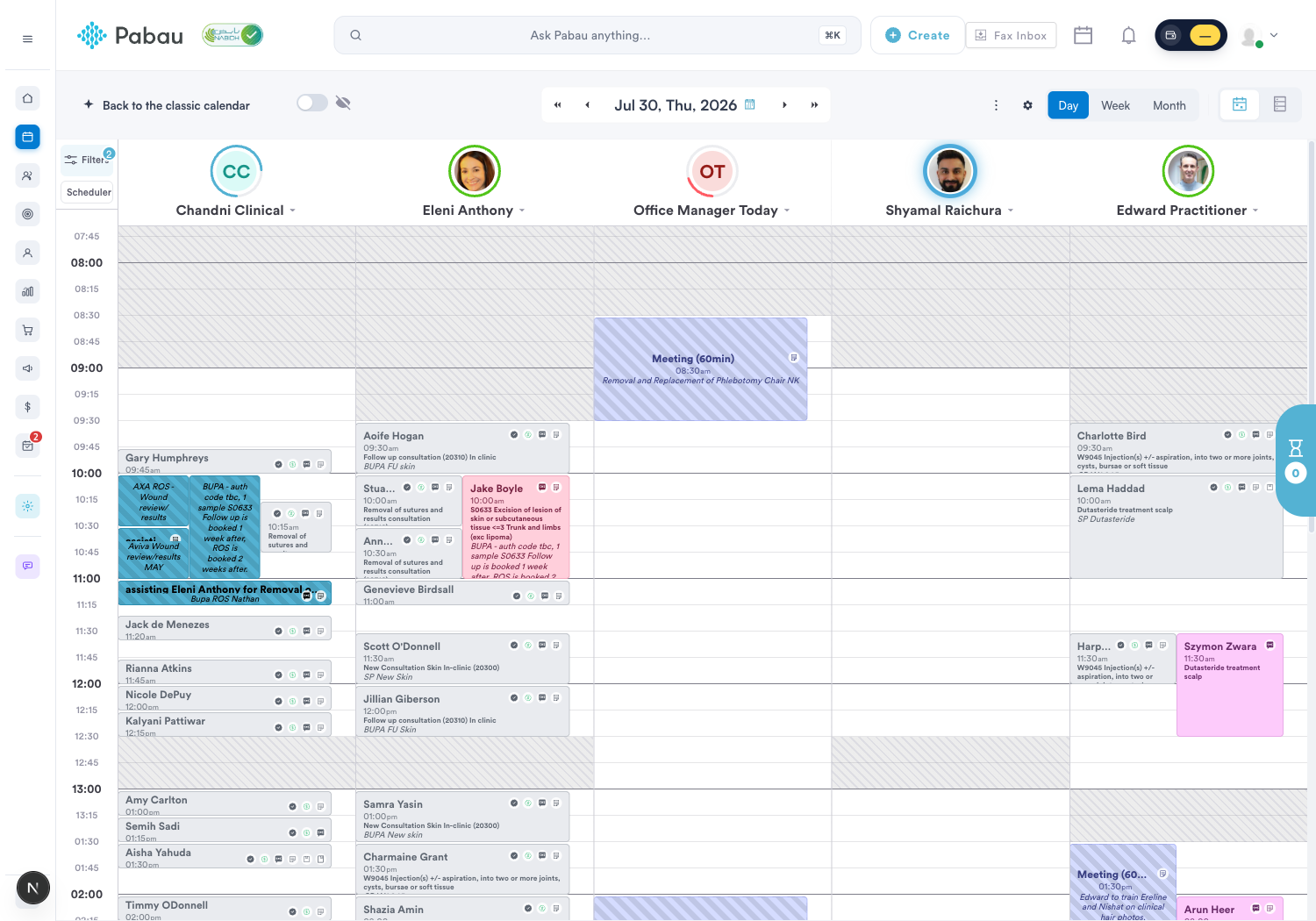
Haz clic en cualquier hueco disponible para crear la cita. El panel de creación se abre con el horario, el profesional y la ubicación ya rellenados:
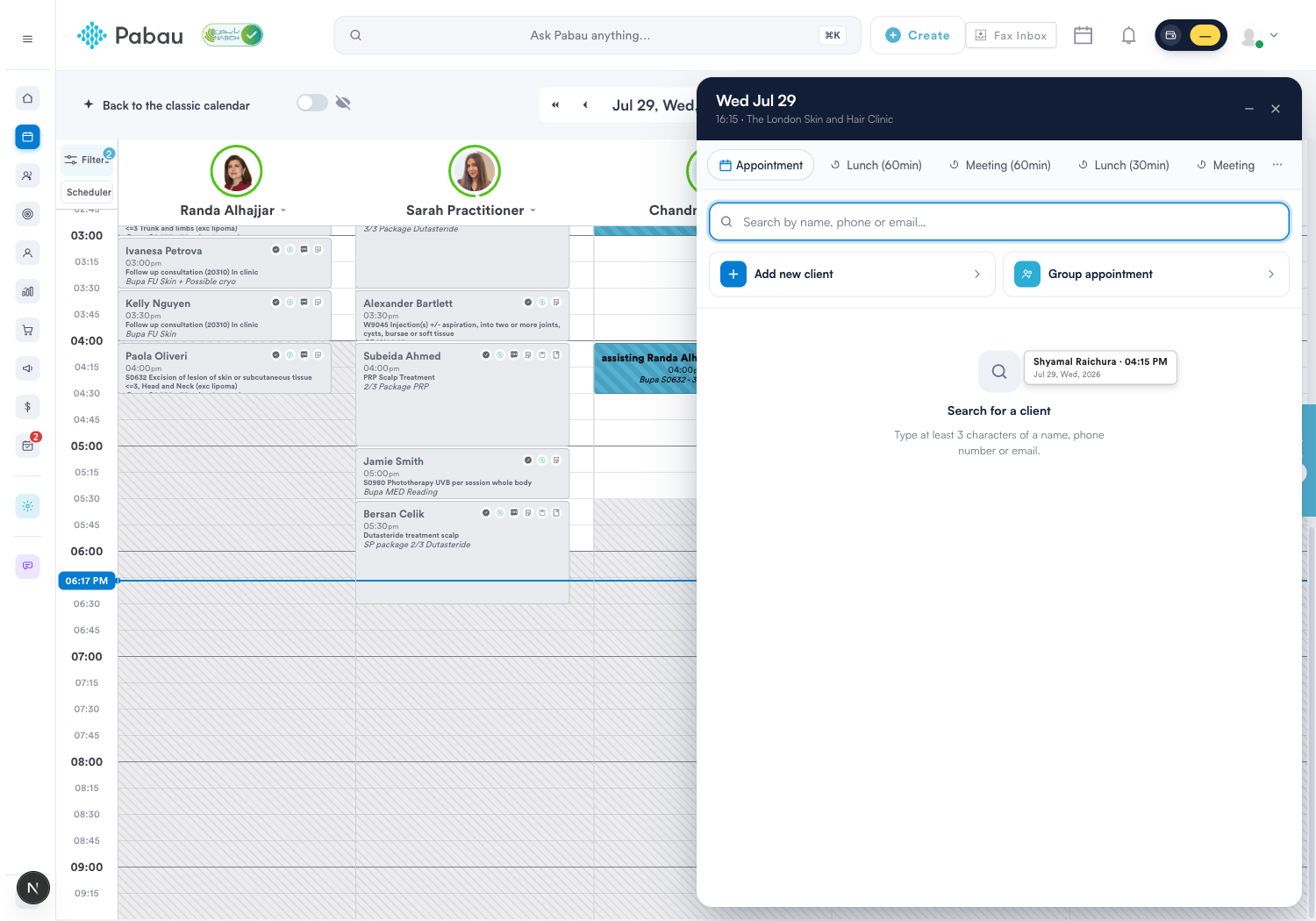
- Busca al cliente: por nombre, teléfono o correo electrónico, o añade un cliente nuevo al momento.
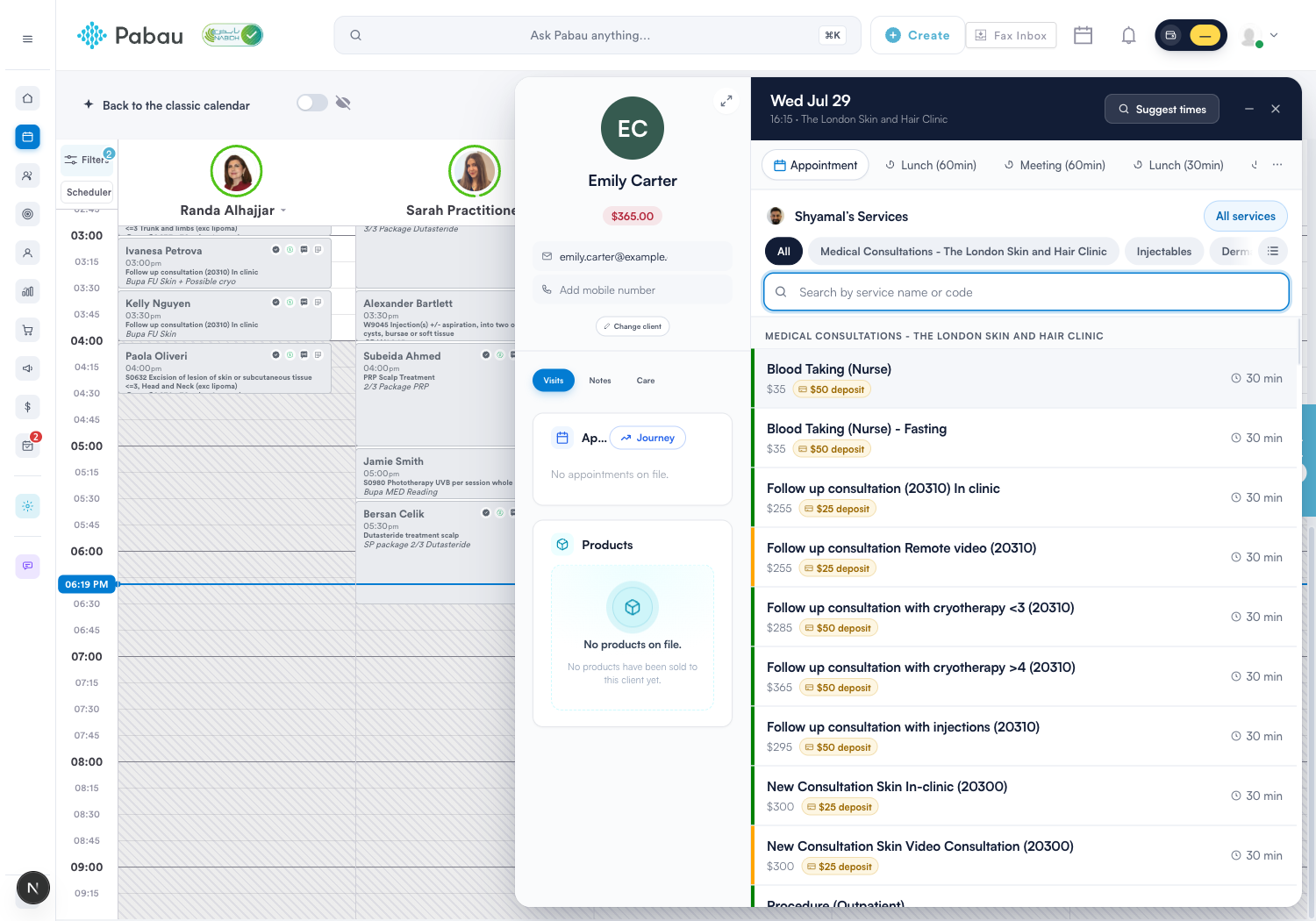
- Elige el servicio: busca por nombre o código del servicio; los precios, la duración y los requisitos de depósito se muestran en línea.
- Factura la visita a la aseguradora (opcional): abre el formulario de editar de la línea del servicio. Cuando el cliente tiene una póliza de seguro registrada (parte 2), aparecen tres campos adicionales: Facturar a (quién paga: la aseguradora del cliente o el propio cliente), Lista de precios (el listado de tarifas negociadas de la aseguradora, seleccionado automáticamente si solo hay una) y Caso de autorización (adjunta una autorización previa; elige un caso existente o haz clic en + Nuevo caso para registrar al momento el número de autorización del pagador).
- Ajusta la hora, la sala o el profesional si es necesario, añade notas y confirma la reserva.
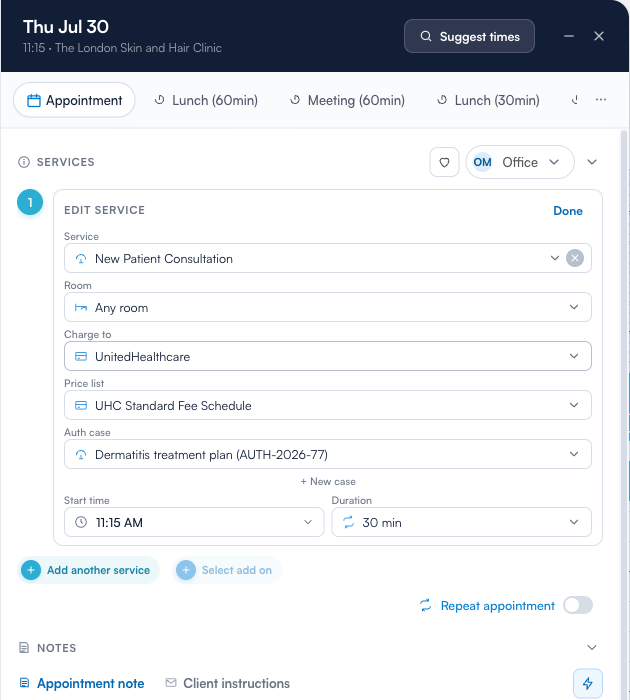
El pagador y la autorización que definas aquí acompañan a la visita: la factura se emite a nombre de la aseguradora y el número de autorización se rellena automáticamente en la casilla 23 (autorización previa) de la reclamación.
2. Confirma la cobertura antes de cada visita
La cobertura cambia con el tiempo: los planes se cancelan, los deducibles se reinician, las prestaciones se agotan. Verificarla antes de la visita permite detectar problemas mientras todavía se pueden solucionar:
- Abre la póliza del cliente en su pestaña de Seguro y ejecuta Buscar cobertura, o realiza un informe completo de elegibilidad y prestaciones desde la reclamación.
- Vuelve a comprobarlo cuando cambie el plan, cada 30 días en la atención recurrente, en cada nuevo episodio de atención o justo antes de la cita.
- Confirma el copago y el deducible de la póliza para que la recepción sepa qué cobrar ese día.
3. Completa la visita y documenta los diagnósticos
Abre la cita desde el calendario para gestionarla a lo largo del día: la ventana emergente hace seguimiento del estado de la visita (Ha llegado → Siendo atendido → Completada) y contiene el servicio, los participantes, las notas y los formularios:
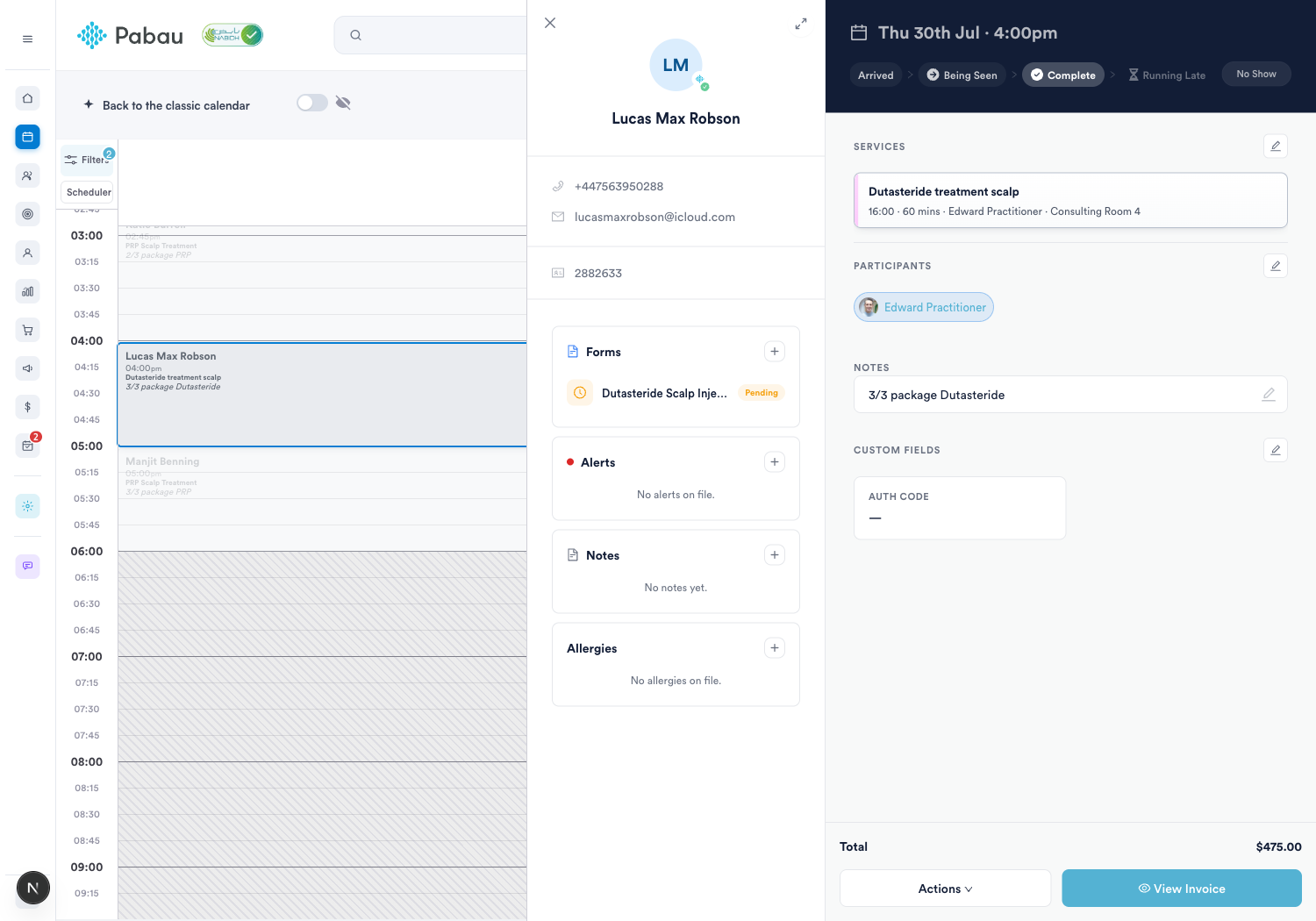
Una documentación precisa respalda la necesidad médica que afirma tu reclamación:
- Registra las afecciones del cliente como Problemas en su historial clínico (EMR): los diagnósticos vinculados a la visita son la señal más sólida.
- Cuando abras la reclamación más adelante, Pabau rellena automáticamente los campos de diagnóstico ICD-10 a partir de los Problemas activos del cliente (primero los vinculados a la visita), y puedes buscar cualquier otro en la biblioteca completa de ICD-10.
- Cada línea de cargo de la reclamación apunta a un diagnóstico (casillas 21 y 24E del formulario CMS-1500); Pabau conecta esas referencias por ti.
4. Vincula la aseguradora a la cita
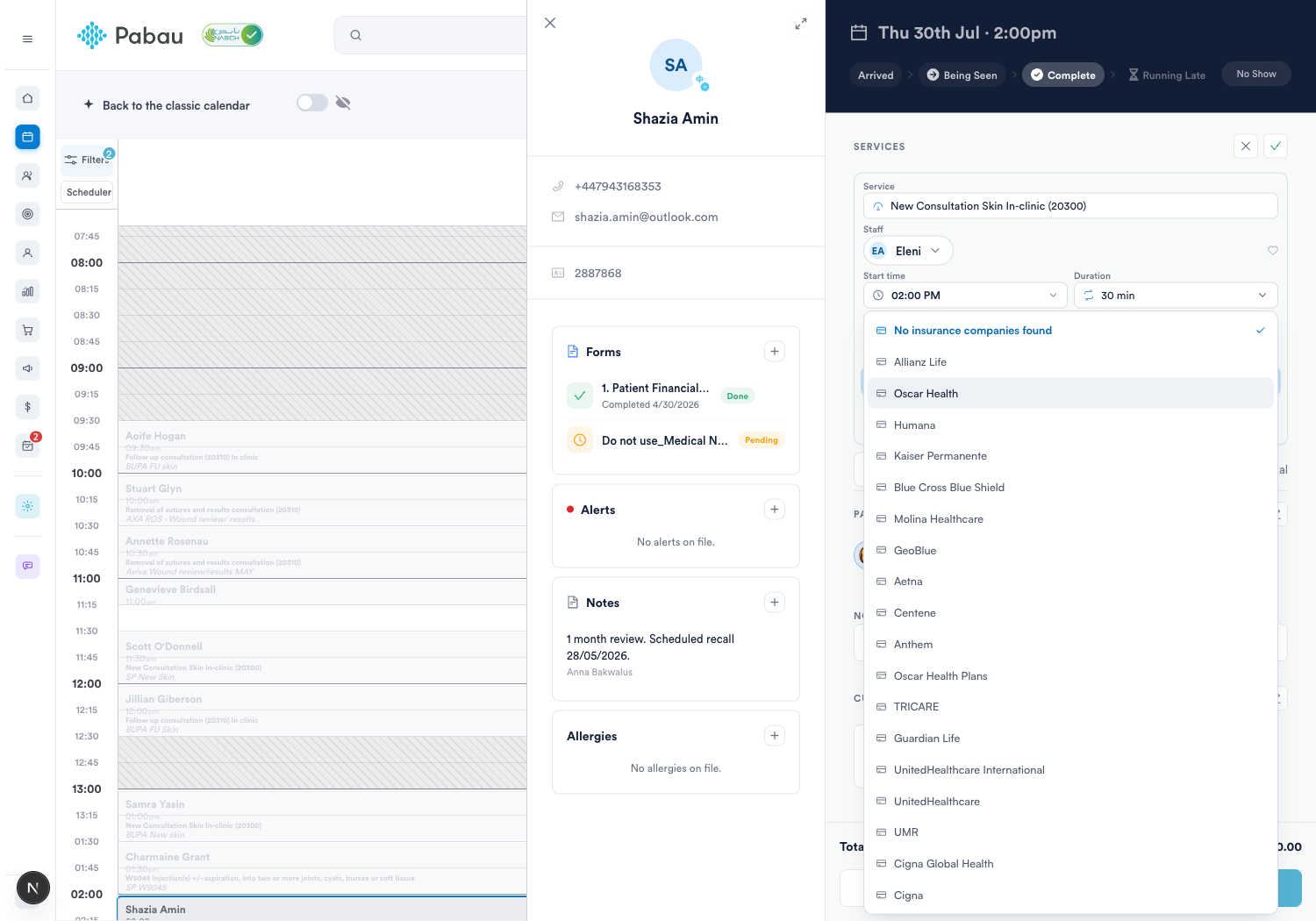
Si no facturaste la visita a la aseguradora al reservarla (paso 1), o necesitas cambiar el pagador después, todavía puedes vincularla en la cita ya reservada, antes de que exista ninguna factura:
- Abre la cita y haz clic en el icono de editar en la tarjeta de Servicios.
- En Facturar a, elige la aseguradora del cliente (y, si facturas tarifas negociadas, la Lista de precios correspondiente).
- Confirma con la marca de verificación: la visita ahora traslada su pagador a la facturación, por lo que la factura se emite a nombre de la aseguradora sin necesidad de volver a introducir datos.
5. Factura la visita a la aseguradora
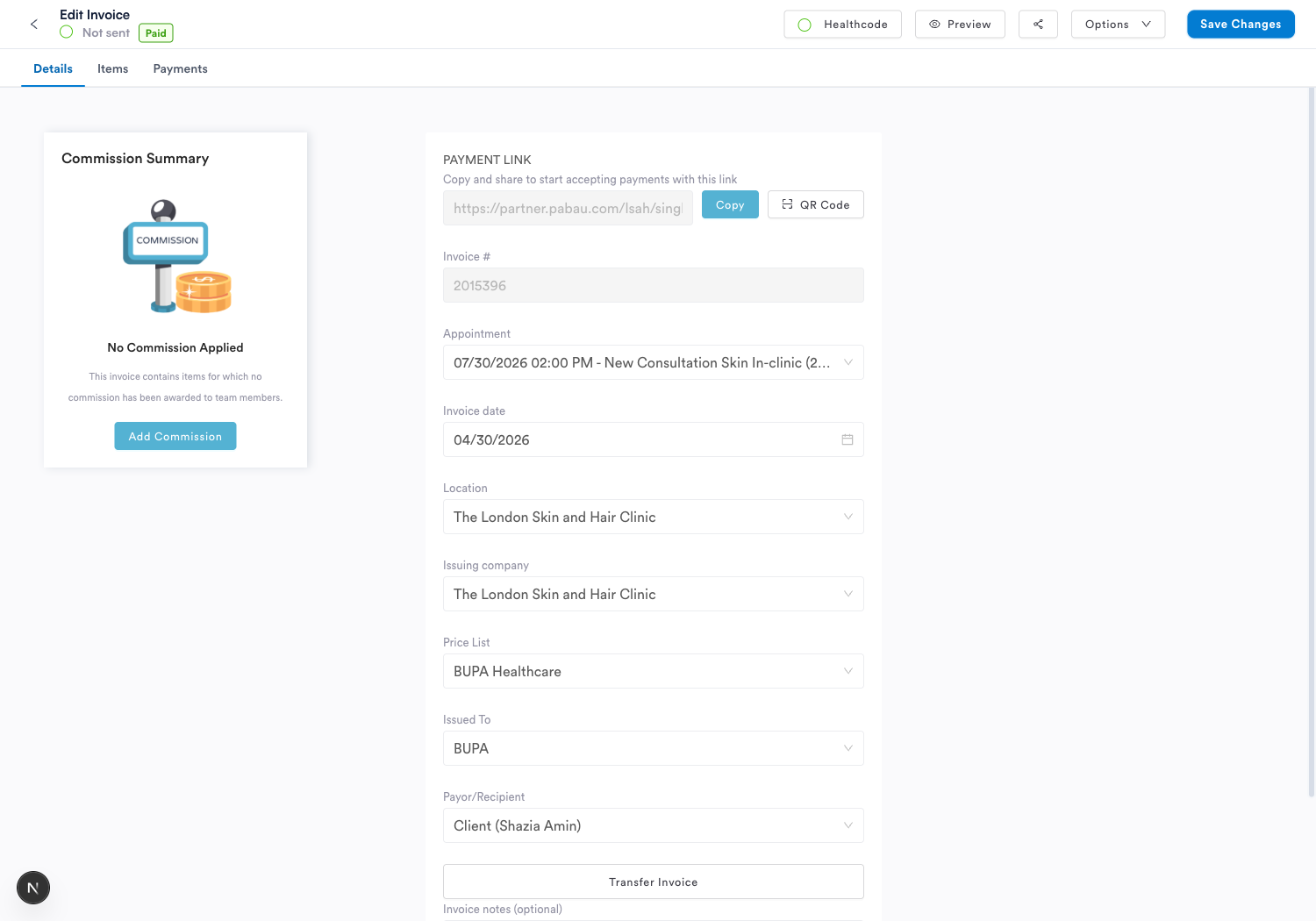
Cuando la visita se completa, genera la factura desde la ventana emergente de la cita. En la pestaña Detalles de la factura:
- El campo Cita vincula la factura con la visita.
- Emitido a muestra el pagador, ya establecido si vinculaste la aseguradora a la cita, o puedes elegirlo aquí entre el cliente y sus aseguradoras.
- Cobra el copago del cliente en el punto de venta, para que solo la parte de la aseguradora quede reflejada en la reclamación.
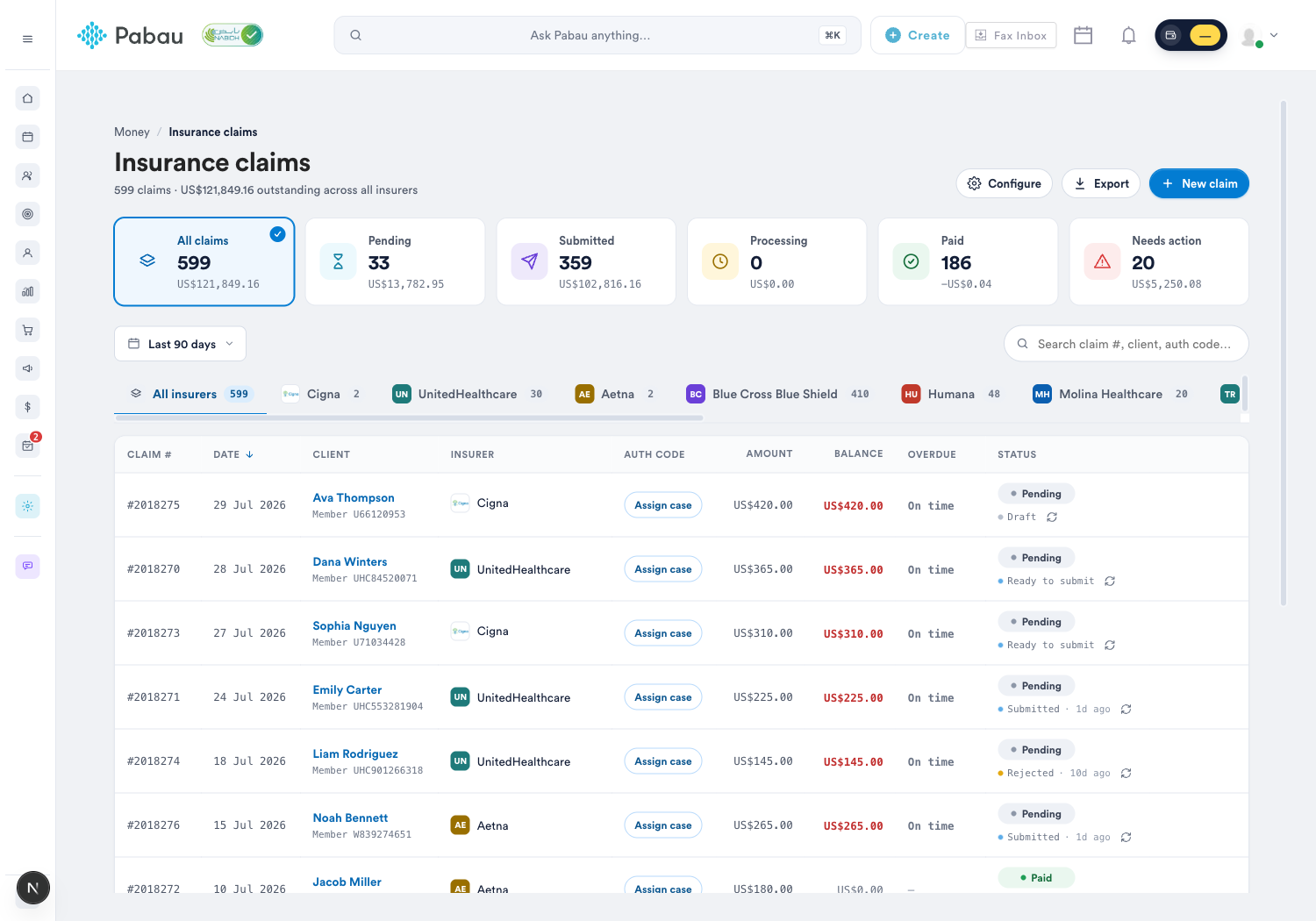
En el momento en que la factura se emite a una aseguradora, aparece en Dinero → Reclamaciones de seguros como una reclamación en borrador, ya rellenada a partir de la cita, la ficha del cliente y la póliza:
¿Qué sigue?
Tu visita ya está reservada, documentada y facturada al pagador. Ahora envía y haz seguimiento de la reclamación: Guía de seguros, parte 4: Enviar y hacer seguimiento de las reclamaciones de seguros. O vuelve a Primeros pasos con la facturación de seguros para ver el panorama completo.