
En este artículo te guiaremos a través de los pasos para encontrar y gestionar los paquetes que están usando tus clientes desde su ficha de cliente.
Este artículo cubre la nueva ficha del cliente, disponible para clínicas seleccionadas a partir de agosto de 2026. Si tu ficha del cliente se ve diferente, consulta en su lugar la guía Cómo ver los paquetes en la ficha del cliente (clásica).
Paso 1: Ve a la ficha del cliente
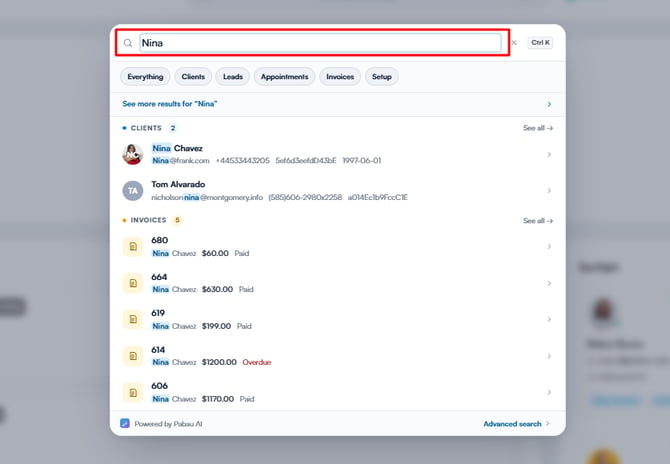
Empieza iniciando sesión en tu cuenta de Pabau, luego usa la barra de búsqueda en la parte superior de la página para encontrar al cliente. Escribe al menos tres letras para que aparezca el cliente y selecciónalo para abrir su ficha.
NOTA: Para obtener más información sobre los paquetes y cómo crearlos, consulta este artículo.
Paso 2: Abre la pestaña de Paquetes
Una vez que se abra la ficha del cliente, haz clic en la pestaña Paquetes. Los paquetes están agrupados en dos pestañas: Activos y Caducados. Cada paquete muestra cuántas sesiones se han usado y cuántas quedan, el valor de cada sesión, y las fechas de activación y caducidad. Usa los iconos en la esquina superior derecha para cambiar entre la vista de cuadrícula y la vista de lista.
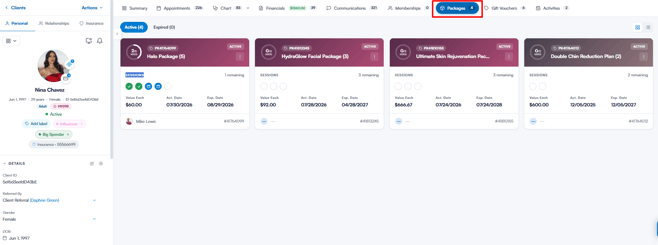
NOTA: La pestaña Caducados también incluye los paquetes cuyas sesiones se han usado todas.
Paso 3: Gestiona un paquete
Haz clic en los tres puntos de un paquete para abrir su menú. Para un paquete activo, puedes elegir Caducar paquete, Cambiar duración del paquete o Más detalles. Para un paquete caducado, puedes elegir Reabrir paquete (+ 30 días) o Más detalles.
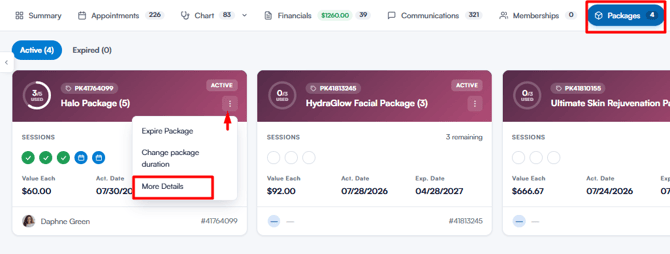
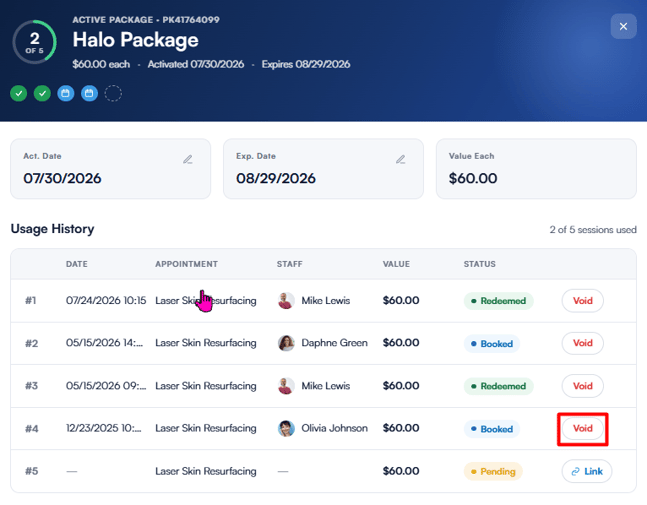
Selecciona Más detalles (o haz clic en el nombre del paquete) para abrir el resumen del paquete. Aquí encontrarás las fechas del paquete, el valor de cada sesión y el historial de uso: la fecha, la cita, el miembro del equipo, el valor y el estado de cada sesión. Desde esta vista, puedes anular una sesión canjeada o reservada, o vincular una sesión pendiente a una cita.
Siguiendo estos pasos, podrás localizar y gestionar fácilmente los paquetes desde la ficha del cliente.
¿Te ha resultado útil esta guía? Cuéntanoslo votando a continuación; tus comentarios nos ayudan a escribir artículos más claros.
Para más guías, explora los artículos relacionados a continuación o usa la barra de búsqueda en la parte superior de la página. También puedes ver nuestra serie de videos de aprendizaje, la Pabau Academy, o visitar la página de Soporte para obtener ayuda adicional.