
El Portal del Cliente te permite a ti y a tus clientes ver y gestionar fácilmente las membresías en un solo lugar. Esto incluye consultar membresías activas, planes vencidos y detalles clave relacionados con cada suscripción.
NOTA: Antes de activar esta función, es importante entender cómo funcionan las membresías online. Te recomendamos consultar este artículo para asegurarte de que tus planes de membresía estén completamente configurados y activos. Esto ayudará a garantizar que los clientes vean opciones claras y precisas al comprar online.
Paso 1: Accede al Portal del Cliente
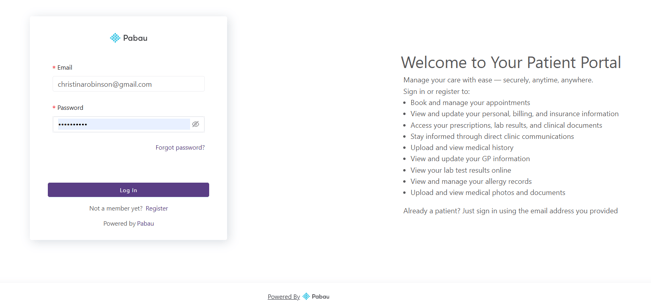
Para empezar, inicia sesión en tu Portal del Cliente con tus credenciales de acceso. Una vez que hayas iniciado sesión, verás tu panel.
Paso 2: Abre la sección de Membresías
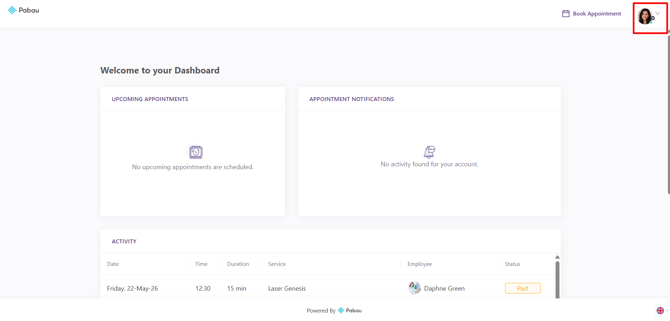
Ve a tu avatar en la esquina superior derecha de la pantalla y haz clic para ver más opciones.
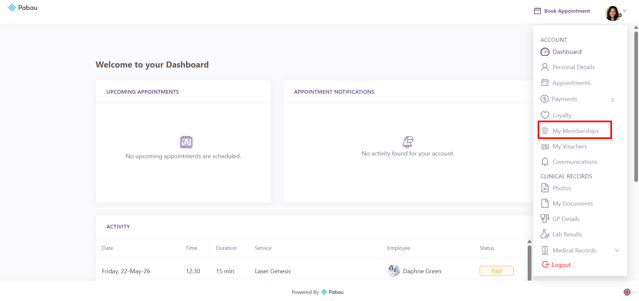
Haz clic en la pestaña ''Mis Membresías'' dentro del Portal del Cliente. Aquí podrás ver todas las membresías asociadas a la cuenta del cliente.
NOTA: La visibilidad de la pestaña Membresías (así como de otras secciones del Portal del Cliente) es totalmente personalizable.
Puedes elegir qué funciones se muestran a los clientes, incluyendo membresías, formularios, facturas y más.
Para aprender a personalizar el Portal del Cliente y controlar qué secciones son visibles (por ejemplo, Membresías), consulta nuestra guía sobre Cómo activar las membresías online.
Paso 3: Ver los detalles de la membresía
Al abrir la sección de Membresías en el Portal del Cliente, verás un resumen claro de todas las membresías vinculadas a tu cuenta.
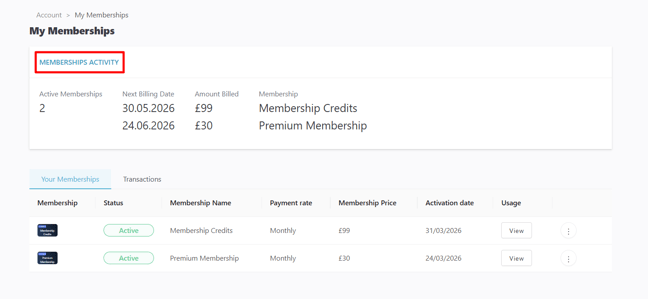
En la parte superior de la página, el panel de Actividad de Membresías ofrece un resumen rápido de todas las membresías activas. Muestra los siguientes datos para cada membresía:
- Membresías activas: El número total de planes de membresía actualmente activos.
- Próxima fecha de facturación: La fecha en la que se cobrará el próximo pago de cada membresía.
- Importe facturado: El importe que se cobrará en la próxima fecha de facturación.
- Membresía: El nombre del plan de membresía.
Si no hay membresías asignadas actualmente, esta sección mostrará un mensaje de "No hay membresías".
Debajo de esto, la página se divide en dos pestañas:
Tus Membresías
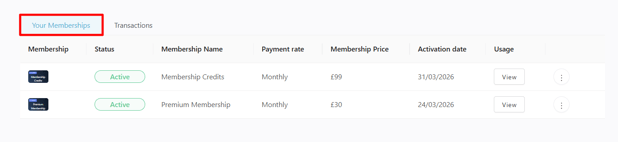
Esta pestaña muestra todas las membresías asociadas a la cuenta en formato de tabla estructurada. La tabla incluye:
-
Membresía – El tipo o categoría de membresía
-
Estado – Indica si la membresía está activa o vencida
-
Nombre de la membresía – El nombre del plan
-
Tarifa de pago – Cómo se factura la membresía (por ejemplo, mensualmente)
-
Precio de la membresía – El costo de la membresía
-
Fecha de activación – Cuándo comenzó la membresía
-
Uso – Cualquier uso o beneficio vinculado a la membresía
Si no hay membresías disponibles, la tabla mostrará un mensaje de ''Sin datos''.
Transacciones
La pestaña de Transacciones te permite ver los pagos o la actividad financiera relacionada con las membresías. Esto ayuda a hacer un seguimiento del historial de facturación y a entender cómo se han pagado las membresías a lo largo del tiempo.
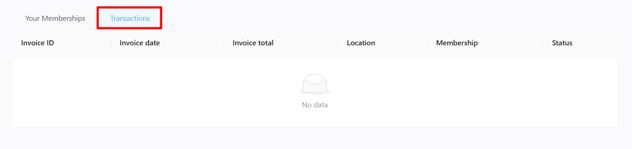
Aquí encontrarás los siguientes detalles:
-
ID de factura – Un número de referencia único para cada factura
-
Fecha de factura – La fecha en que se creó la factura
-
Total de la factura – El importe total cobrado
-
Ubicación – La clínica donde se compró o procesó la membresía
-
Membresía – El nombre de la membresía asociada
-
Estado – El estado actual de la factura (por ejemplo, pagada, sin pagar)
Esta sección te permite hacer un seguimiento fácil del historial de facturación y revisar toda la actividad financiera relacionada con las membresías en un solo lugar.
Paso 4: Cancelar suscripción
Para cancelar una membresía, haz clic en los tres puntos situados a la derecha de tu plan de membresía en la pestaña ''Tus Membresías''.
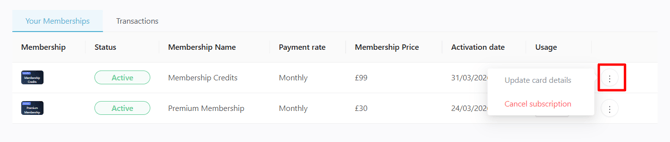
Siguiendo estos pasos, podrás gestionar fácilmente las membresías desde el portal del cliente.
Para más guías, consulta los artículos relacionados a continuación, selecciona guías adicionales o utiliza la barra de búsqueda en la parte superior de la página. Estas guías te ayudarán a sacar el máximo partido a tu cuenta de Pabau.
Además, para ayudarte a aprovechar y comprender al máximo tu cuenta de Pabau, te recomendamos explorar guías y recursos adicionales disponibles en Pabau Academy. Ofrece tutoriales en vídeo detallados y lecciones que brindan una experiencia de aprendizaje integral para ayudarte a adquirir las habilidades esenciales para tener éxito con Pabau.