
Cuando exportas un informe desde la nueva experiencia de informes de Pabau, el archivo se genera en segundo plano. La página de exportaciones es donde puedes seguir esas exportaciones y descargar los archivos terminados.
En este artículo, te mostraremos cómo abrir la página de exportaciones, qué significa cada estado y cómo funciona la ventana de descarga de una hora.
Paso 1: Abre la página de exportaciones
Inicia sesión en tu cuenta de Pabau, y en el menú lateral izquierdo, ve a Analytics y luego haz clic en el botón "Reports". En el banner "Try our new suite of reports", haz clic en Try it now.
En el nuevo catálogo de informes, haz clic en "Exports" en la barra lateral izquierda — lo encontrarás entre "My reports" y "Data Connector". Es un enlace normal, así que también puedes abrirlo en una nueva pestaña.
NOTA: Justo después de exportar un informe desde el nuevo visor de informes, el mensaje de confirmación te lleva directamente a esta página, así que no necesitas navegar hasta ella manualmente.
Paso 2: Lee la tabla de exportaciones
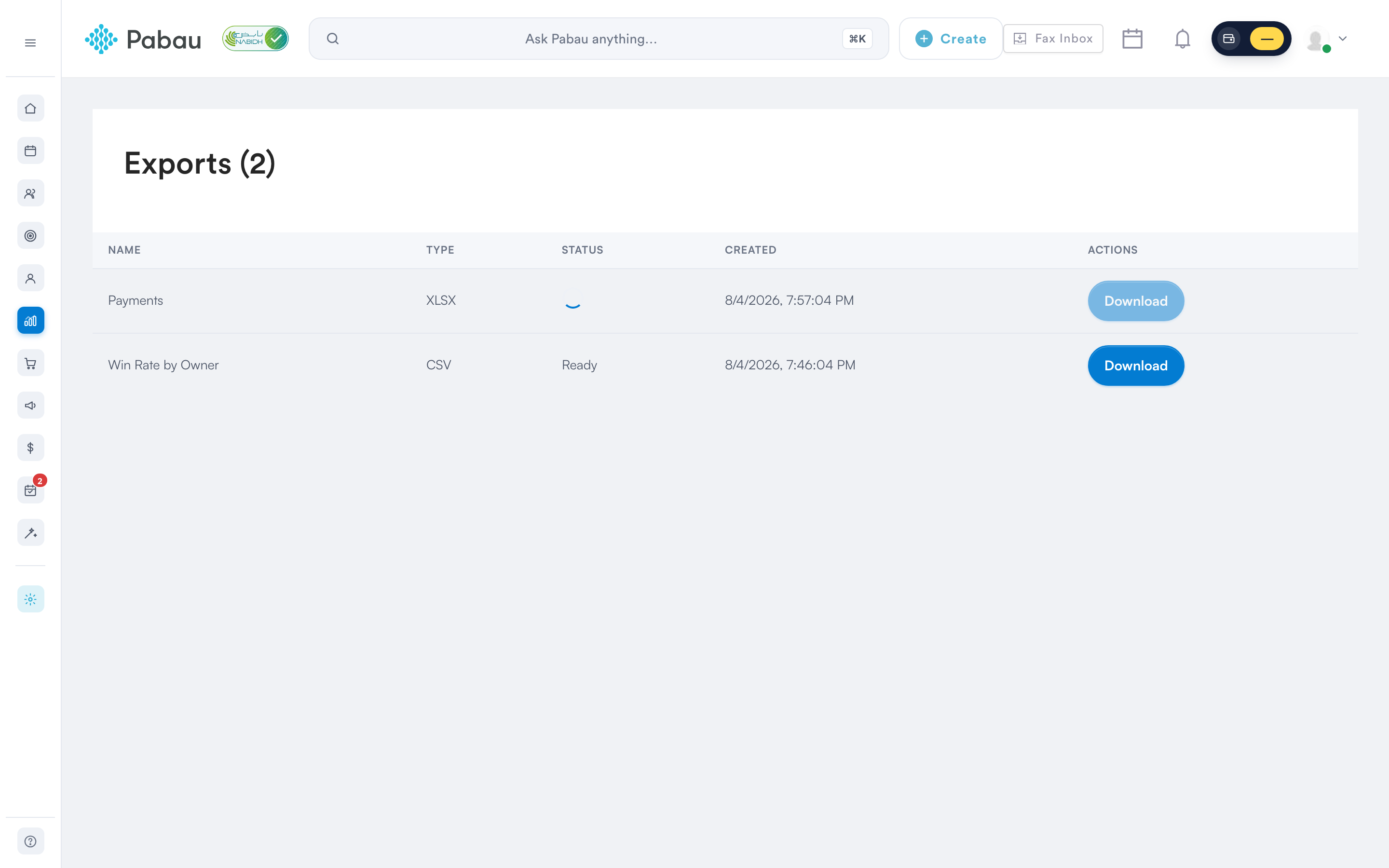
El encabezado de la página muestra "Exports" junto con un recuento de tus exportaciones de la última hora. La tabla se actualiza en tiempo real — no necesitas actualizar la página mientras se genera una exportación. Tiene las siguientes columnas:
- Name: el nombre de la exportación.
- Type: el formato del archivo, como XLSX, CSV o PDF.
- Status: en qué punto de su ciclo de vida se encuentra la exportación (ver más abajo).
- Created: la fecha y hora en que se creó la exportación, en tu hora local.
- Actions: el botón de descarga.
La columna Status puede mostrar uno de cuatro valores:
Paso 3: Descarga tu archivo
Una vez que una exportación muestre Ready, haz clic en el botón Download en la columna Actions — el archivo se abrirá en una nueva pestaña. El botón solo se puede pulsar mientras la exportación está en estado Ready y tiene menos de una hora; en una fila caducada aparece deshabilitado, y al pasar el cursor por encima se muestra el mensaje "Download link expired — re-run the export to get a fresh URL".
Cosas a tener en cuenta:
- Las exportaciones están disponibles para descargar durante una hora. Después de eso caducan — simplemente vuelve a ejecutar la exportación desde el informe para obtener un archivo nuevo.
- La página solo lista las exportaciones creadas en la última hora, así que las entradas más antiguas desaparecen de la lista automáticamente.
- La lista es personal — solo ves las exportaciones que tú creaste, en la cuenta con la que has iniciado sesión.
NOTA: Esta página cubre las exportaciones realizadas desde la nueva experiencia de informes. La página de informes anterior mantiene su propia pantalla de exportaciones independiente, a la que se accede desde su menú de Opciones — consulta Cómo exportar informes.
Siguiendo estos pasos, puedes hacer seguimiento de cada informe que exportas y descargar los archivos mientras estén disponibles.
Para más guías, consulta los artículos relacionados a continuación, selecciona guías adicionales o utiliza la barra de búsqueda en la parte superior de la página. Estas guías te ayudarán a sacar el máximo partido de tu cuenta de Pabau.
Además, para ayudarte a utilizar y comprender plenamente tu cuenta de Pabau, te recomendamos explorar las guías y recursos adicionales que ofrece la Pabau Academy. Ofrece tutoriales de vídeo detallados y lecciones, brindando una experiencia de aprendizaje integral que puede proporcionarte las habilidades esenciales para lograr el éxito con Pabau.