
En esta guía aprenderás a usar Echo AI (Pabau Scribe) para redactar notas de tratamiento en la app Pabau GO para iOS.
Ten en cuenta: Pabau GO requiere un iPhone o iPad con iOS 17 o posterior. Las versiones anteriores no son compatibles.
Echo AI (Pabau Scribe) es la colección de herramientas de IA de Pabau creada para ahorrarte tiempo y mejorar la atención al paciente.
El asistente médico Echo AI, disponible en la app Pabau GO para iOS, te permite escribir o grabar tus notas de tratamiento, generando al instante una nota detallada mediante tecnología de voz a texto.
Paso 1: Accede a la app Pabau GO
Abre la app Pabau GO en tu dispositivo iOS para empezar. Si aún no tienes la app, puedes descargarla aquí. Inicia sesión con las mismas credenciales que usas en la versión de escritorio.
NOTA: ¿Olvidaste tu código PIN? Aquí puedes encontrarlo.
Paso 2: Accede a Clientes
Toca la pestaña "Clientes" en la parte inferior o superior de la pantalla para acceder a tu lista de clientes. Luego, selecciona el nombre de un cliente para ver las acciones disponibles, incluida la redacción de una nota de tratamiento.

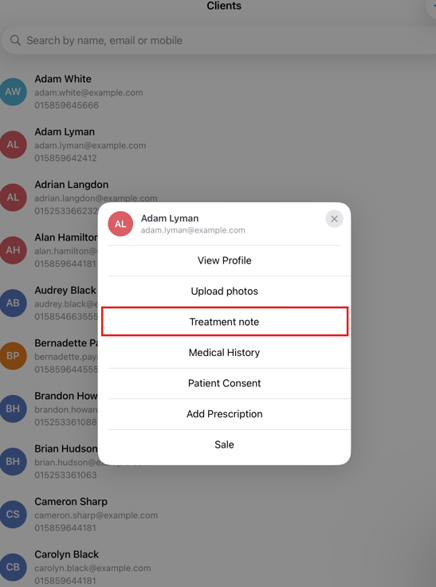
Paso 3: Selecciona el formulario
Se te pedirá que elijas un formulario. Para usar la IA en la generación de una nota de tratamiento, asegúrate de seleccionar un formulario de tratamiento con un componente de texto de respuesta larga. Para instrucciones sobre cómo formatear formularios para su uso con IA, consulta esta guía.
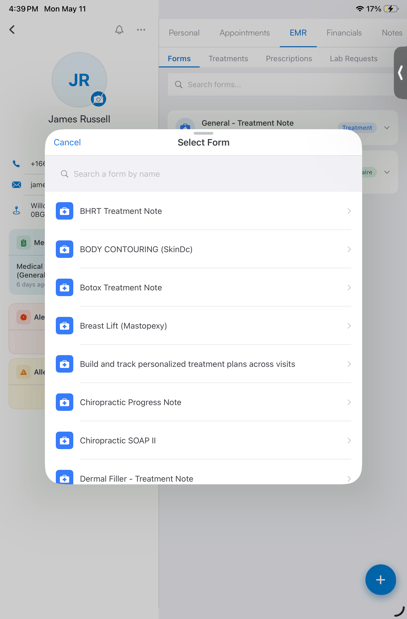
Puedes acceder a esta misma pantalla de selección de formulario en el quinto paso del recorrido del cliente.
Paso 4: Pide a la IA que redacte una nota de tratamiento
Debajo del componente de respuesta larga, haz clic en el icono de estrella para mostrar el campo "Pide a la IA que escriba algo...".
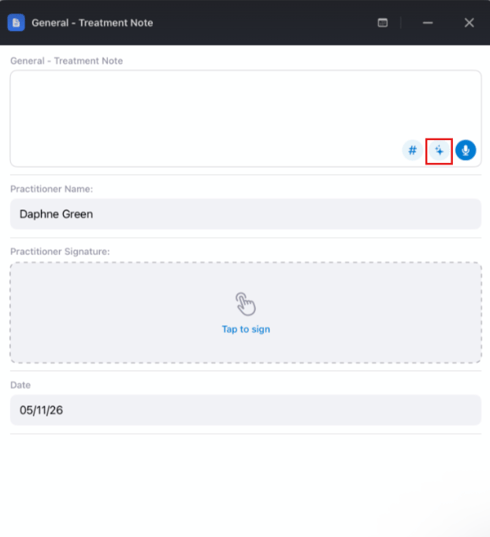
En el campo "Pide a la IA que escriba algo...", escribe una versión breve de tu nota de tratamiento. Cuando termines, toca el icono de flecha azul. La IA procesará tu entrada y generará una nota más detallada. Revisa la nota generada y realiza manualmente los cambios necesarios.
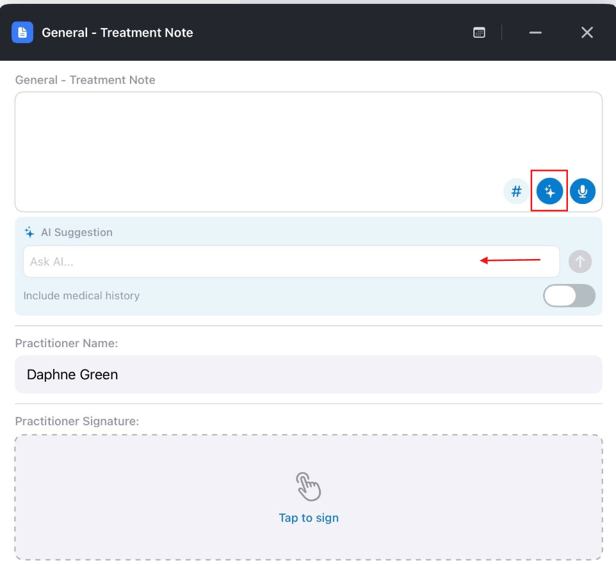
Si quieres hacer cambios adicionales al texto generado usando la IA, puedes indicarle cómo mejorarlo, ya sea haciéndolo más profesional, más directo o adaptado a tus necesidades.
Solo tienes que escribir tu solicitud en el chat "Pide a la IA que escriba algo" y tocar el botón de flecha azul.
NOTA: Cada uso de la herramienta de IA para generar una nota de tratamiento a través del chat descontará 5 créditos de tu saldo de créditos de Pabau.
Paso 5: Guarda la nota de tratamiento
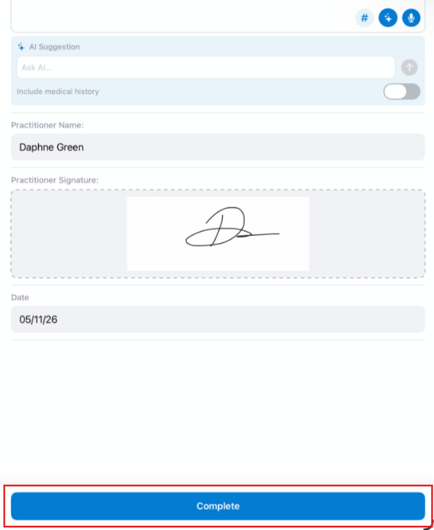
Después de que se genere el texto y hayas completado los demás campos de tu formulario, toca el botón "Completar" en la esquina superior derecha de la pantalla para guardar el formulario en la ficha del cliente.
Paso 6: Revisa el formulario
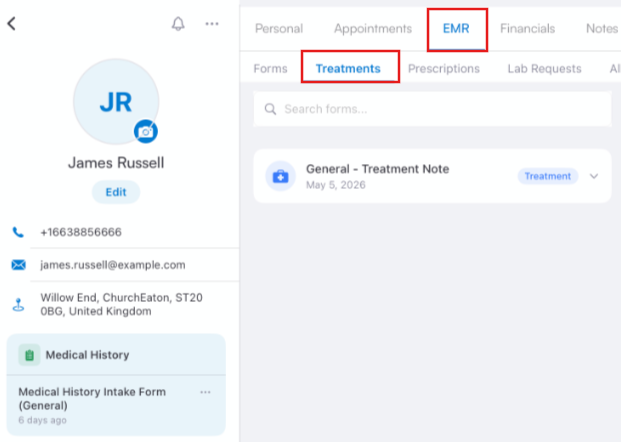
Ve a la ficha del cliente buscándolo en la lista de Clientes y encontrarás el formulario en la sección EMR/historiales.
Siguiendo estos pasos, podrás usar la herramienta de IA para ayudarte a redactar una nota de tratamiento para un cliente.
Para más guías, consulta los artículos relacionados a continuación, selecciona guías adicionales o usa la barra de búsqueda en la parte superior de la página. Estas guías te ayudarán a aprovechar al máximo tu cuenta de Pabau.
Además, para ayudarte a utilizar y comprender plenamente tu cuenta de Pabau, te recomendamos explorar las guías y recursos adicionales que ofrece la Pabau Academy. Ofrece tutoriales en vídeo detallados y lecciones, brindando una experiencia de aprendizaje integral que puede proporcionarte las habilidades esenciales para lograr el éxito con Pabau.