
En este artículo veremos cómo configurar o actualizar tu código de acceso para la app de iOS Pabau GO y la versión de escritorio, además de las situaciones en las que se te pedirá usarlo.
Índice de contenidos:
1. Cómo configurar tu código de acceso
2. Cuándo necesitarás usar tu código de acceso
Cómo configurar tu código de acceso
En Pabau, proteger tu cuenta con un código de acceso es un proceso sencillo que puede hacerse de dos formas distintas:
- A través de tu Configuración de la cuenta
- Mediante el perfil del miembro del personal (normalmente utilizado por administradores)
El "mejor" método depende de tu rol en la clínica y del objetivo específico que quieras lograr.
Configuración de la cuenta
Paso 1: Inicia sesión en tu cuenta de Pabau
Para empezar, inicia sesión en tu cuenta de Pabau y localiza tu avatar en la esquina superior derecha de la pantalla.
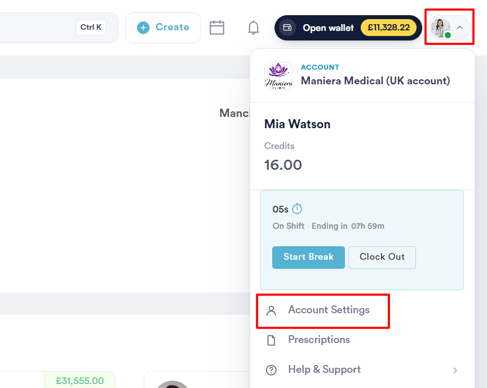
Paso 2: Ve a Configuración de la cuenta y Seguridad
Selecciona "Configuración de la cuenta" en el menú que aparece tras hacer clic en tu avatar. Una vez en la configuración de la cuenta, ve a la pestaña "Seguridad".
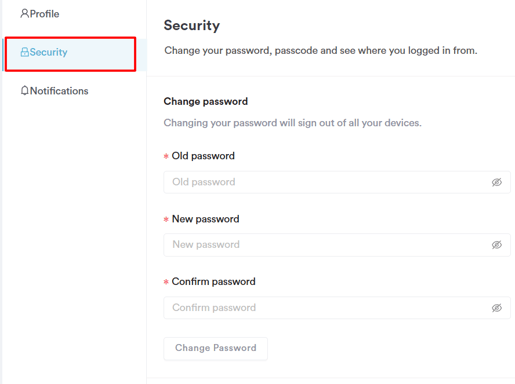
Paso 3: Configura tu código de acceso
En la sección "Código de acceso", establece un código de acceso de cuatro dígitos si aún no lo has hecho. Si quieres cambiar tu código de acceso, sustituye el existente por uno nuevo de cuatro dígitos.
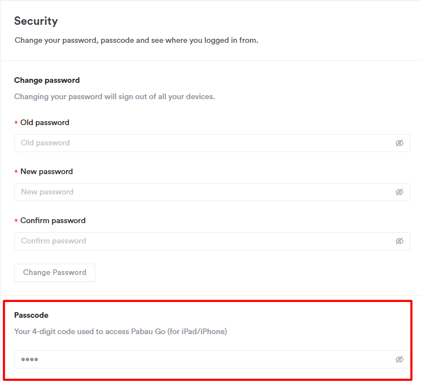
Paso 4: Guarda los cambios
Completa el proceso haciendo clic en "Guardar cambios" en la esquina superior derecha de la página de configuración de la cuenta.
Perfil del miembro del personal
Paso 1: Ve a Equipo
Ve al menú de la barra lateral izquierda, haz clic para desplegar la pestaña "Equipo" y luego selecciona "Equipo" para acceder a los perfiles de los miembros de tu personal.
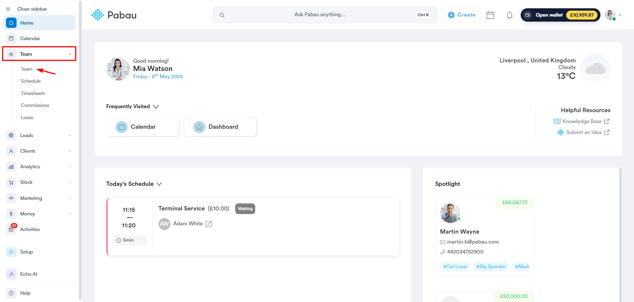
Paso 2: Selecciona al miembro del personal
A continuación, haz clic en el perfil del miembro del personal para acceder a sus datos y gestionarlos.
NOTA: Los usuarios pueden configurar su propio código de acceso personal, mientras que los administradores además pueden gestionar los códigos de acceso de cualquier miembro del personal.
Paso 3: Configura el código de acceso
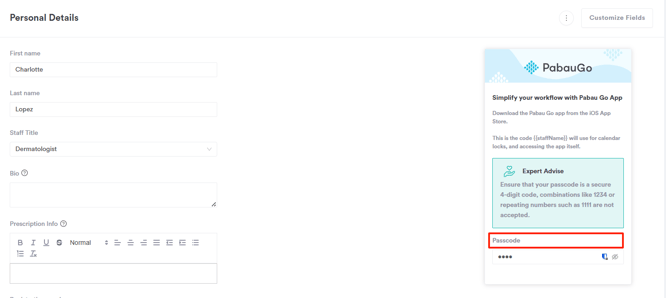
En el lado derecho encontrarás la opción de ver, editar o añadir un código de acceso para el miembro del personal.
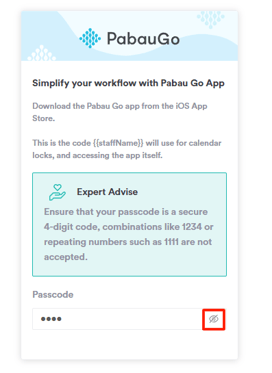
Para ver el código de acceso, haz clic en el icono del ojo.
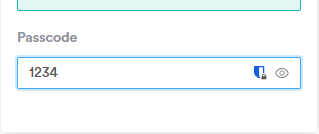
Para añadir un nuevo código de acceso, empieza a escribir en el campo y luego pulsa la tecla "Enter" de tu teclado. El código de acceso se actualizará automáticamente.
Paso 4: Guarda los cambios
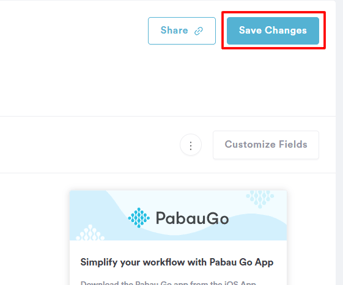
Una vez actualizado el código de acceso, ve a la esquina superior derecha y haz clic en el botón "Guardar cambios" para finalizar.
Siguiendo estos pasos podrás actualizar correctamente el código de acceso para ti o para un miembro del personal.
Cuándo necesitarás usar tu código de acceso
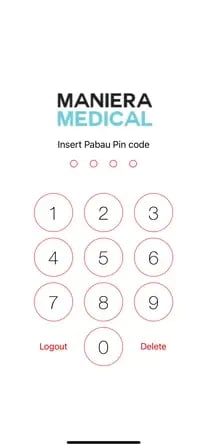
En la app Pabau GO, se te pedirá introducir el código de acceso cada vez que abras la app o cuando un paciente complete su parte del recorrido del cliente y te entregue el dispositivo iOS para tomar fotos y crear notas de tratamiento.
NOTA: Para una visión detallada de todos los pasos del recorrido del cliente, consulta esta guía.
También se te pedirá introducir el código de acceso para bloquear y desbloquear tu calendario.

NOTA: Para saber más sobre la función de bloqueo del calendario, te recomendamos leer esta guía.
Siguiendo estos pasos podrás configurar tu código de acceso y usarlo como seguridad adicional en la app Pabau GO y al bloquear o desbloquear tu calendario.
Para más guías, consulta los artículos relacionados más abajo, selecciona guías adicionales o usa la barra de búsqueda en la parte superior de la página. Estas guías te ayudarán a sacar el máximo partido a tu cuenta de Pabau.
Además, para ayudarte a aprovechar y entender por completo tu cuenta de Pabau, te recomendamos explorar las guías y los recursos adicionales que ofrece la Pabau Academy. Ofrece tutoriales en vídeo y lecciones detalladas, brindando una experiencia de aprendizaje integral que puede darte las habilidades esenciales para tener éxito con Pabau.