
Este artículo explica cómo puedes activar Reserva con Google en tu cuenta de Pabau.
.Reserva con Google permite que tu negocio aparezca en los resultados de búsqueda de Google y Google Maps, con botones de reserva que permiten a los clientes reservar citas directamente. Cualquier reserva realizada a través de Google aparecerá automáticamente en tu calendario de Pabau. Para habilitar esta función en Pabau, primero debes tener una cuenta de Google Business.
NOTA: Las reservas online deben estar habilitadas en Pabau para que Reserva con Google funcione. Para saber cómo activar las reservas online en Pabau, consulta este artículo. También será necesario activar el portal del cliente; para hacerlo, consulta este artículo.
Paso 1: Ve a Configuración
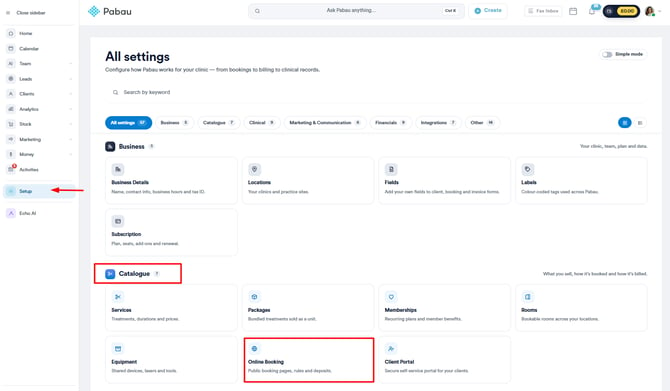
Empieza iniciando sesión en tu cuenta de Pabau con tus credenciales. Luego, ve a Configuración, ubicado en la esquina inferior izquierda de la página. Encontrarás la pestaña 'Reservas online' dentro de la sección Catálogo.
Paso 2: Personaliza las reservas online
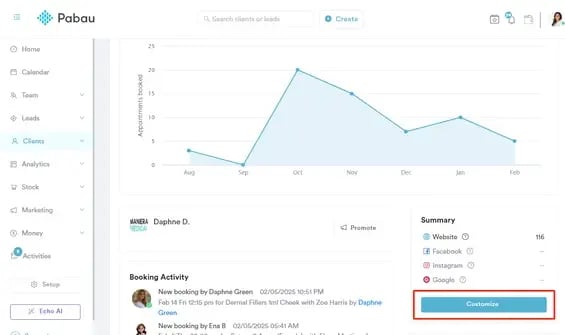
Una vez que accedas a la página de reservas online, haz clic en el botón 'Personalizar' en la parte inferior derecha de la página.
Paso 3: Cambia a la pestaña Promocionar
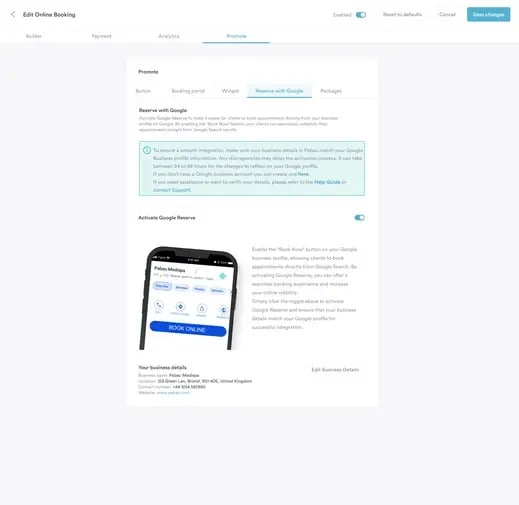
En la página de personalización de reservas online, cambia a la pestaña 'Promocionar' y luego ve a la subpestaña 'Reserva con Google' para continuar.
Paso 4: Activa Reserva con Google
Para activar Reserva con Google, ve al interruptor situado en el lado derecho y haz clic para habilitarlo. Un local es elegible si pertenece a la empresa, está listado en la configuración de ubicaciones de la cuenta, está activo y se puede reservar online. Asegúrate de que la ubicación esté configurada correctamente en la página de Ubicaciones.
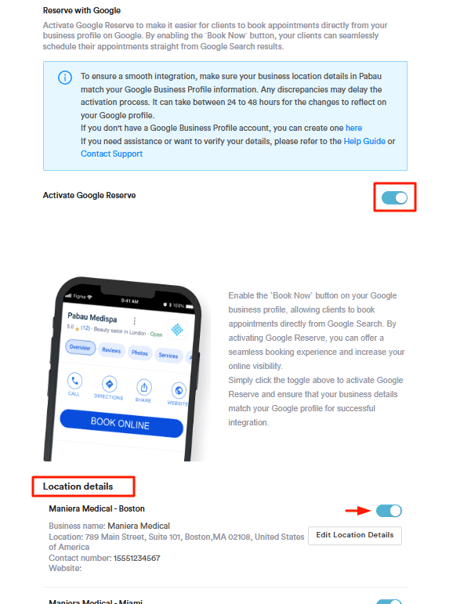
NOTA: Los cambios normalmente se reflejarán en un plazo de 24 a 48 horas (o hasta 72 horas en algunos casos). Si las actualizaciones no son visibles después de este tiempo, ponte en contacto con nosotros para obtener ayuda.
Paso 5: Guarda los cambios
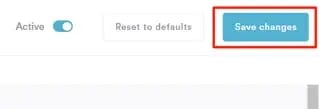
Después de activar Reserva con Google, asegúrate de hacer clic en el botón 'Guardar cambios' en la esquina superior derecha de la pantalla.
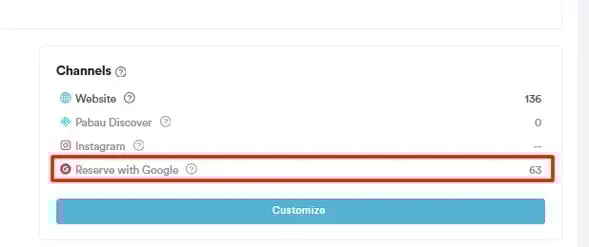
Podrás ver qué citas llegaron a través de Google en la página de Reservas online, en la sección Resumen:
Siguiendo estos pasos, podrás activar Reserva con Google para tus reservas online.
Para más guías, consulta los artículos relacionados a continuación, selecciona guías adicionales o usa la barra de búsqueda en la parte superior de la página. Estas guías te ayudarán a aprovechar al máximo tu cuenta de Pabau.
Además, para ayudarte a utilizar y comprender plenamente tu cuenta de Pabau, te recomendamos explorar las guías y recursos adicionales que ofrece Pabau Academy. Ofrece tutoriales en video detallados y lecciones, brindando una experiencia de aprendizaje integral que puede proporcionarte las habilidades esenciales para lograr el éxito con Pabau.