
En este artículo, te guiaremos a través de la configuración inicial de los filtros del calendario en Pabau.
Los filtros del calendario te ayudan a personalizar tu vista para que puedas centrarte solo en lo que es relevante para tu agenda diaria, ya sean profesionales, servicios, salas o ubicaciones específicas. Esto hace que gestionar las citas sea más rápido, claro y eficiente.
NOTA: Para obtener más información sobre cómo usar el calendario, consulta este artículo.
Paso 1: Acceder al Calendario
Primero, inicia sesión en tu cuenta de Pabau, y en el menú lateral izquierdo, haz clic en Calendario.
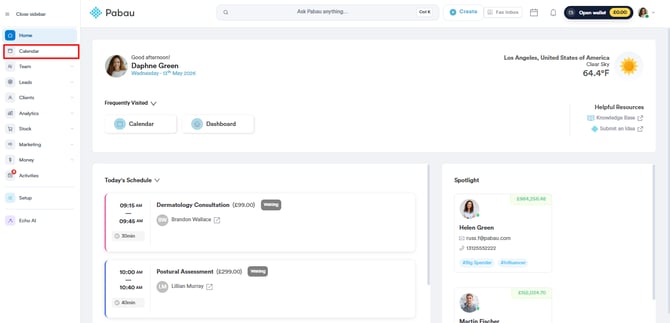
Paso 2: Acceder al filtro del Calendario
Una vez que abras el calendario, verás el filtro del calendario en la esquina superior izquierda. Haz clic para abrir las opciones de filtro a la derecha.

Paso 3: Configurar las opciones de filtro
Puedes personalizar tu vista del calendario filtrando las citas según los siguientes criterios:
Ubicaciones – Selecciona una o más ubicaciones de la clínica para mostrar solo las citas que tienen lugar en esos sitios específicos. Si seleccionas ''Todas las ubicaciones'', verás las citas de todas las clínicas, lo que te dará una vista completa.
-1.png?width=414&height=294&name=Screenshot%20(1)-1.png)
Empleados – Elige miembros específicos del personal para centrarte en sus citas programadas.

También puedes filtrar las citas por equipos para obtener una vista más amplia. Para obtener más información, consulta nuestro artículo Cómo filtrar por equipos en el calendario.
Salas – Filtra las citas por las salas donde se realizarán los servicios, lo que te ayuda a gestionar el espacio de manera eficaz.
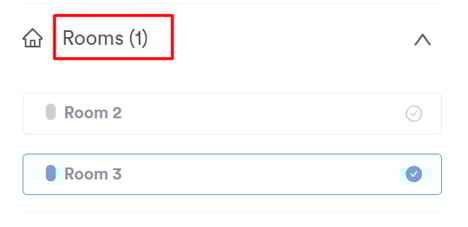
Estados de la cita – Visualiza las citas según su estado actual, como confirmada, cancelada o pendiente, para que puedas priorizar en consecuencia.

Servicios – Reduce la vista del calendario para mostrar servicios o tratamientos específicos, como consultas o seguimientos, que sean relevantes para tus necesidades.

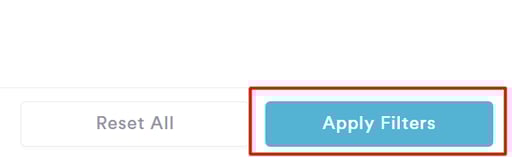
Después de establecer tus preferencias, haz clic en ''Aplicar filtros'' para actualizar tu calendario con los criterios seleccionados. Si deseas borrar todos los filtros y volver a la vista completa del calendario, simplemente haz clic en ''Restablecer todo'' en la parte inferior del panel de filtros.
Una vez aplicados tus filtros, aparecerá un número en el icono de filtro que indica cuántas opciones de filtro están activas actualmente.

NOTA: Los filtros del calendario afectan solo a tu vista personal y no cambian lo que ven otros miembros del equipo.
Siguiendo estos pasos, puedes personalizar fácilmente la vista de tu calendario para que se ajuste a tu flujo de trabajo, ayudándote a mantenerte organizado y centrado durante todo el día.
Para más guías, consulta los artículos relacionados a continuación, selecciona guías adicionales o usa la barra de búsqueda en la parte superior de la página. Estas guías te ayudarán a aprovechar al máximo tu cuenta de Pabau.
Además, para ayudarte a utilizar y comprender completamente tu cuenta de Pabau, te recomendamos explorar las guías y recursos adicionales que ofrece la Academia Pabau. Ofrece tutoriales en video detallados y lecciones, brindando una experiencia de aprendizaje integral que puede dotarte de las habilidades esenciales para lograr el éxito con Pabau.