
En esta guía, aprenderás a cobrar un precio diferente por el mismo paquete en cada una de tus clínicas.
Antes de empezar
- El paquete al que quieres asignar precio ya debe estar creado. Para configurar uno, lee nuestro artículo Cómo crear un paquete.
- Los precios específicos por ubicación se aplican por sede, así que tus ubicaciones deben estar configuradas en el sistema. Para añadirlas, lee nuestro artículo Cómo crear una nueva ubicación.
Los precios específicos por ubicación te permiten cobrar un precio diferente por el mismo paquete en cada clínica, lo cual es útil para sedes premium o regionales donde tus tarifas varían. Estableces un precio base para el paquete y luego lo modificas para cualquier ubicación que deba ser diferente.
Paso 1: Ve a Paquetes
Empieza iniciando sesión en tu cuenta de Pabau. En el menú lateral izquierdo, haz clic en Configuración y luego selecciona Paquetes en "Catálogo".
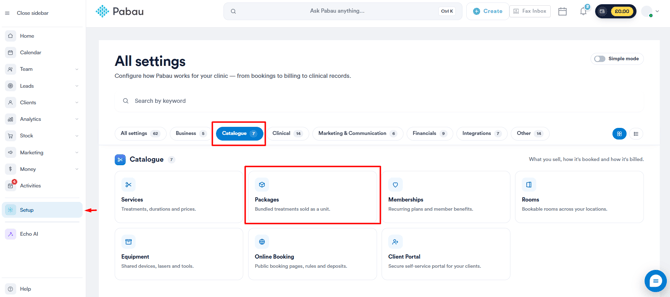
En la página de Paquetes, haz clic en el nombre del paquete al que quieres asignar precio.
Paso 2: Abre la pestaña de Precios
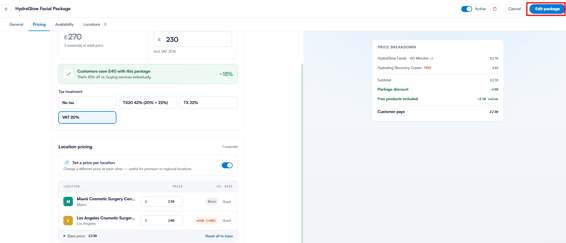
En el paquete, cambia a la pestaña Precios. El campo "Precio del paquete" muestra el precio base que pagan los clientes. Este es el precio predeterminado que se aplica en cualquier ubicación que no modifiques en el siguiente paso.
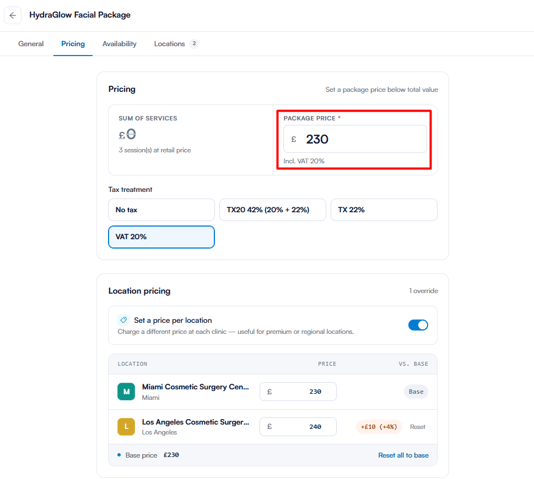
Paso 3: Activa el precio por ubicación
En la sección "Precio por ubicación", activa el interruptor "Establecer un precio por ubicación". Tus clínicas aparecerán entonces como una lista, cada una con su propio campo de precio.
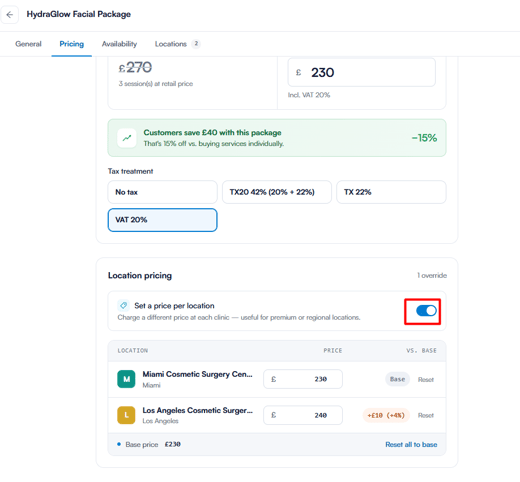
Paso 4: Establece un precio para cada ubicación
Introduce el precio para cada clínica que deba diferir del precio base. Cada ubicación muestra su precio junto al precio base, para que puedas comparar. Cualquier ubicación que dejes sin cambios mantendrá el precio base. Para restablecer todas las clínicas al precio base a la vez, haz clic en "Restablecer todo al precio base".
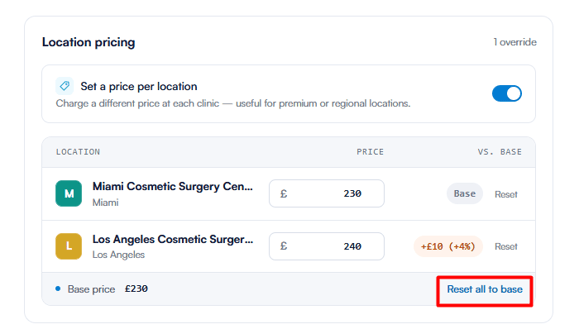
Paso 5: Guarda los cambios
Haz clic en el botón "Editar paquete" en la esquina superior derecha para guardar. Si estás configurando esto mientras creas un nuevo paquete, el botón dirá "Crear paquete" en su lugar.
Los bundles gestionan las ubicaciones de forma diferente. Un bundle hereda en qué clínicas se vende a partir de los paquetes que incluye, y esto se ajusta en la pestaña de Ubicaciones del bundle en lugar de establecer un precio independiente por ubicación. Para saber más, lee nuestro artículo Cómo crear un bundle.
Siguiendo estos pasos, el mismo paquete puede venderse a un precio diferente en tus clínicas, y cualquier ubicación que no se modifique usará el precio base de forma predeterminada.
Para más guías, consulta los artículos relacionados a continuación, selecciona guías adicionales o usa la barra de búsqueda en la parte superior de la página. Estas guías te ayudarán a aprovechar al máximo tu cuenta de Pabau.
Además, para ayudarte a utilizar y comprender plenamente tu cuenta de Pabau, te recomendamos explorar las guías y recursos adicionales que ofrece la Pabau Academy. Ofrece tutoriales en vídeo detallados y lecciones que brindan una experiencia de aprendizaje integral, equipándote con las habilidades esenciales para lograr el éxito con Pabau.