
Una vez configurado el SMS bidireccional, enviar mensajes de texto a un cliente funciona como cualquier otra conversación de Engage. Este artículo explica los detalles específicos del SMS.
Paso 1: Abre o inicia la conversación
Los mensajes de texto entrantes aparecen en la bandeja de entrada bajo el canal SMS. Para escribirle a alguien por primera vez, haz clic en el botón + en la barra lateral y busca al cliente; consulta nuestro artículo Cómo iniciar una nueva conversación en Engage.
Paso 2: Escribe el mensaje
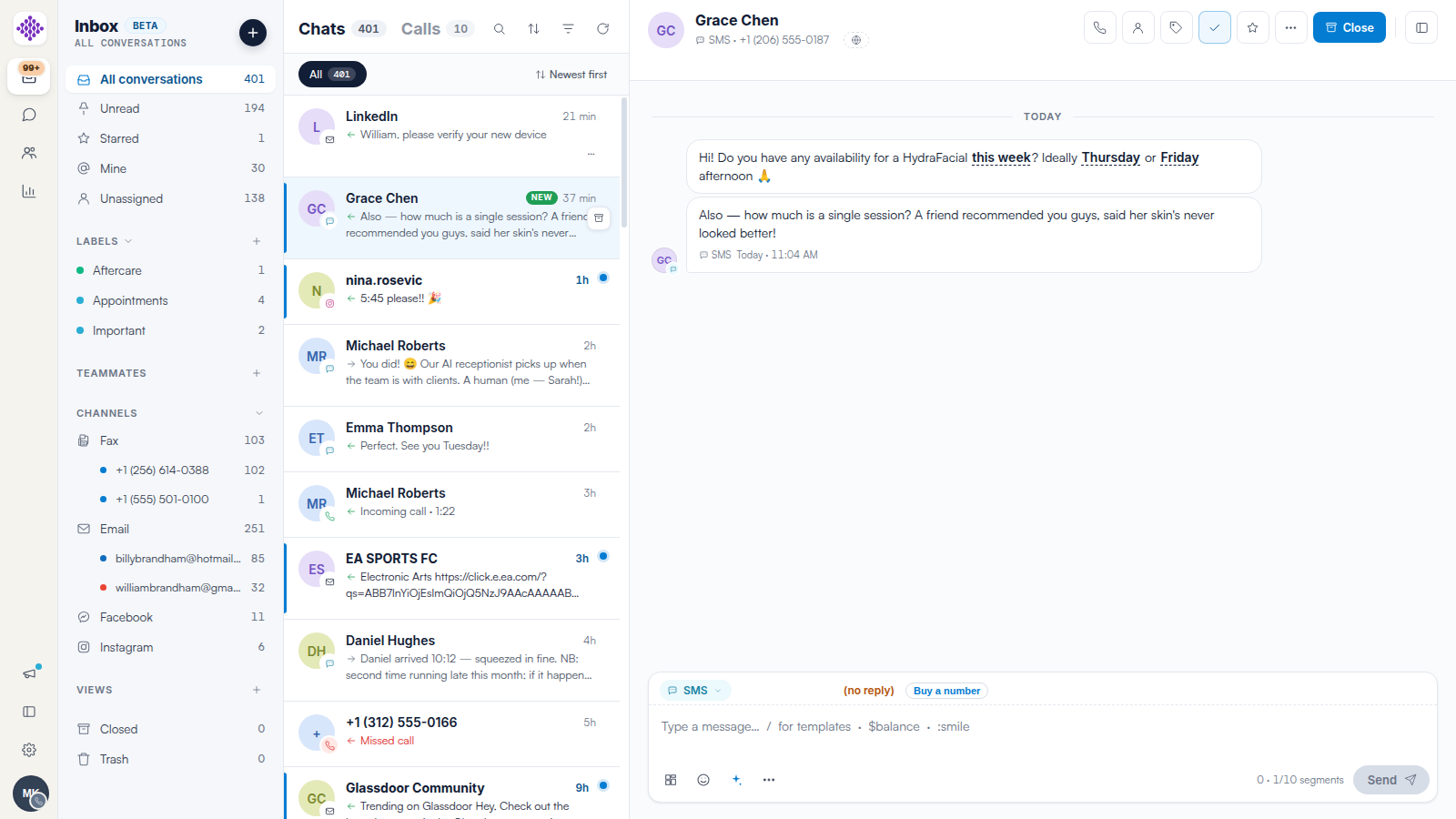
Asegúrate de que la etiqueta de canal del compositor muestre SMS, y luego escribe tu mensaje. Usa / para plantillas, $ para variables como el nombre o el saldo del cliente, y códigos abreviados con : (como :smile) para emojis.
Paso 3: Presta atención al contador de segmentos
El SMS se factura por segmento. El contador junto a Enviar (por ejemplo, 0 · 1/10 segmentos) muestra cuántos segmentos usa tu mensaje a medida que escribes; los operadores aceptan hasta 10 segmentos por mensaje. Los emojis y los mensajes largos aumentan el conteo.
Paso 4: Envía y da seguimiento
Haz clic en Enviar. El mensaje aparece en la línea de tiempo con su hora de entrega. Las respuestas llegan a la misma conversación, y las respuestas no leídas aparecen en el filtro No leídos.
NOTA: Si el compositor muestra (sin respuesta) con una etiqueta de Comprar un número, la ruta de SMS de la conversación no puede recibir respuestas; tu clínica necesita un número bidireccional. Consulta nuestro artículo Cómo configurar el SMS bidireccional en Engage.
Artículos relacionados
Te recomendamos leer nuestro artículo Cómo usar plantillas de mensajes en Engage para ahorrarle a tu equipo tener que escribir los mismos textos dos veces.
Para más guías, consulta los artículos relacionados a continuación, selecciona guías adicionales o usa la barra de búsqueda en la parte superior de la página. Estas guías te ayudarán a aprovechar al máximo tu cuenta de Pabau.
Además, para ayudarte a utilizar y comprender completamente tu cuenta de Pabau, te recomendamos explorar las guías y recursos adicionales que ofrece la Pabau Academy.