
En este artículo, te explicamos cómo eliminar los datos de una tarjeta que has guardado en el Portal del Cliente.
Paso 1: Accede al Portal del Cliente
Empieza abriendo el Portal del Cliente con el enlace proporcionado por tu clínica y luego inicia sesión con tus credenciales.
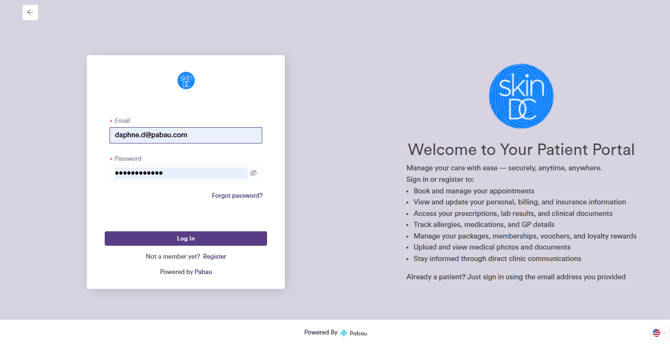
Paso 2: Reserva una cita
Una vez que hayas iniciado sesión en el Portal del Cliente, procede a reservar tu cita en línea. Para obtener instrucciones paso a paso, consulta esta guía.
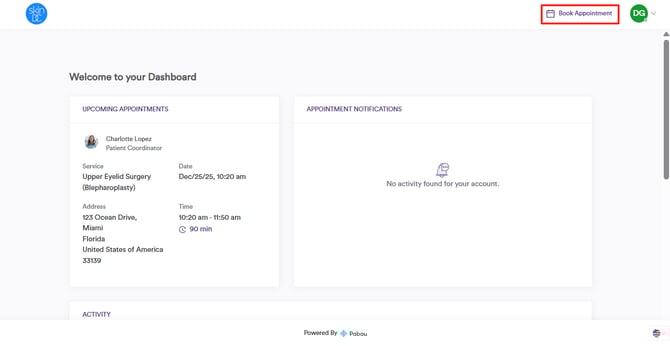
Paso 3: Continúa con el pago
Una vez que hayas seleccionado el servicio, el profesional, la ubicación, la fecha y la hora de la cita, puedes continuar con el paso de pago.
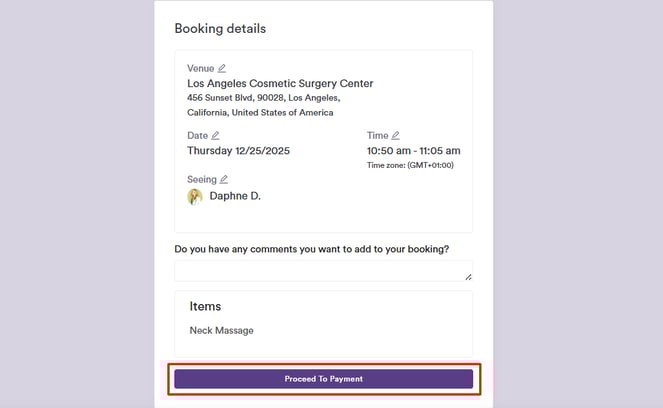
NOTA: Para obtener instrucciones detalladas sobre cómo guardar los datos de tu tarjeta en tu perfil del Portal del Cliente, consulta esta guía.
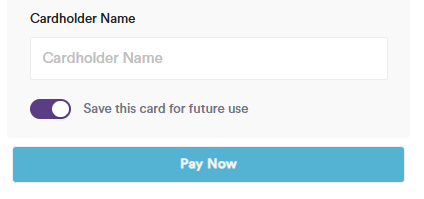
Paso 4: Elimina los datos de la tarjeta
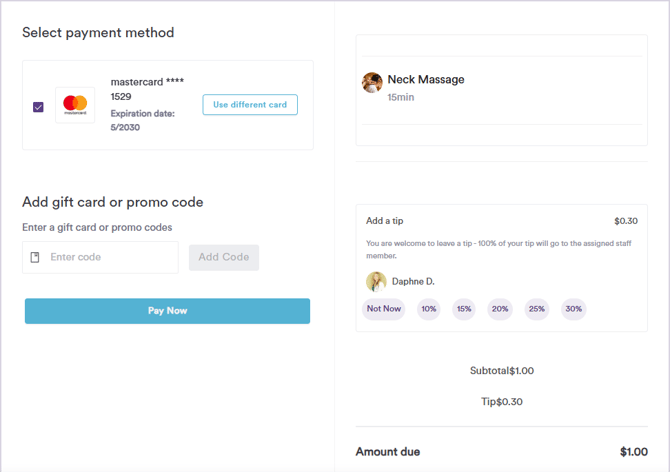
Si ya has guardado los datos de tu tarjeta anteriormente, al hacer clic en la opción Pagar con tarjeta, aparecerá tu tarjeta. Haz clic en el botón "Usar otra tarjeta" para gestionar tu(s) tarjeta(s) guardada(s).
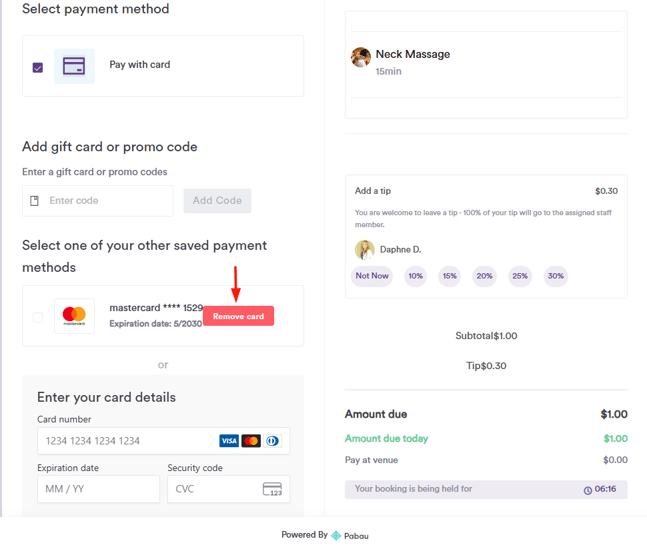
Verás opciones para añadir una nueva tarjeta o eliminar una existente. Para eliminar una tarjeta guardada, haz clic en el botón rojo "Eliminar tarjeta"; esto la eliminará de tu cuenta y ya no aparecerá como opción de pago.
Siguiendo estos pasos, puedes eliminar fácilmente los datos de una tarjeta guardada en tu perfil del Portal del Cliente.
Para obtener una descripción general completa, consulta la Guía maestra, donde encontrarás información detallada sobre cómo gestionar tu cuenta. Si necesitas más ayuda, no dudes en usar la barra de búsqueda de arriba para explorar más guías útiles.