
Este artículo explica cómo emitir una factura a una empresa tercera.
Paso 1: Ve a Objetos
Empieza iniciando sesión en tu cuenta de Pabau con tus credenciales de acceso. Luego, ve a la página de configuración haciendo clic en la pestaña Configuración en el menú lateral izquierdo. En la sección Otros encontrarás la subpestaña "Terceros".
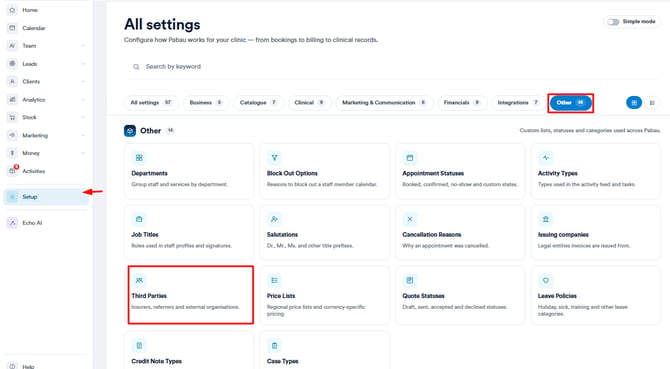
Paso 2: Crea y asigna terceros
Si aún no tienes un tercero creado, empieza creando uno. Consulta este artículo para ver instrucciones paso a paso sobre cómo crear un tercero y vincularlo con clientes.
Ve a la ficha del cliente para verificar si el tercero ya está vinculado antes de emitir la factura. Para instrucciones sobre cómo añadir una relación a la ficha de un cliente, revisa este artículo.
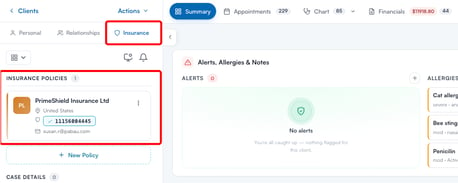
Paso 3: Accede al punto de venta
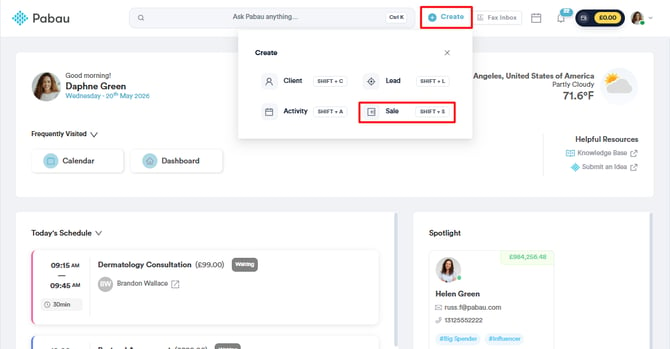
Ve al botón "Crear" en la parte superior de la página, junto a la barra de búsqueda, y haz clic en "Venta." Para más detalles sobre cómo realizar una venta, consulta este artículo.
Busca a tu cliente en la barra de búsqueda en la parte superior derecha de la página. Escribe las primeras tres letras del nombre del cliente para que aparezca.
/select-client-pos.jpg?width=539&height=172&name=select-client-pos.jpg)
Después de seleccionar al cliente, aparecerá una lista de opciones debajo de su nombre, incluyendo a quién quieres cobrar el servicio/producto. En este paso, puedes modificar la parte responsable de pagar las facturas. Al hacer clic en la opción "Cobrar" se mostrará una lista de terceros vinculados al cliente, lo que te permitirá seleccionar la parte adecuada.
NOTA: La opción "Cobrar" solo aparece cuando los clientes tienen relaciones (terceros) añadidas a su ficha de cliente.
/charge-change-client-ins.jpg?width=601&height=218&name=charge-change-client-ins.jpg)
Después de seleccionar el servicio y a quién le cobrarás el servicio, haz clic en el botón "Continuar" en la parte inferior derecha de la página para pasar a la página de pago.
/save-unpaid-insurance-inv.jpg?width=670&height=322&name=save-unpaid-insurance-inv.jpg)
En la página de pago, selecciona el método de pago correspondiente y añade el importe que pagó el tercero, o guarda la factura como no pagada si aún no ha pagado. Una vez que hagas clic en "Guardar como no pagada" o en "Confirmar pago", se te dirigirá a la página de finalización de compra, donde podrás ver los detalles de la factura, enviarla por correo electrónico, imprimirla, añadir notas de crédito y muchas otras opciones.
La factura indicará que se está facturando al nombre de la empresa tercera.
/invoice-saved-insuracne.jpg?width=594&height=271&name=invoice-saved-insuracne.jpg)
La factura estará visible en la ficha del cliente en la pestaña "Facturas" dentro de la sección "Finanzas". Haz clic en el número de factura para ver sus detalles./inv-issued-insurance-client-card.jpg?width=670&height=135&name=inv-issued-insurance-client-card.jpg)
Al abrir la factura, haz clic en la pestaña "Detalles" en la esquina superior izquierda de la página. Esta pestaña muestra información clave sobre la factura, incluyendo a quién se emite.
/inv-opened-third-party-details.jpg?width=646&height=274&name=inv-opened-third-party-details.jpg)
Siguiendo estos pasos, podrás emitir una factura a un tercero.
Para más guías, consulta los artículos relacionados a continuación, selecciona guías adicionales o utiliza la barra de búsqueda en la parte superior de la página. Estas guías te ayudarán a sacar el máximo partido a tu cuenta de Pabau.
Además, para ayudarte a aprovechar y entender completamente tu cuenta de Pabau, te recomendamos explorar las guías y recursos adicionales que ofrece la Pabau Academy. Ofrece videotutoriales y lecciones detalladas, brindando una experiencia de aprendizaje integral que puede proporcionarte las habilidades esenciales para lograr el éxito con Pabau.