
En esta guía, te explicaremos los pasos para comprar un paquete a través de tu Portal de Clientes en Pabau, lo que te permitirá reservar fácilmente varias sesiones o servicios a la vez.
Paso 1: Accede al Portal de Clientes
Para empezar, inicia sesión en tu Portal de Clientes con tus credenciales (correo electrónico y contraseña). Una vez que hayas iniciado sesión, serás dirigido a tu panel.
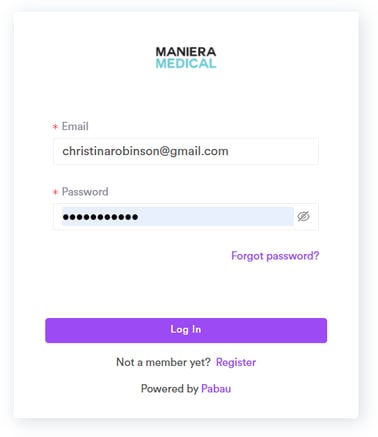
Paso 2: Ve a la página de reserva de citas
Después de acceder al portal, verás el botón "Reservar cita" en la esquina superior derecha del portal. Haz clic en él para acceder al sistema de reservas online de la clínica.

Nota: Para saber cómo reservar una cita usando un paquete a través del Portal de Clientes, consulta este artículo.
Paso 3: Reserva un paquete o curso
Una vez que accedas al portal de reservas online, verás una variedad de opciones, incluidas categorías, paquetes o cursos disponibles, vales de regalo y la opción de añadir fondos a tu cuenta. Desplázate por la página para encontrar los paquetes disponibles. Estos paquetes ofrecen servicios agrupados a una tarifa con descuento, y puedes elegir el que se adapte a tus necesidades.
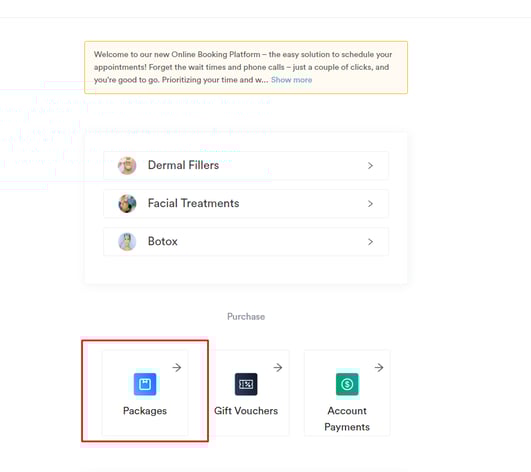
Haz clic en la casilla con el número de sesiones que deseas reservar, ubicada debajo del nombre del paquete, y luego continúa a "Añadir al carrito".
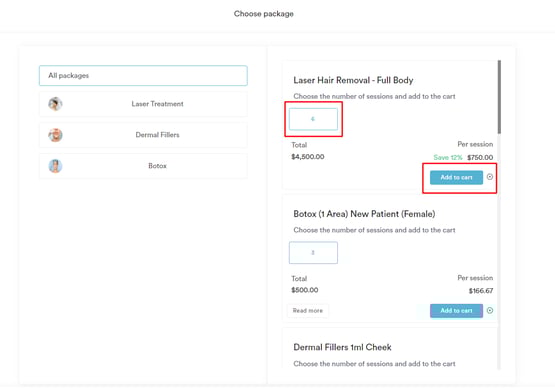
Paso 3: Procesa el pago
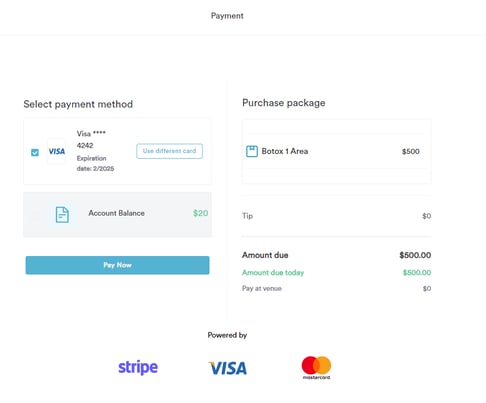
Una vez que hayas seleccionado un paquete, serás dirigido a la página de pago. Si ya tienes una cuenta, simplemente elige la opción "Pagar con tarjeta" para introducir los datos de tu tarjeta.
Si has guardado una tarjeta anteriormente, aparecerá en la parte superior de la página como tu método de pago predeterminado. Si corresponde, también puedes añadir una propina, según la configuración de la clínica.
NOTA: Para saber cómo guardar tu tarjeta de forma segura para futuros pagos, consulta este artículo.
Una vez que se haya procesado tu pago, podrás encontrar los paquetes que has comprado en la sección "Mis paquetes" de tu Portal de Clientes.
NOTA: Si la sección "Paquetes" no aparece en tu Portal de Clientes, puede depender de la configuración de la clínica. Ponte en contacto directamente con la clínica para obtener más ayuda.
Ahora que ya sabes cómo comprar un paquete, puedes gestionar y reservar tus sesiones fácilmente cuando lo necesites.
Para obtener una visión completa, consulta la Guía maestra, donde encontrarás información detallada sobre la gestión de tu cuenta. Si necesitas más ayuda, no dudes en usar la barra de búsqueda que aparece arriba para explorar otras guías útiles.