
Este artículo cubre la perspectiva del cliente sobre cómo pagar un depósito para una cita en el portal de reservas online.
Para habilitar los pagos de depósito al reservar online, asegúrate de integrar Stripe en tu cuenta de Pabau. Además, debes configurar un depósito de política de empresa o establecer un depósito específico por servicio si tienes distintas políticas de depósito para diferentes servicios.
Paso 1: Ve a tu portal de reservas online
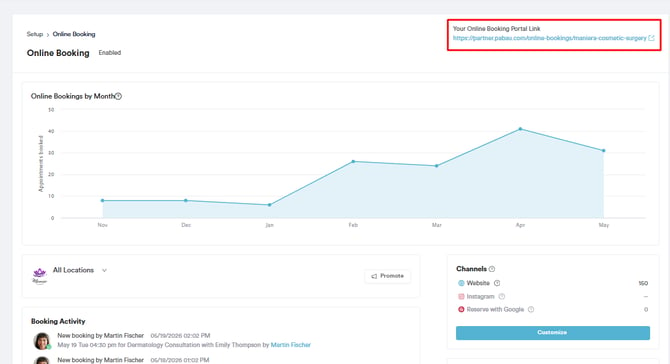
Accede a tu portal de reservas online para comenzar con el proceso. Puedes acceder haciendo clic en el botón Reservar ahora de tu sitio web, o puedes localizar el enlace del portal en tu cuenta de Pabau, en la pestaña de Reservas Online.
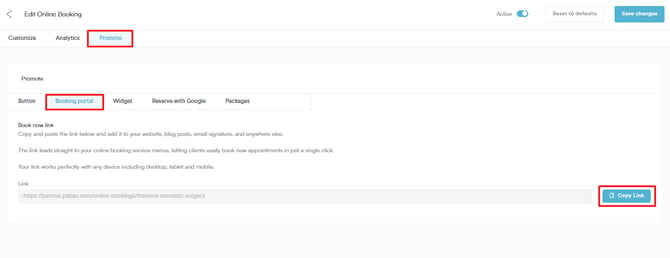
En la página de personalización de Reservas Online, ve a la pestaña 'Promocionar' en la esquina superior derecha y selecciona la subpestaña 'Portal de Reservas' para mostrar el enlace. Copia el enlace y pégalo en una nueva ventana.
Paso 2: Reserva una cita
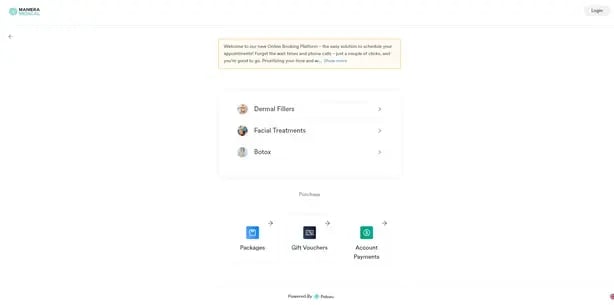
Cuando accedas al portal de reservas online, verás el mensaje de cabecera que hayas configurado, una lista de categorías, cualquier paquete/curso creado, vales de regalo, y la opción para que los clientes añadan dinero a sus cuentas. Encontrarás más detalles sobre la personalización de tu portal de reservas online en este artículo.
Después de seleccionar una categoría, se mostrarán todos los servicios vinculados. Al elegir un servicio, se marcará con una marca de verificación en el extremo derecho, indicando tu selección. Haz clic en "Siguiente" en la esquina inferior derecha para pasar al siguiente paso.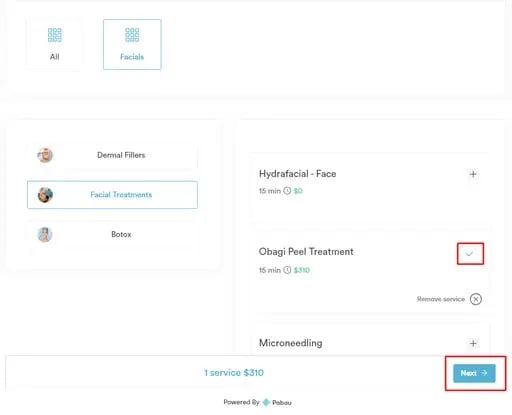
El siguiente paso mostrará todas las ubicaciones disponibles para seleccionar si tu clínica tiene varias sedes. Si solo tienes una ubicación, este paso se omitirá.
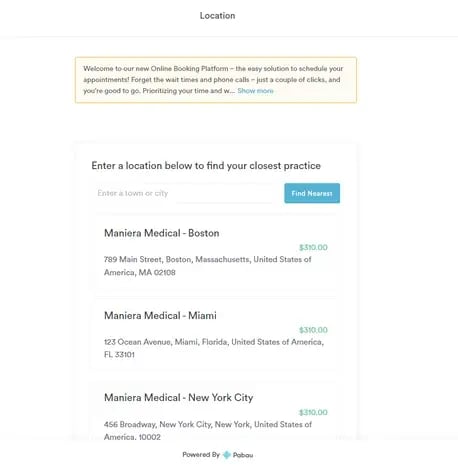
Después de seleccionar una ubicación, el siguiente paso es elegir un miembro del personal con quien reservar, a menos que este paso se haya desactivado en la personalización de tu portal de reservas online. Los clientes también pueden elegir "Sin preferencia", y el sistema mostrará todos los horarios disponibles para todo el personal. Si solo hay un miembro del personal disponible, este paso se omitirá.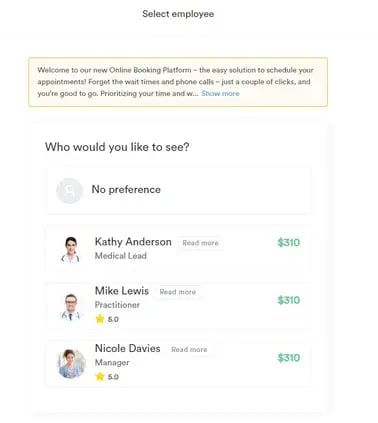
En el siguiente paso, los clientes pueden elegir entre los horarios disponibles en el calendario. Selecciona la fecha, y en el lado derecho se mostrarán todos los horarios disponibles para esa fecha.
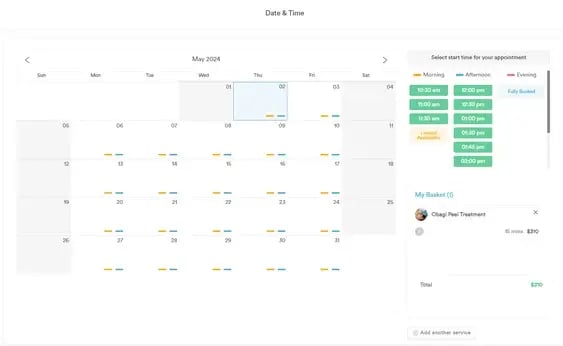
Paso 3: Confirma los detalles de la reserva
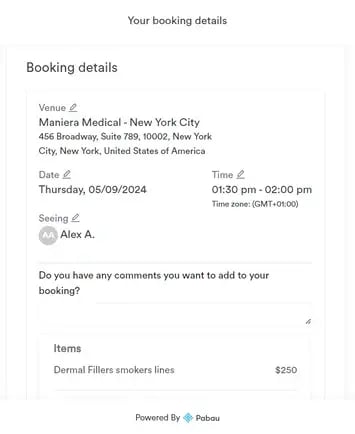
Una vez que hayas seleccionado la fecha y hora, verás los detalles de la reserva. Siempre puedes volver atrás para hacer cualquier cambio. Los clientes también pueden dejar notas o comentarios sobre la reserva.
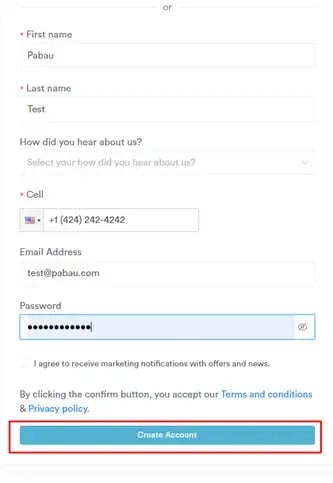
Si un cliente ya tiene una cuenta, puede iniciar sesión; si no, puede registrarse a continuación. Todos los campos que hayas configurado al personalizar tu portal de clientes aparecerán para que los complete y finalice el registro haciendo clic en "Crear cuenta."
Paso 4: Procesa el pago
Cuando un cliente haya creado una cuenta, el siguiente paso mostrará sus datos y el importe que debe pagar para completar la reserva. Para ir a la página de pago, debe hacer clic en "Proceder al pago."
NOTA: Pabau requiere integración con Stripe para procesar los pagos.
Si has actualizado recientemente de Pabau Classic a Pabau 2, vuelve a conectar tu integración de Stripe siguiendo los pasos indicados en este artículo. Esta actualización es necesaria porque Pabau 2 cuenta con un nuevo método de conexión con Stripe.Reconectar garantizará que todas las funciones del terminal de Pabau Pay funcionen correctamente y también desbloqueará 12 opciones adicionales de procesamiento de pagos.
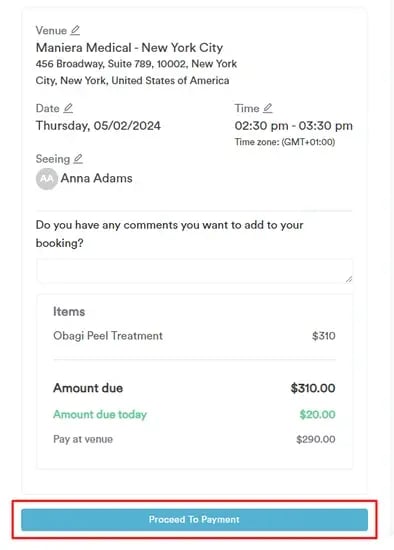
La página de pago mostrará el importe total que debe pagar por el servicio.
Para introducir los datos de su tarjeta, debe marcar el método "Pagar con tarjeta" y aparecerán los campos para introducir los datos de la tarjeta. Si ya tiene una tarjeta guardada, aparecerá en la parte superior de la página como primera opción. También puede añadir una propina si has habilitado esta opción en la página de políticas.
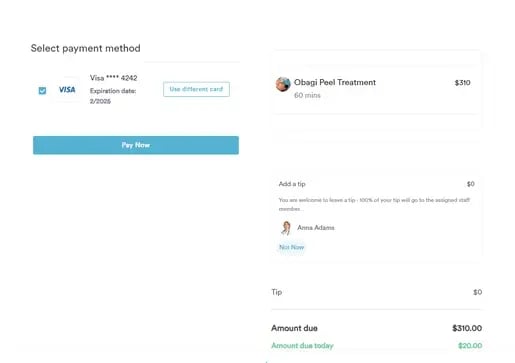
NOTA: Los clientes pueden realizar pagos usando Google Pay y Apple Pay, ya que estas opciones están disponibles de forma predeterminada.
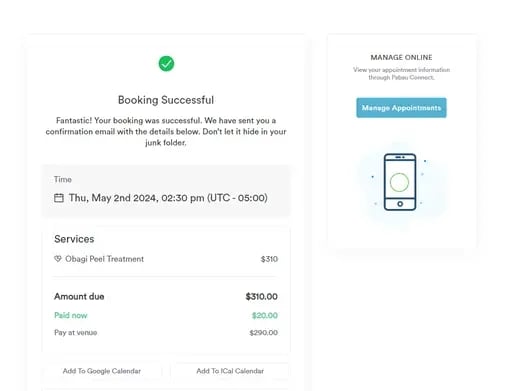
Después de que el importe se haya pagado con éxito, los clientes serán dirigidos a la página de confirmación. Aquí recibirán un resumen de los detalles de su reserva, incluyendo los servicios seleccionados, fecha y hora, y cualquier nota relevante.
Puedes ver el pago del depósito en la ficha del cliente, en la pestaña Financiero. También puede localizarse en la pestaña de facturas al desplegar "Dinero" en el menú lateral izquierdo. También puedes filtrarlo en los informes, en la pestaña de analítica del menú lateral izquierdo. 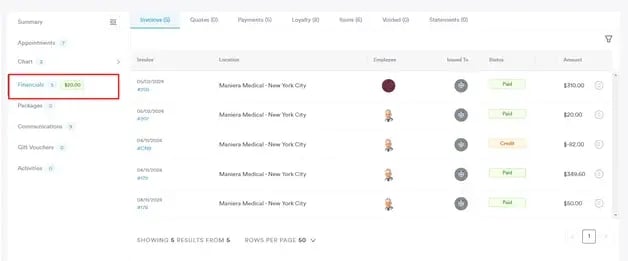
Si prefieres no usar tu tarjeta real para hacer pruebas, puedes usar las tarjetas de prueba proporcionadas por Stripe siguiendo las instrucciones aquí.
Siguiendo estos pasos, los clientes podrán pagar un depósito por sus citas online.
Para más guías, consulta los artículos relacionados a continuación, selecciona guías adicionales, o usa la barra de búsqueda en la parte superior de la página. Estas guías te ayudarán a sacar el máximo partido a tu cuenta de Pabau.
Además, para ayudarte a aprovechar y comprender plenamente tu cuenta de Pabau, te recomendamos explorar las guías y recursos adicionales que ofrece Pabau Academy. Ofrece tutoriales en vídeo detallados y lecciones, brindando una experiencia de aprendizaje integral que puede dotarte de las habilidades esenciales para lograr el éxito con Pabau.