
Una bandeja de entrada ordenada significa que no se te escapa nada. Este artículo cubre las cuatro acciones cotidianas que mantienen tu bandeja de entrada de Engage bajo control: marcar como leído o no leído, destacar, cerrar y eliminar.
Marcar como leído o no leído
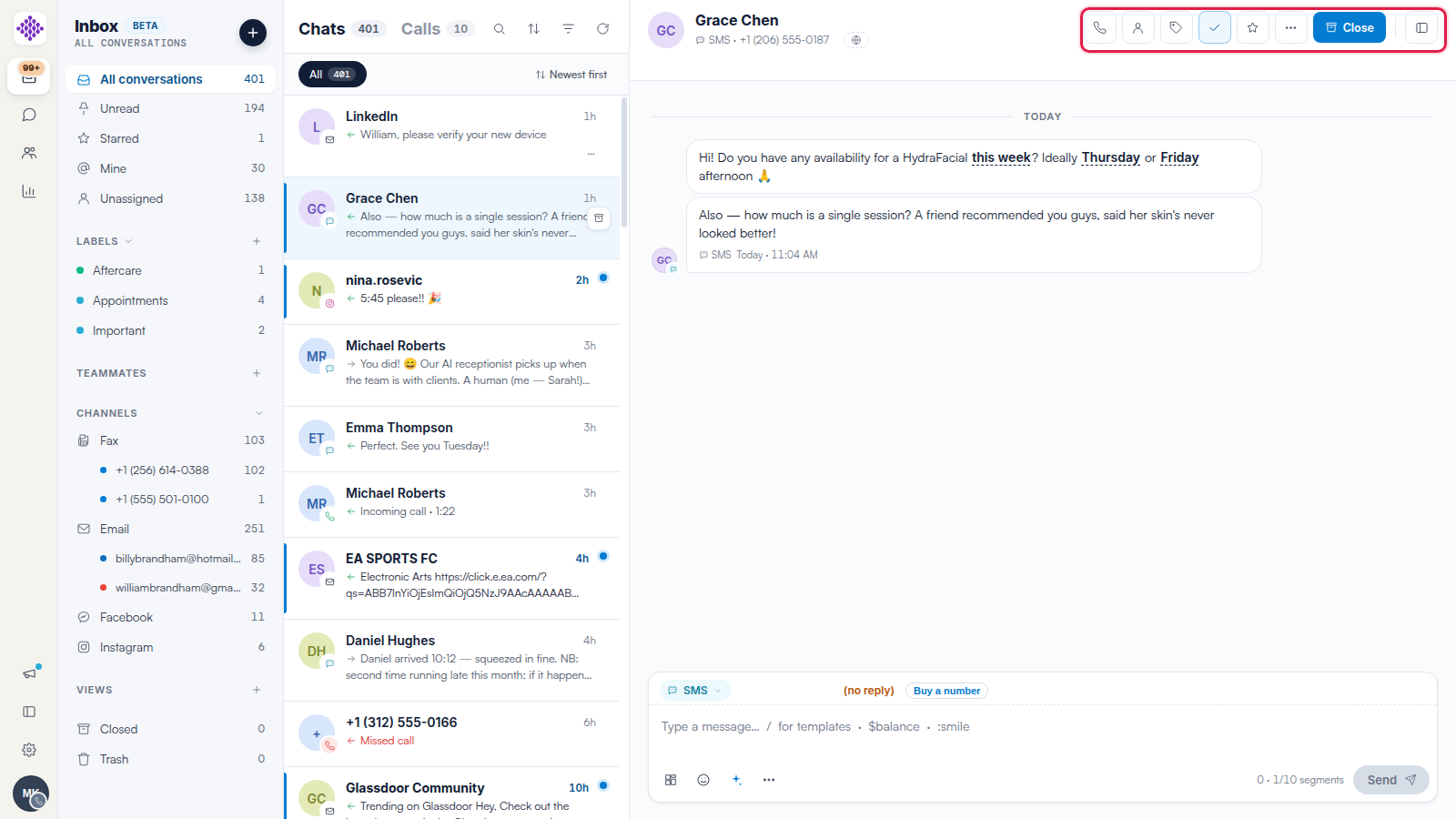
Al abrir una conversación, esta se marca como leída automáticamente. Para revertirlo — por ejemplo, para dejarla pendiente para un compañero — haz clic en el icono de marca de verificación en el encabezado de la conversación (Marcar como no leído). Las conversaciones no leídas muestran un punto azul y un contador en la lista, y el filtro No leídos en la barra lateral las agrupa todas.
Destaca lo que importa
Haz clic en el icono de estrella en el encabezado para marcar una conversación. Las conversaciones destacadas aparecen bajo el filtro Destacados en la barra lateral y mantienen un indicador de estrella en la lista.
Cerrar una conversación finalizada
Cuando una conversación ha sido resuelta, haz clic en el botón azul Cerrar en el encabezado, o pasa el cursor sobre la conversación en la lista y usa la acción rápida Cerrar conversación. Las conversaciones cerradas se mueven de tu lista activa a la carpeta Cerrados, en la parte inferior de la barra lateral. Cerrar no es lo mismo que eliminar: se conserva el historial, y si el cliente vuelve a escribir, la conversación regresa a tu bandeja de entrada.
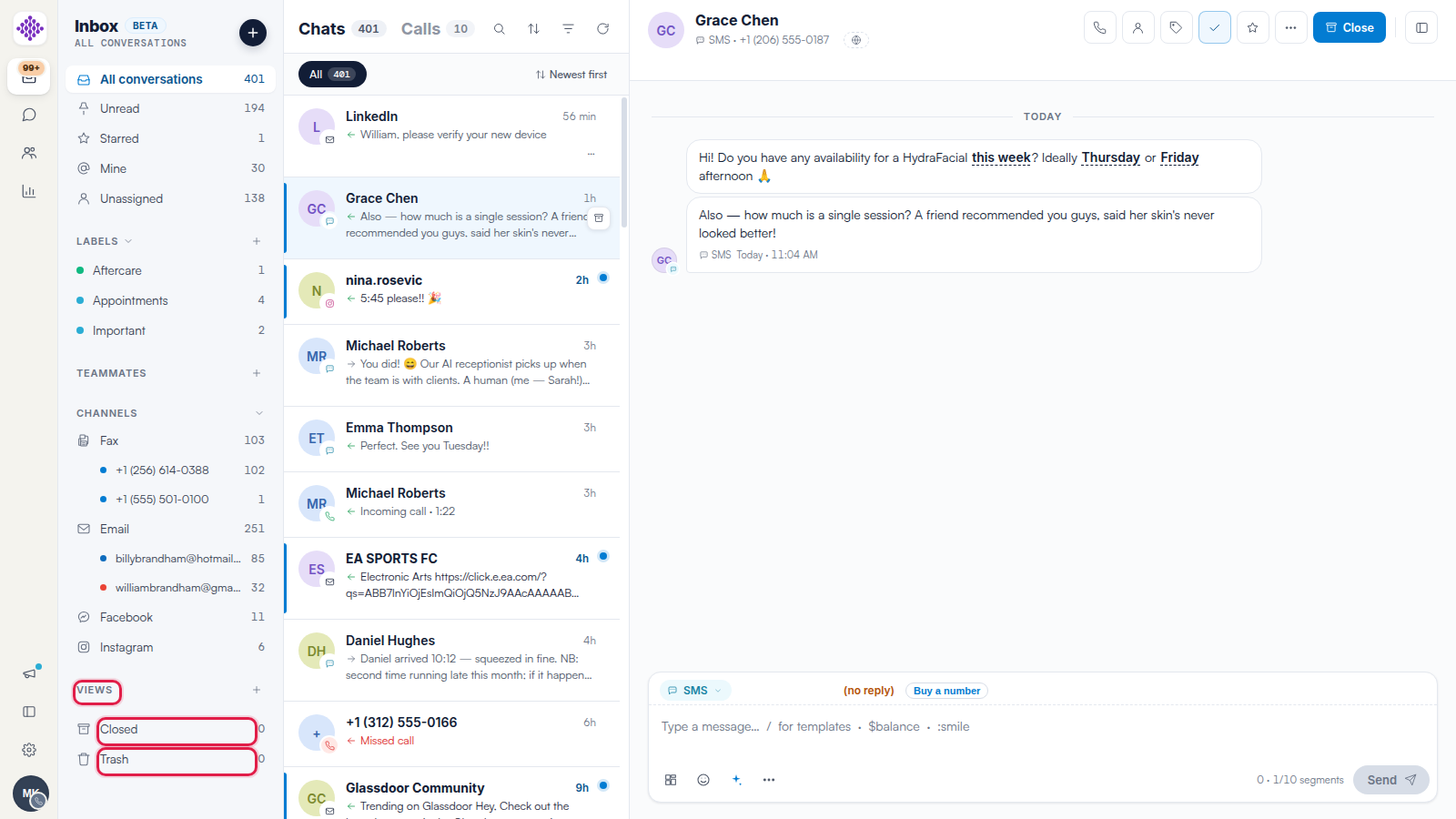
NOTA: Si usaste una versión anterior de Engage, Cerrados reemplaza a la antigua carpeta Archivados — misma idea, nuevo nombre.
Mover a la papelera
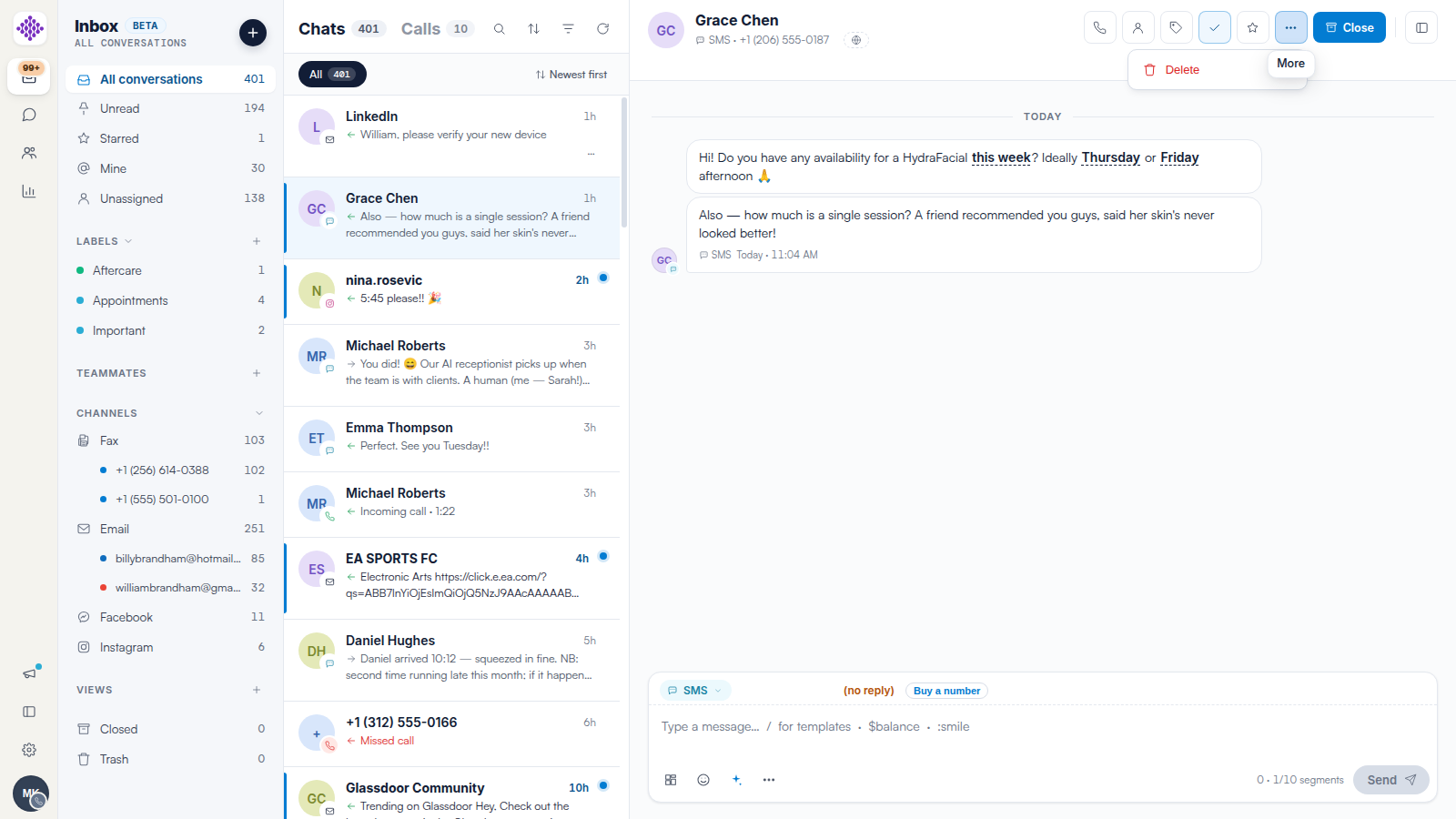
Para contenido no deseado que nunca más quieras ver, abre el menú Más (…) en el encabezado y elige Eliminar. La conversación se mueve a la Papelera, en la parte inferior de la barra lateral.
Artículos relacionados
Te recomendamos leer a continuación nuestro artículo Cómo filtrar, buscar y ordenar conversaciones en Engage, y nuestro artículo Cómo asignar conversaciones a miembros del equipo en Engage para repartir el trabajo.
Para más guías, consulta los artículos relacionados a continuación, selecciona guías adicionales o utiliza la barra de búsqueda en la parte superior de la página. Estas guías te ayudarán a aprovechar al máximo tu cuenta de Pabau.
Además, para ayudarte a utilizar y comprender plenamente tu cuenta de Pabau, te recomendamos explorar las guías y recursos adicionales disponibles en Pabau Academy.