
Este artículo trata sobre cómo editar o eliminar problemas del cliente en la ficha de cliente en Pabau.
Este artículo trata sobre la nueva ficha de cliente, disponible para clínicas seleccionadas a partir de agosto de 2026. Si tu ficha de cliente tiene un aspecto diferente, consulta la guía Cómo gestionar los problemas del cliente (Clásica) en su lugar.
Paso 1: Ve a la ficha de cliente
Empieza iniciando sesión en tu cuenta de Pabau con tus credenciales de acceso. Luego ve a la barra de búsqueda en la parte superior de la página y escribe al menos tres letras del nombre del cliente: Pabau filtrará los resultados mientras escribes. Haz clic en el nombre del cliente para abrir su ficha.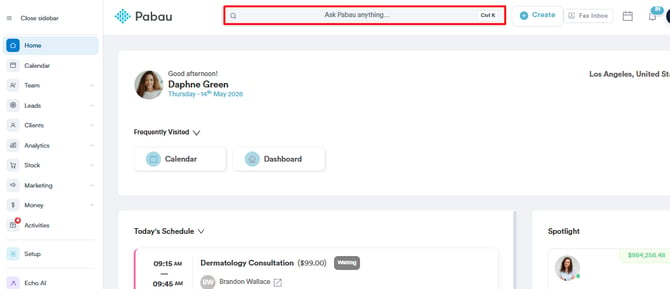
Paso 2: Abre la sección de problemas del cliente
En la ficha de cliente, haz clic en EMR en la navegación superior (esta pestaña se llama Chart en las cuentas de EE. UU.). Esto abrirá la cuadrícula general del EMR. Haz clic en la tarjeta Problemas del cliente para ver la lista de problemas del cliente. Si no ves la tarjeta Problemas del cliente, es porque la función Diagnósticos no está habilitada para tu negocio.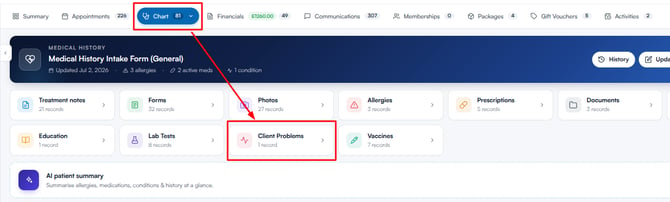
La sección de problemas del cliente está dividida en dos pestañas, Activos e Inactivos, cada una con un contador de registros. Los problemas activos cuentan para el total de afecciones que se muestra en el banner de historial médico en la parte superior de la vista general del EMR. Los problemas inactivos se almacenan por separado y se pueden reactivar en cualquier momento.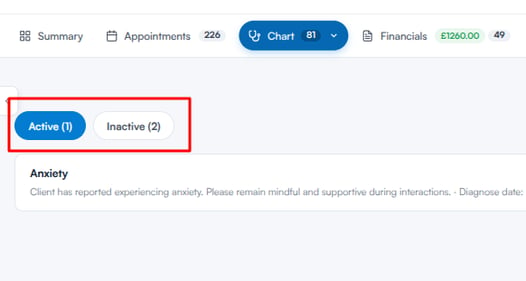
Paso 3: Gestiona un problema
Localiza el problema que quieras gestionar y haz clic en el menú de tres puntos situado en el extremo derecho de su fila.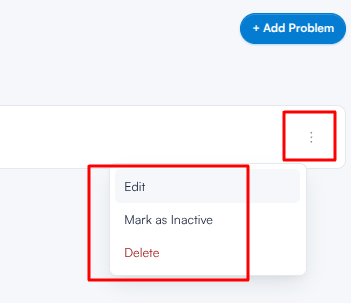
Aparecerán las siguientes opciones:
-
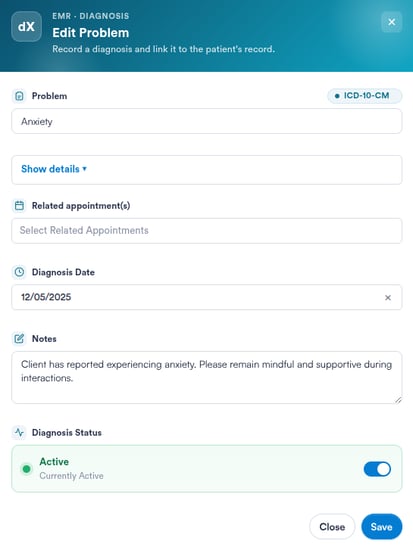
Editar: Abre la ventana Editar problema, el mismo formulario que se utilizó al crear el problema, con todos los datos existentes ya rellenados. Realiza tus cambios y haz clic en Guardar para aplicarlos. Para más información sobre cómo completar los campos del problema, lee nuestro artículo Cómo registrar un problema del cliente (Nueva ficha de cliente).
-
Marcar como inactivo / Marcar como activo: Mueve el problema entre las pestañas Activos e Inactivos al instante, sin eliminarlo de forma permanente. Esto es útil cuando una afección ya no está vigente pero debe conservarse en el registro como referencia.
-
Eliminar: Elimina el problema de forma permanente. Aparecerá un mensaje de confirmación pidiéndote que confirmes la eliminación antes de que se finalice.
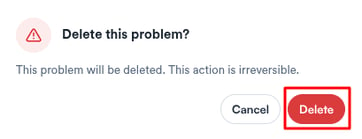
NOTA: Eliminar un problema es permanente y no se puede deshacer. Si quieres conservar un registro de una afección que ya no está activa, utiliza Marcar como inactivo en su lugar.
Con los problemas del cliente ya gestionados, la pestaña Activos siempre reflejará las afecciones actuales del cliente, manteniendo su registro clínico preciso y actualizado.
¿Te ha resultado útil esta guía? Cuéntanoslo votando abajo: tus comentarios nos ayudan a escribir artículos más claros.
Para más guías, explora los artículos relacionados a continuación o utiliza la barra de búsqueda en la parte superior de la página. También puedes ver nuestra serie de vídeos de aprendizaje, Pabau Academy, o visitar la página de soporte para obtener ayuda adicional.