
Este artículo explica cómo puedes iniciar sesión en tu cuenta de SignatureRx y comprar tokens.
Paso 1: Accede a la página de SignatureRx
Empieza iniciando sesión en tu cuenta de SignatureRx con tus credenciales de acceso.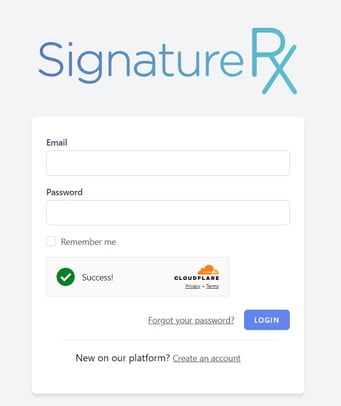
Paso 2: Ve a Facturación
Ve a la página de Facturación en la parte superior de la pantalla. Selecciona el número de tokens que deseas comprar y haz clic en el botón "Purchase Tokens".
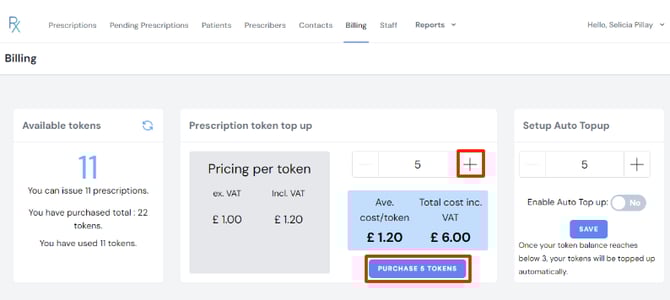 A continuación, se te llevará a una pasarela de pago para introducir los datos de tu tarjeta y completar la compra.
Paso 3: Activa la recarga automática
Después de tu primera compra, puedes activar la recarga automática seleccionando la cantidad deseada y cambiando el interruptor "Enable Auto top-up" a Sí.
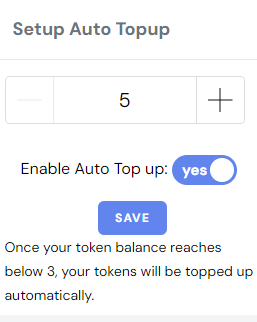
Siguiendo estos pasos, puedes iniciar sesión y comprar tokens en tu cuenta de SignatureRx fácilmente.
NOTA: Los tokens se compran en tu cuenta de SignatureRx y se usan cada vez que se envía una receta. Para conectar SignatureRx con Pabau y conocer todo el flujo de envío (incluida la resolución de problemas), consulta Cómo integrar con SignatureRx.
Para más guías, consulta los artículos relacionados a continuación, selecciona guías adicionales o usa la barra de búsqueda en la parte superior de la página. Estas guías te ayudarán a aprovechar al máximo tu cuenta de Pabau.
Además, para ayudarte a utilizar y comprender plenamente tu cuenta de Pabau, te recomendamos explorar las guías y recursos adicionales que ofrece la Pabau Academy. Ofrece tutoriales en vídeo detallados y lecciones, brindando una experiencia de aprendizaje integral que puede dotarte de las habilidades esenciales para tener éxito con Pabau.