
Las notas de crédito se emiten en las facturas para corregir errores, ofrecer reembolsos o ajustar saldos. En este artículo, te explicaremos en detalle cómo emitir una nota de crédito para una factura desde la ficha del cliente.
Paso 1: Ve a la ficha del cliente
Empieza por iniciar sesión en tu cuenta de Pabau con tus credenciales de acceso. Luego ve a la barra de búsqueda en la parte superior de la página y escribe al menos tres letras del nombre del cliente. Pabau filtrará los resultados mientras escribes.
Paso 2: Cambia a la pestaña Financiero
Después de seleccionar al cliente, en la ficha del cliente encontrarás la pestaña "Financiero". Esta pestaña contiene un registro de todos los pagos realizados por el cliente.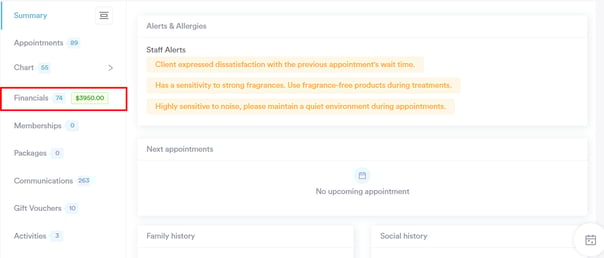
Paso 3: Localiza la factura
En la pestaña Financiero, puedes acceder a la subpestaña "Facturas", donde se listan todas las facturas emitidas. Para emitir una nota de crédito, debes localizar la factura específica y hacer clic en su número para ver todos los detalles asociados.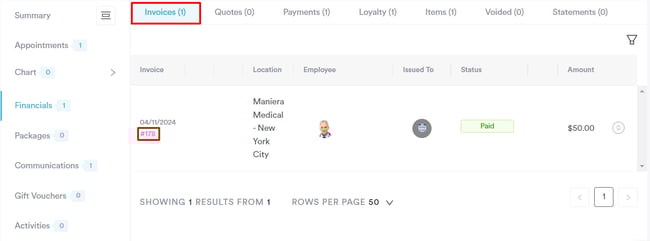
Paso 4: Ve a "Opciones"
En la página de edición de la factura, pasa el cursor sobre el botón "Opciones" en la esquina superior derecha. Aparecerán varias opciones que muestran las acciones que puedes realizar con la factura, una de las cuales es "Nota de crédito", que aparece como la primera opción en el menú desplegable.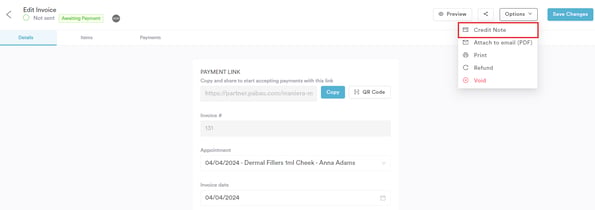
NOTA: Los permisos de notas de crédito se pueden ajustar en el perfil del personal. Para obtener más información, consulta este artículo.
Paso 5: Selecciona un motivo para la nota de crédito
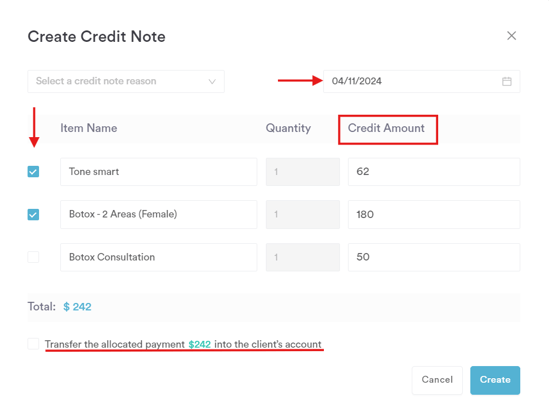
Una vez que selecciones "Nota de crédito", aparecerá una ventana emergente donde primero deberás seleccionar el motivo de la nota de crédito.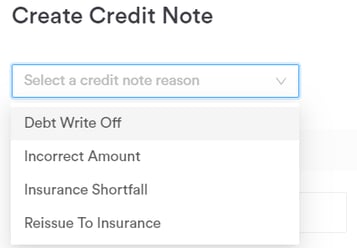
Paso 6: Ajusta los detalles
En la ventana emergente, tendrás las siguientes opciones:
- Seleccionar el servicio/producto para el que quieres emitir la nota de crédito marcando las casillas junto al nombre del artículo,
- Elegir la fecha en que se emitió la nota de crédito,
- Especificar el importe del crédito, y
- Una opción para transferir los fondos al registro del cliente como dinero en cuenta.
Paso 7: Crea la nota de crédito
Después de ajustar los detalles de la nota de crédito, haz clic en el botón "Crear" para confirmar los cambios.
Para confirmar que los cambios se reflejan en los registros del cliente, ve a la pestaña Financiero > Facturas, donde la nota de crédito debería aparecer con el número de factura empezando por #CN y el importe que se ajustó.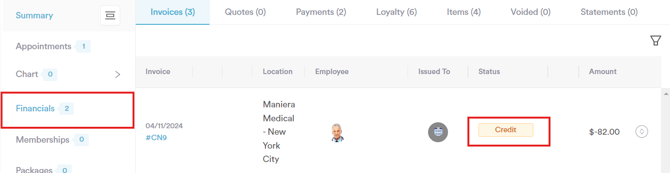
Si sigues estos pasos, podrás emitir con éxito una nota de crédito en caso de cualquier error de facturación y mantener registros financieros precisos.
Para más guías, consulta los artículos relacionados a continuación, selecciona guías adicionales o utiliza la barra de búsqueda en la parte superior de la página. Estas guías te ayudarán a sacar el máximo provecho de tu cuenta de Pabau.
Además, para ayudarte a aprovechar y comprender completamente tu cuenta de Pabau, te recomendamos explorar las guías y recursos adicionales que ofrece la Pabau Academy. Ofrece videotutoriales y lecciones detalladas, brindando una experiencia de aprendizaje integral que puede dotarte de las habilidades esenciales para lograr el éxito con Pabau.