
Las notas de crédito se emiten en las facturas para corregir errores, ofrecer reembolsos o ajustar saldos. En este artículo, explicaremos en detalle cómo emitir una nota de crédito para una factura desde la ficha del cliente.
Este artículo trata sobre la nueva ficha del cliente, disponible para clínicas seleccionadas a partir de agosto de 2026. Si tu ficha del cliente se ve diferente, consulta la guía Cómo emitir una nota de crédito para una factura desde la ficha del cliente (Clásica).
Paso 1: Ve a la ficha del cliente
Empieza iniciando sesión en tu cuenta de Pabau. Luego haz clic en la barra de búsqueda en la parte superior de la página y escribe al menos tres letras del nombre del cliente; Pabau filtra los resultados mientras escribes. Selecciona el cliente para abrir su ficha.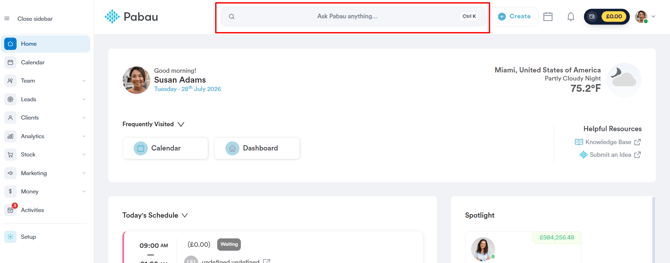
Paso 2: Cambia a la pestaña Financiero
En la ficha del cliente, selecciona la pestaña Financiero. Esta sección contiene las facturas, pagos y otros registros financieros del cliente.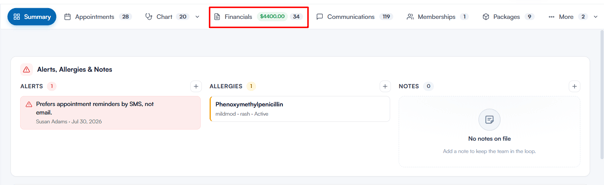
Paso 3: Localiza la factura
Dentro de Financiero, abre la subpestaña Facturas, donde se listan todas las facturas emitidas. Localiza la factura que quieres acreditar y haz clic en su número de factura para abrirla.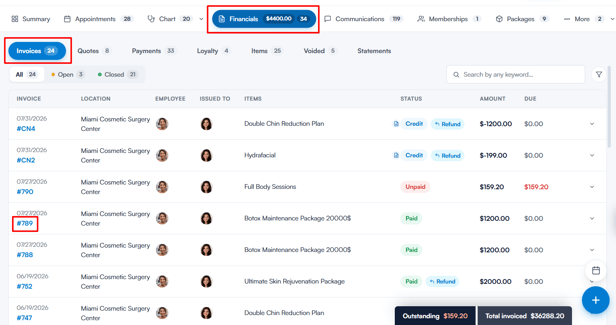
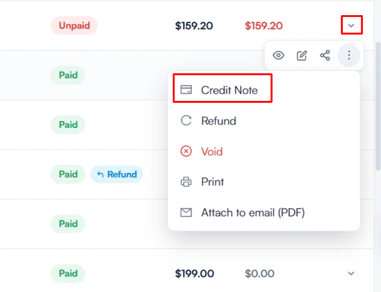
También puedes emitir una nota de crédito directamente desde la lista de facturas: pasa el cursor sobre la fila de la factura, haz clic en los tres puntos a la derecha y luego selecciona Nota de crédito en el menú desplegable.
Paso 4: Abre el menú de opciones
Con la factura abierta, haz clic en el botón Opciones en la esquina superior derecha. Aparecerá un menú desplegable con las acciones que puedes realizar con la factura; Nota de crédito es la primera opción.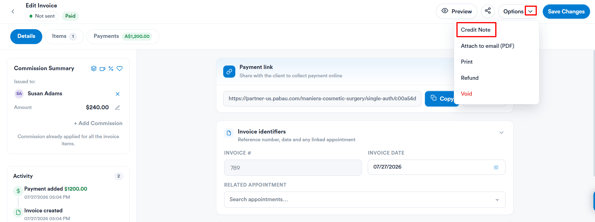
NOTA: Los permisos de nota de crédito se pueden ajustar en el perfil del personal. Para saber más, consulta este artículo.
Paso 5: Selecciona un motivo para la nota de crédito
Una vez que hagas clic en Nota de crédito, aparecerá la ventana Crear nota de crédito, que muestra el número de factura y una breve explicación de lo que hace una nota de crédito.
Empieza seleccionando un Motivo de la nota de crédito en el menú desplegable (obligatorio). Por defecto, los motivos son:
- Cancelación de deuda
- Importe incorrecto
- Déficit del seguro
- Reemisión al seguro
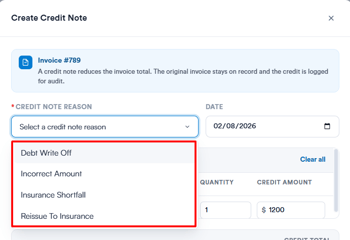
También puedes ajustar la Fecha si es necesario; no puede ser anterior a la fecha de la factura.
Paso 6: Ajusta los detalles
En la sección Elementos a acreditar, puedes:
- Marcar la casilla junto a cada elemento que quieras incluir en la nota de crédito
- Ajustar la Cantidad y el Importe a acreditar de cada elemento
- Usar Seleccionar todo / Borrar todo en la esquina de la tarjeta para seleccionar o deseleccionar todos los elementos a la vez
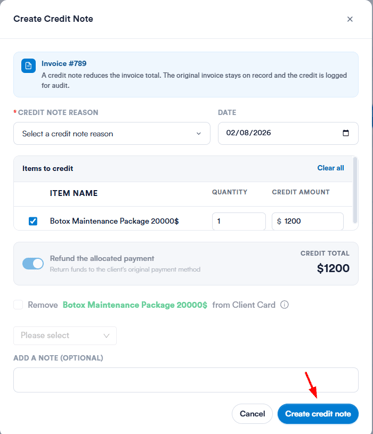
Dependiendo de la factura, también puedes ver estas opciones adicionales:
- Reembolsar el pago asignado: esto se activa automáticamente cuando el importe que estás acreditando supera el saldo pendiente de la factura, devolviendo el exceso al cliente. Cuando corresponda un reembolso, selecciona el método de reembolso en el menú desplegable que aparece.
- Eliminar [elemento] de la ficha del cliente: en el caso de vales y paquetes de la factura, marca esta casilla para eliminar el elemento del registro del cliente. Esta acción no se puede deshacer.
- Devolver al inventario: en el caso de productos de venta al público, marca esta casilla para devolver el stock acreditado a tu inventario.
- Añadir una nota (opcional): añade cualquier nota interna sobre el crédito.
El Total del crédito se actualiza automáticamente según los elementos e importes seleccionados. Cuando termines, haz clic en Crear nota de crédito para confirmar, o en Cancelar para salir sin guardar.
Paso 7: Confirma los cambios
Para confirmar que los cambios se reflejan en los registros del cliente, ve a Financiero > Facturas, donde la nota de crédito aparece con un número de factura que empieza por CN, junto con el importe que se acreditó.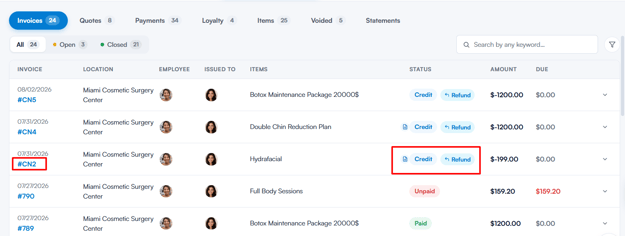
También verás las etiquetas Crédito y Reembolso junto a la factura original, indicando que se emitió una nota de crédito y, si corresponde, que se procesó un reembolso.
Si sigues estos pasos, podrás emitir una nota de crédito para corregir errores de facturación y mantener precisos los registros financieros del cliente.
¿Te ha resultado útil esta guía? Cuéntanoslo votando a continuación; tus comentarios nos ayudan a escribir artículos más claros.
Para más guías, consulta los artículos relacionados a continuación o usa la barra de búsqueda en la parte superior de la página. También puedes ver nuestra serie de vídeos de aprendizaje, la Pabau Academy, o visitar la página de Soporte para obtener ayuda adicional.