
En este artículo encontrará todos los widgets que ofrece Pabau, junto con instrucciones completas sobre cómo localizar y configurar cada uno de ellos.
Índice:
1. Cómo añadir widgets de reseñas a su sitio web
2. Cómo añadir tarjetas regalo a su sitio web
3. Cómo acceder al código del widget de paquetes y utilizarlo
4. Cómo añadir formularios a su sitio web
5. Cómo añadir membresías a su sitio web
6. Cómo integrar su plataforma de reservas online en su sitio web
Widgets allow you to embed key features, such as lead forms, review displays, gift voucher sales, and package promotions, directly on your website. These tools not only enhance your client experience but also help you generate more leads and revenue without any manual follow-up.Cómo añadir widgets de reseñas a su sitio web
Añadir widgets de reseñas de Pabau a tu sitio web te permite mostrar los comentarios positivos de tu clínica directamente en tu página. ¡Es una excelente manera de generar confianza con clientes potenciales y destacar el gran trabajo que estás haciendo!
Paso 1: acceder al panel de reseñas
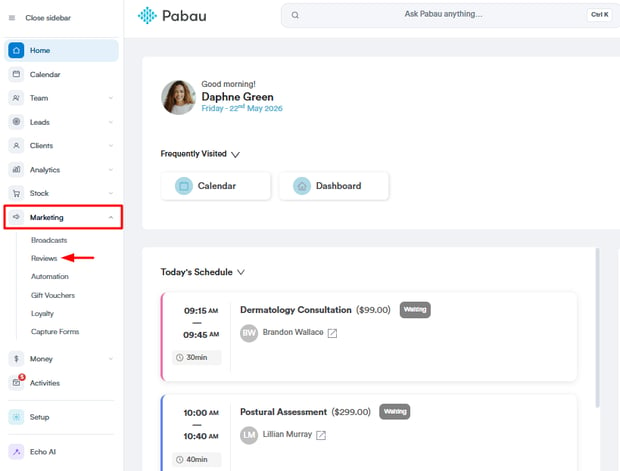
Para empezar a gestionar tus reseñas, inicia sesión en tu cuenta de Pabau y ve a la sección de Marketing en el menú lateral izquierdo, luego haz clic en "Reviews" para acceder al panel de reseñas.
Paso 2: completar el proceso de configuración
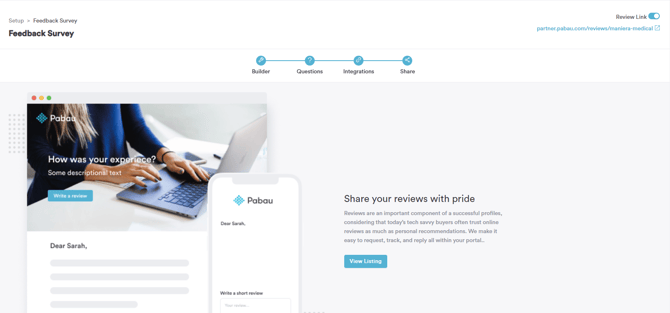
Antes de poder acceder a los widgets de reseñas, primero deberás pasar por el creador de encuestas de comentarios, personalizar las preguntas de tu encuesta y configurar las integraciones de reseñas que desees.
NOTA: Si quieres aprender más sobre las reseñas y cómo gestionarlas, consulta el siguiente artículo.
Paso 3: localizar widgets e insignias
Después de personalizar la encuesta, serás redirigido a la siguiente página. Desplázate hacia abajo para encontrar la sección de Widgets e Insignias.
- En esta sección, tienes la opción de añadir Insignias, útiles para mostrar buenas valoraciones de tus productos y atraer nuevas reseñas. Para hacerlo, puedes usar el código de inserción proporcionado.
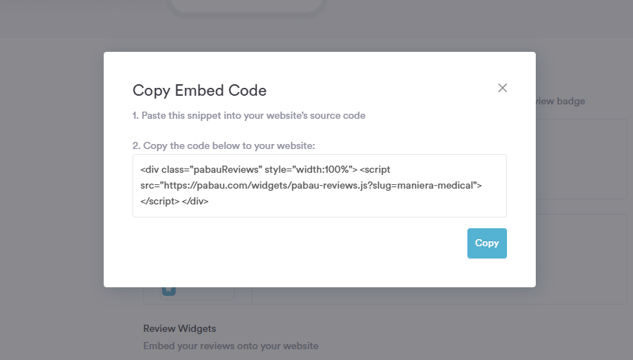
- Además, puedes añadir Widgets de reseñas, que se pueden insertar en tu sitio web mediante el código de inserción. Para obtener el código, haz clic en "Ver código de inserción" y aparecerá una ventana emergente. Desde ahí, puedes copiar el código y usarlo en tu sitio web.
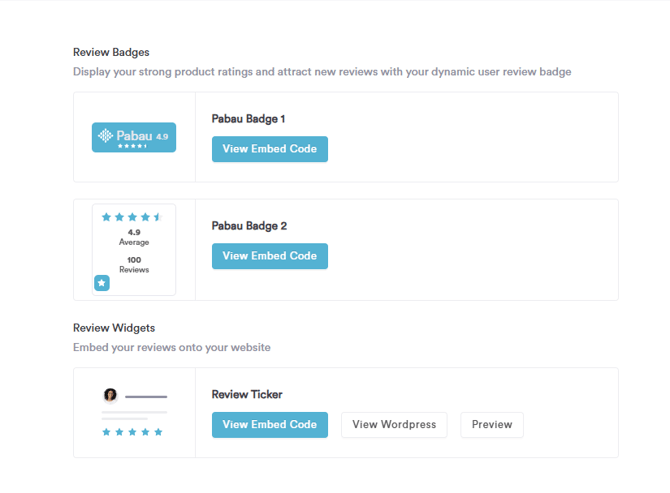
Si quieres previsualizar cómo se verá el widget de reseñas una vez insertado, haz clic en el botón "Vista previa".
Este paso te permite mostrar tus reseñas de manera efectiva, mejorando tu presencia en línea y tu credibilidad.
Paso 3: integrar el código en su sitio web
Una vez que hayas copiado el código de inserción, ve al backend de tu sitio web donde puedes editar el código HTML. Pega el código de inserción en el lugar deseado de tu sitio web, normalmente donde quieras que aparezcan las reseñas (por ejemplo, en una página de testimonios o reseñas). No olvides guardar los cambios para asegurarte de que el widget se integre correctamente.
NOTA: Este es un servicio que ofrecemos, y si necesitas ayuda para insertar el widget de reseñas, ponte en contacto con nuestro equipo de soporte para más información en el siguiente enlace.
Siguiendo estos pasos, insertarás con éxito el widget de reseñas en tu sitio web, permitiendo que tus clientes vean fácilmente los comentarios y experiencias compartidas por otros.
Cómo añadir tarjetas regalo a su sitio web
Localizar el enlace de tarjetas regalo en Pabau
Paso 1: ir a Tarjetas regalo
Comience iniciando sesión en su cuenta de Pabau con sus credenciales de acceso. A continuación, haga clic en la sección "Marketing" del menú lateral izquierdo. Esto mostrará la pestaña "Tarjetas regalo".
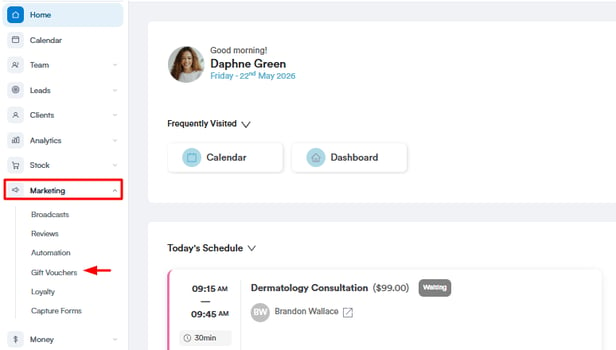
Paso 2: crear o editar tarjetas regalo
Puede generar el enlace de la tarjeta para añadirlo a su sitio web. Según si ya dispone de tarjetas o está creando nuevas, siga los pasos que se indican a continuación:
NOTA:
Para saber cómo crear una nueva tarjeta regalo en su cuenta de Pabau, consulte este artículo.
Para saber cómo editar una tarjeta existente, consulte este artículo.
- Nueva tarjeta - Para que esta tarjeta aparezca online, asegúrese de que el interruptor "Vender esta tarjeta online" de la parte superior derecha esté activado. Para guardar los cambios, haga clic en el botón "Siguiente paso" de la parte inferior derecha y, justo después, en el botón "Crear".
- Tarjetas existentes - Puede revisar y editar las tarjetas existentes para asegurarse de que están correctamente configuradas para aparecer online. Asegúrese de que el interruptor "Vender esta tarjeta online" de la parte superior derecha esté activado. Para guardar los cambios, haga clic en el botón "Siguiente paso" de la parte inferior derecha y, justo después, en el botón "Editar".
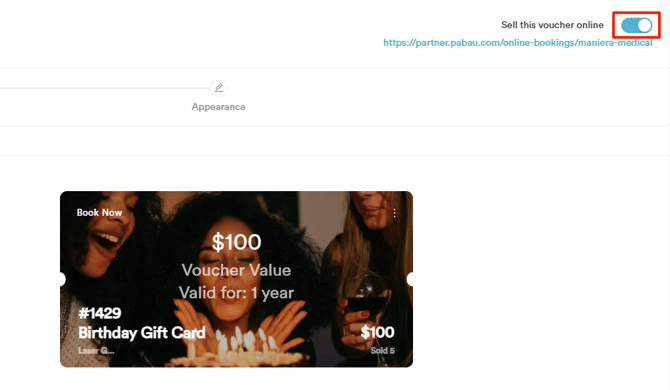

Paso 3: ir a Reservas online
Dirígete a la página de Configuración en el menú lateral izquierdo. Luego, en la sección Catálogo, encontrarás la pestaña de Reservas online.
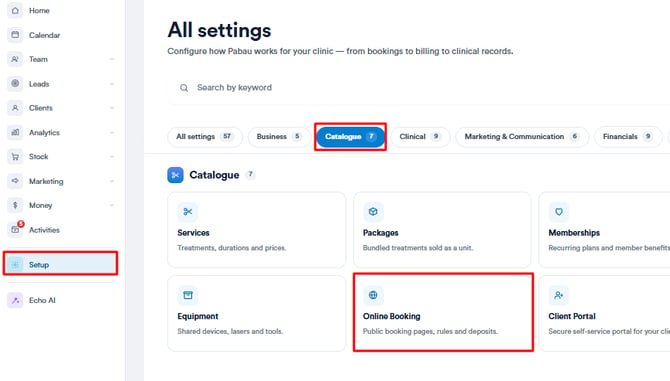
Paso 4: personalizar el portal de reservas online
Haz clic en el botón Personalizar en el lado derecho de la página de Reservas online.
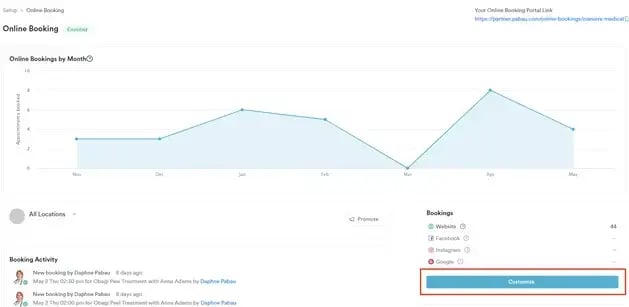
Permanece en la página de apertura predeterminada, que muestra la sección de Personalización, con la pestaña General abierta.
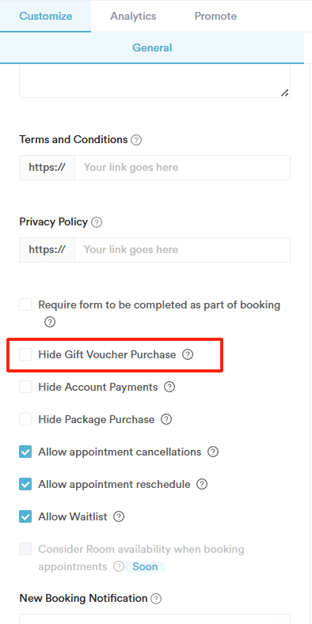
En el lado izquierdo de la pantalla, desplázate hacia abajo hasta localizar la opción "Ocultar compra de vales de regalo". Asegúrate de que la función de vales de regalo no esté oculta en el portal de reservas online. Si no está marcada, se mostrará en línea.
Paso 5: cambiar a la pestaña Promocionar
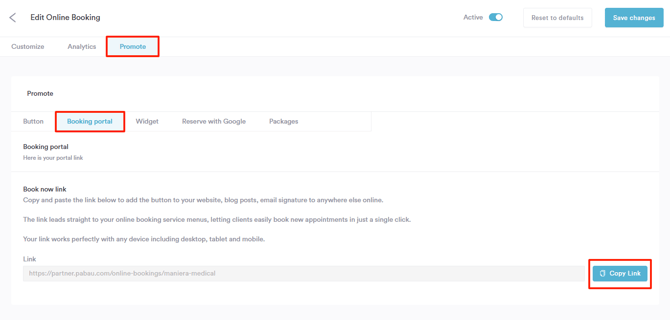
Después de asegurarte de que los vales de regalo no estén ocultos para la compra en línea, dirígete a la pestaña Promocionar en la parte superior izquierda de la pantalla, en la página de personalización de reservas online. Luego, haz clic en la subpestaña "Portal de reservas" para ver el enlace de reservas online. Puedes copiarlo haciendo clic en el botón "Copiar enlace".
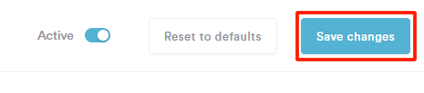
Si realizas algún cambio, asegúrate de hacer clic en "Guardar cambios" en la parte superior derecha de la página para que se apliquen las actualizaciones.
Paso 6: acceder al portal de reservas online
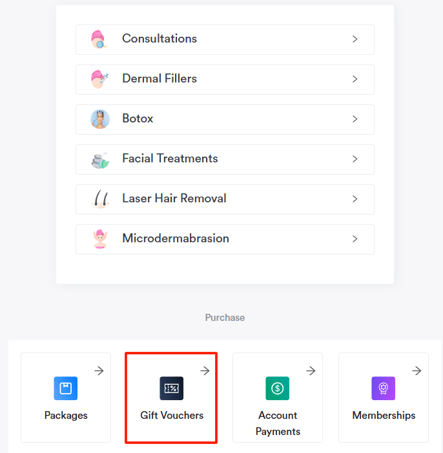
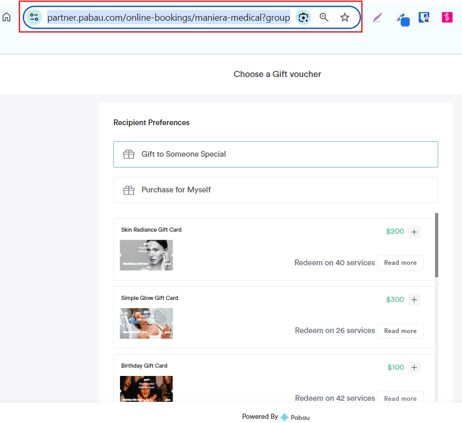
Pegue el enlace que ha copiado en una nueva pestaña para acceder al portal de reservas online. Verá cómo se refleja en la página de reservas la configuración que ha realizado en Pabau. Haga clic en el icono de tarjetas regalo para acceder a las tarjetas que ha creado.
Paso 6: copiar el enlace de las tarjetas
Una vez en la página de vales, verás todos los vales que creaste en Pabau y que has puesto disponibles para la venta en línea. Para incluir todos estos vales en tu sitio web, copia el enlace en la parte superior de tu navegador.
Esto muestra el aspecto que podría tener el botón una vez añadido a su sitio web. Siempre dispone de distintas opciones de estilo para el propio botón.
Una vez que haga clic en el botón, sus clientes serán redirigidos a la página de tarjetas, donde podrán proceder a la compra.
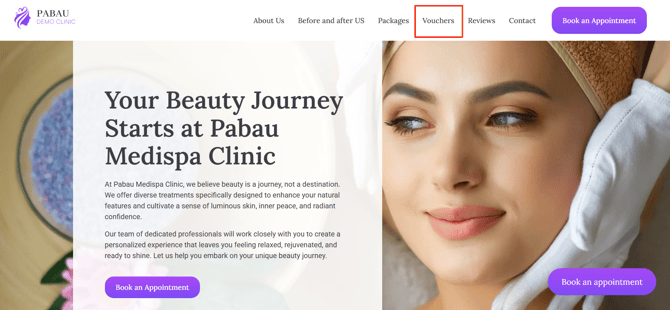
A continuación, incluiremos instrucciones sobre cómo insertar el enlace del vale en algunos creadores de sitios web.
Añadir un enlace a un elemento Botón en Wix
-
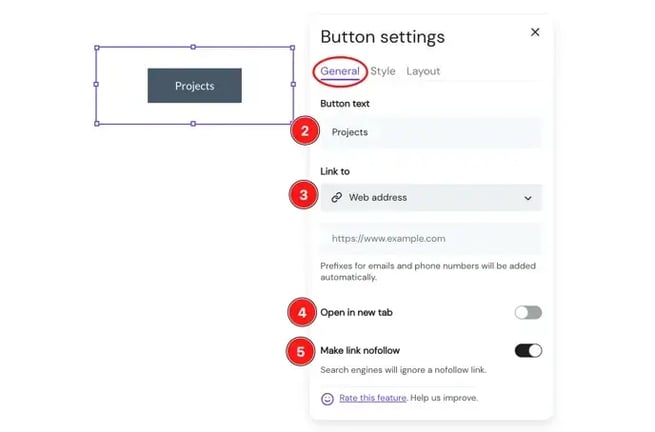
Haz clic en un elemento de botón y selecciona Editar botón
-
(Opcional) Cambiar el nombre del botón
-
En Enlazar a, selecciona el objeto al que quieres enlazar:
-
Dirección web:
-
URL – inserta cualquier URL; esto también permite enlazar a secciones específicas dentro de tu sitio web
-
Número de teléfono – inserta cualquier número de teléfono, incluyendo el código de país
-
Correo electrónico – inserta cualquier dirección de correo electrónico
-
-
Descarga de archivo – sube un archivo desde tu dispositivo local
-
Sección – enlaza a una sección específica dentro de tu sitio web
-
Otra página dentro de tu sitio web – selecciona la página a la que quieres enlazar
-
-
(Opcional) Abrir en una nueva pestaña
-
(Opcional) Marcar el enlace como nofollow
-
Haga clic fuera del cuadro de ajustes para cerrarlo; los cambios se guardan automáticamente:
Añadir un enlace a un elemento Botón en WordPress
Para añadir un enlace a su botón:
- Haz clic en un botón y aparecerá una barra de herramientas encima de él.
- Haz clic en el icono de Enlace en la barra de herramientas. El icono se parece a un eslabón real de una cadena metálica.
- Busca una página existente en tu sitio o escribe/pega una URL.
- Haga clic en Aplicar.
.gif?width=670&height=372&name=linking-a-button-2%20(1).gif)
Añadir un enlace a un elemento Botón en Squarespace
-
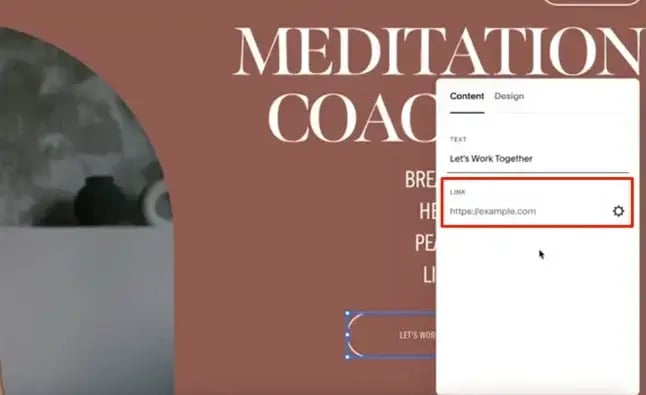
Haz clic en un "Bloque de texto" o "Cuadro de texto."
-
Escribe el texto para tu hipervínculo.
-
Resalte el texto.
-
Selecciona "Enlace" y añade la URL.
-
Haga clic en "Guardar".
Siguiendo estos pasos, puedes incluir un botón que lleve a tus clientes a comprar los vales que has creado en Pabau.
Cómo acceder al código del widget de paquetes y utilizarlo
El widget de paquetes muestra los paquetes y sus precios tal como se configuran en la función de Paquetes en Configuración. Destaca el ahorro que los visitantes pueden disfrutar al comprar un paquete en lugar de reservar varias sesiones individuales del mismo servicio.
NOTA: Para obtener más información sobre cómo crear y gestionar paquetes, consulta este artículo.
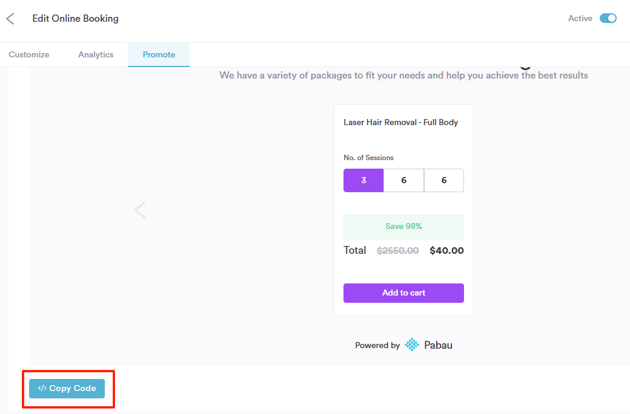
Aquí tienes un ejemplo de cómo se ve el widget:
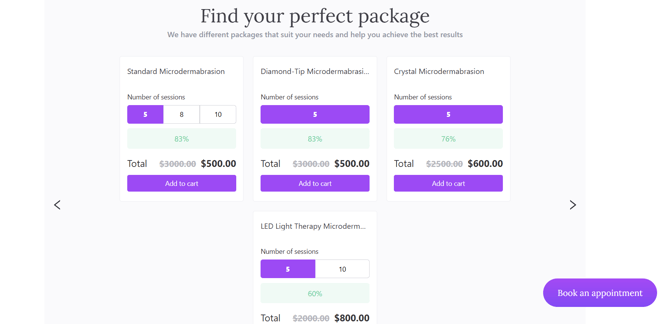
Cuando los visitantes hagan clic en el botón "Añadir al carrito", serán redirigidos a una pantalla de pago con el paquete que han seleccionado ya preseleccionado.
NOTA: Para usar esta función, tu cuenta de Pabau debe estar integrada con Stripe.
La combinación de colores del widget coincidirá con los colores que hayas seleccionado en la configuración de reservas en línea, que puedes personalizar accediendo a Configuración, luego Portal del cliente, después Personalizar y finalmente Apariencia.
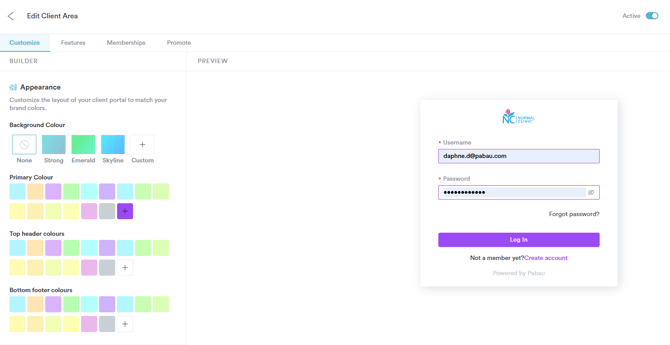
Para obtener el código del widget, sigue estos pasos:
Paso 1: ir a Configuración
Ve a la sección Configuración en el menú lateral izquierdo y selecciona "Reservas en línea" en Servicios.
Paso 2: personalizar el widget
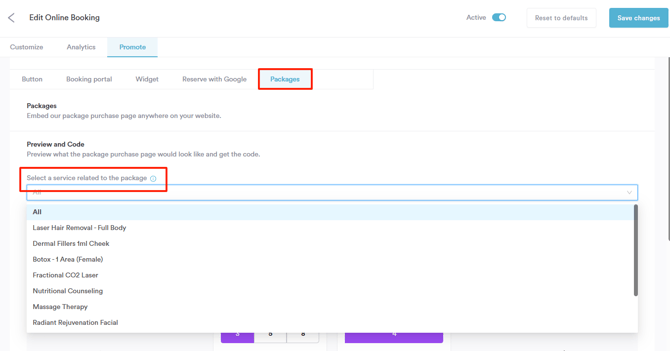
En la función de Reservas en línea, haz clic en "Personalizar" y luego ve a la pestaña "Promocionar".
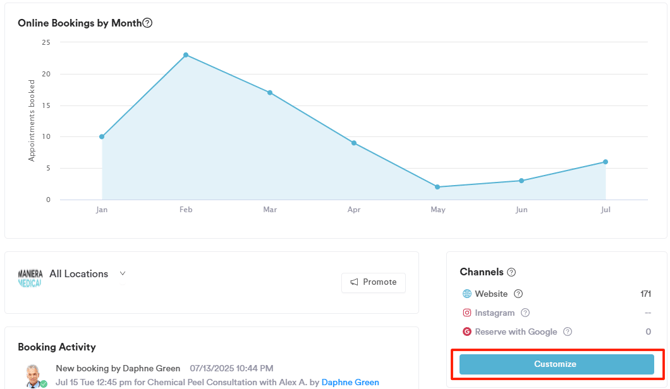
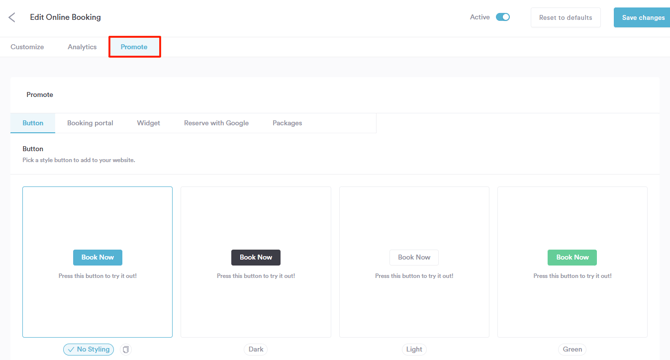
Paso 3: seleccionar paquetes
En la subpestaña "Paquetes", elige un servicio relacionado con el paquete. La opción predeterminada es "Todos los servicios", lo que significa que el widget mostrará paquetes de todos los servicios. Si seleccionas un servicio específico, el widget mostrará solo los paquetes relacionados con ese servicio.
Paso 4: copiar el código
Haz clic en "Copiar código". Tú o tu desarrollador web podéis pegar este código en tu sitio web para insertar el widget.
Si necesitas ayuda, contáctanos en customercare@pabau.com para recibir asistencia con la inserción del widget.
Siguiendo estos pasos, tendrás el widget de paquetes integrado sin problemas en tu sitio web, facilitando que los visitantes vean y compren tus paquetes.
Cómo añadir formularios a su sitio web
¿Quieres que los clientes rellenen formularios directamente desde tu sitio web? Ya sea para captación de clientes potenciales, consultas online o registro de clientes, añadir un formulario es fácil. Solo sigue los pasos a continuación para copiar el código que necesitas para insertarlo en tu sitio.
Paso 1: acceder a "Formularios de captación"
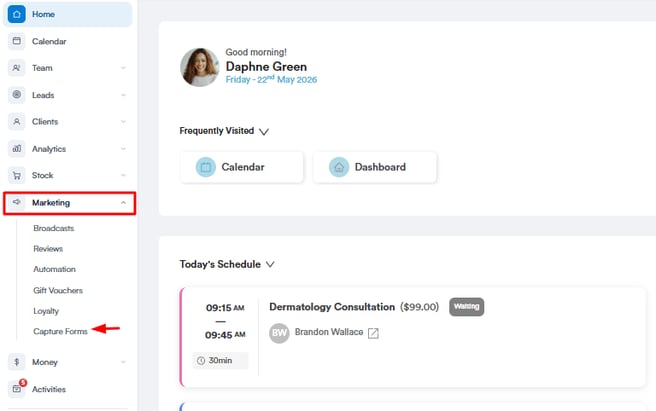
Comienza iniciando sesión en tu cuenta de Pabau con tus credenciales. Luego, navega a la sección Marketing ubicada en el menú lateral izquierdo y haz clic para expandirla. Aparecerá la pestaña "Formularios de captación".
Paso 2: acceder a la pestaña Formularios
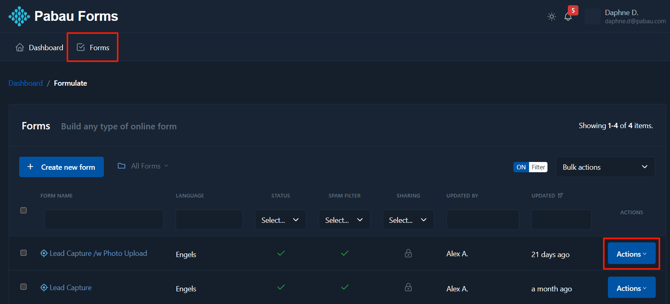
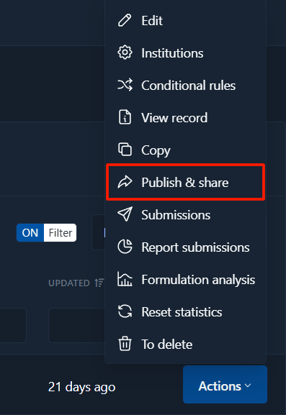
Ve a la pestaña "Formularios" en la esquina superior izquierda para ver tus formularios creados. En el formulario que quieras insertar en tu sitio web, haz clic en el botón "Acciones" para ver todas las opciones disponibles.
Paso 3: publicar y compartir
El botón de acciones revelará la opción "Publicar y compartir". Haz clic para ver las opciones para compartir.
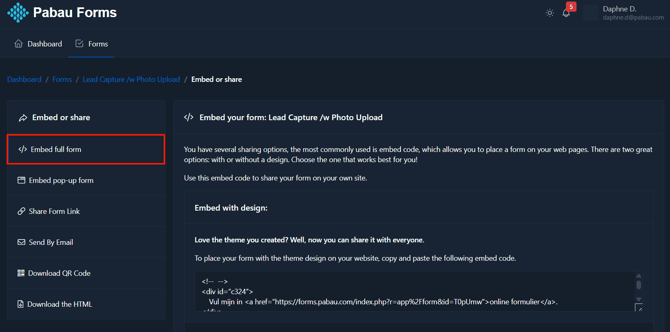
Paso 4: insertar el formulario completo
Por defecto, se abrirá la pestaña "Insertar formulario completo". Esto te proporciona el código necesario para insertar el formulario en tu sitio web.
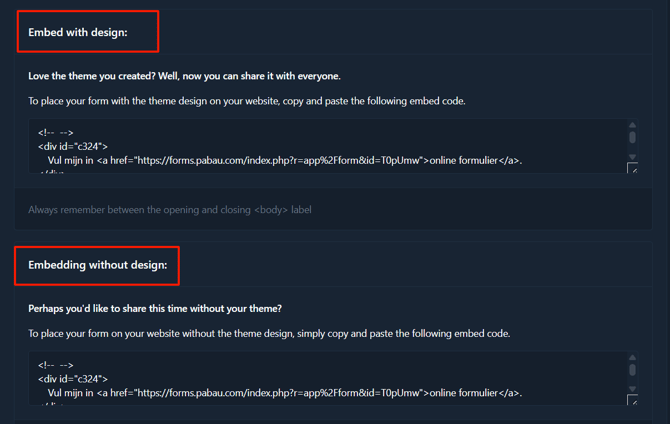
Los formularios se pueden publicar en dos formatos: Con o sin diseño (sin tema) y pueden compartirse de diferentes maneras, dependiendo de la configuración que hayas asignado.
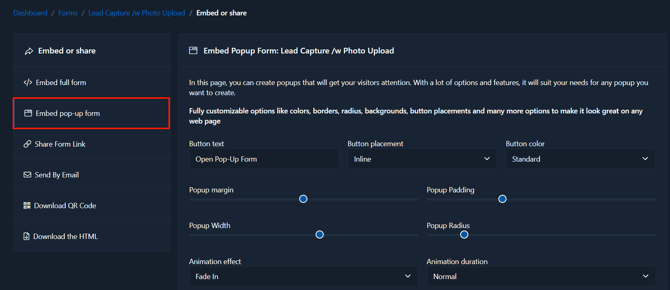
Paso 5: insertar el formulario emergente
En esta pestaña, puedes crear ventanas emergentes diseñadas para captar la atención de tus visitantes.
Tendrás control total para personalizar elementos como colores, bordes, radio de esquinas, fondos, ubicación del botón, y más.
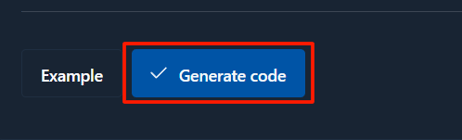
Cuando estés listo, haz clic en el botón "Generar código" para abrir una ventana modal donde puedes copiar el código HTML para insertarlo en tu página web.
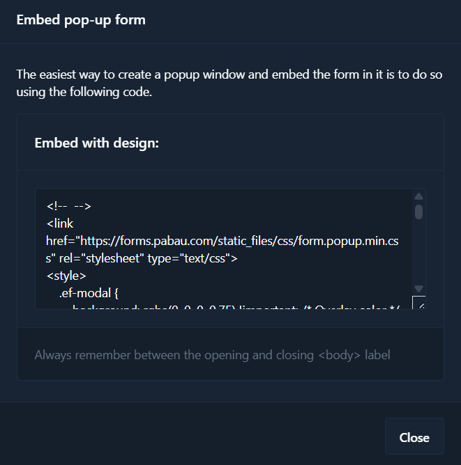
Una vez que hayas copiado el código, pégalo en el HTML de tu sitio web donde quieras que aparezca el formulario.
Puede tratarse de:
-
Una página de contacto
-
Una página de reservas
-
O una landing page específica
Si estás usando un creador de sitios web (como Wix, WordPress, Squarespace, etc.), busca una opción para insertar HTML personalizado o añadir código, y pega el código allí.
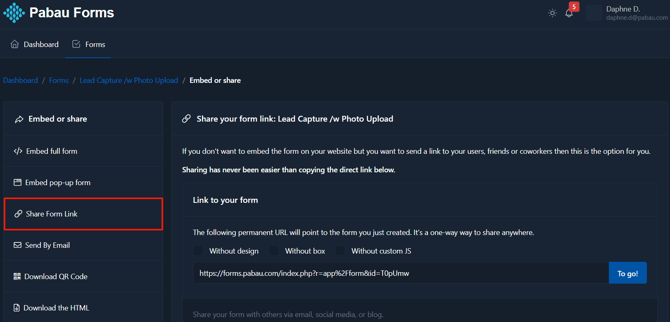
Paso 6: compartir el enlace del formulario
En esta pestaña, encontrarás un enlace directo a tu formulario que puedes copiar y compartir fácilmente con los clientes.
Este enlace es perfecto para enviarlo por correo electrónico, SMS o aplicaciones de mensajería — sin necesidad de insertar código ni configuración técnica.
Paso 7: enviar por correo electrónico
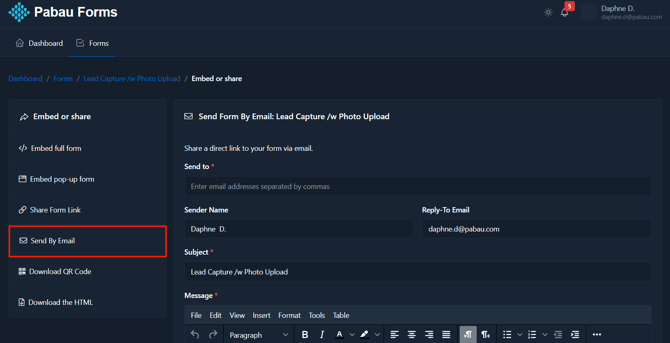
En esta pestaña, puedes personalizar y enviar tu formulario por correo electrónico. Podrás definir las direcciones de correo electrónico de los destinatarios, el nombre del remitente, la dirección de correo de respuesta, el asunto del correo y el cuerpo del correo.
Esta es una excelente manera de enviar invitaciones o recordatorios personalizados directamente a las bandejas de entrada de tus clientes.
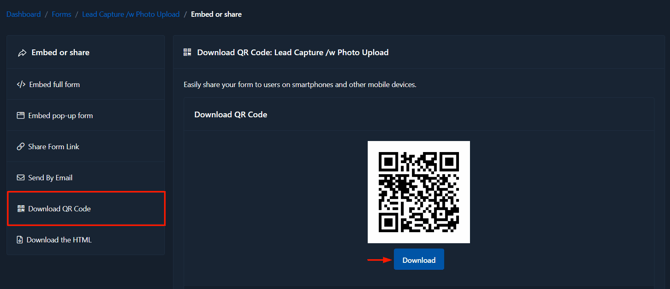
Paso 8: descargar el código QR
En esta pestaña, encontrarás un código QR que enlaza directamente a la URL amigable de tu formulario. Puedes hacer clic fácilmente en el botón "Descargar" para guardar el código QR como imagen, facilitando su impresión o compartición digital con tus clientes — por ejemplo, en carteles, folletos o en tu clínica.
Paso 9: descargar el HTML
On this tab, you can download the full HTML code of your form as a ZIP file, making it easy to host the form on your own website. You can also directly copy the Form Endpoint if you prefer to integrate it manually into your system or application.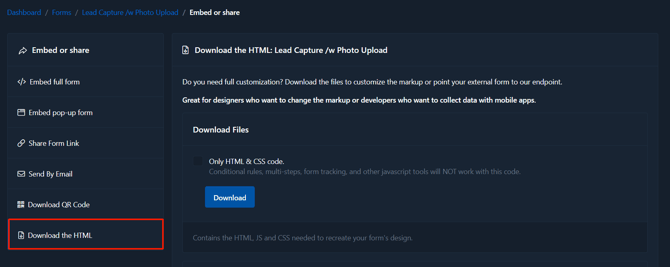 By following these steps, you can embed your forms into your website or share them as links.
Cómo añadir membresías a su sitio web
Paso 1: Ve a Configuración
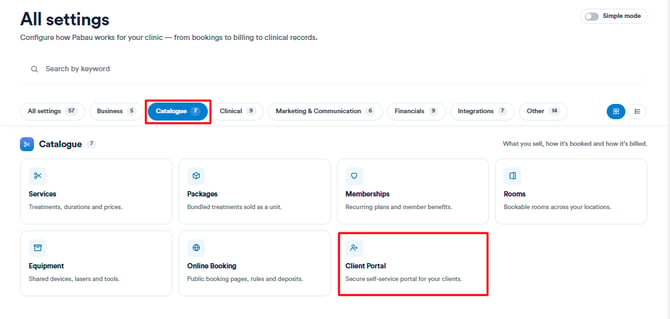
Comience iniciando sesión en su cuenta de Pabau con sus credenciales de acceso y, a continuación, vaya al botón Configuración situado en la parte inferior del menú lateral izquierdo para acceder a la página Configuración. La pestaña Portal del cliente se encuentra en la sección "Catálogo".
Paso 2: acceder a la configuración del Portal del cliente
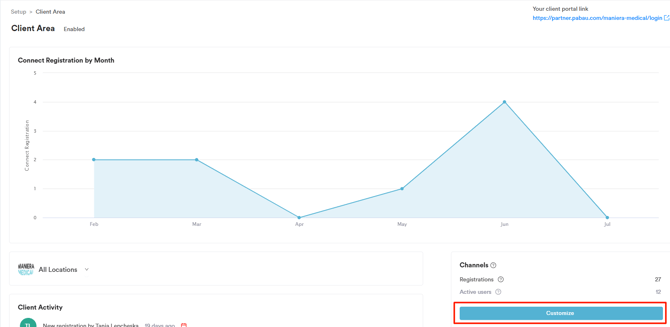
Vaya al botón "Personalizar" en la esquina inferior derecha de la pantalla para acceder a las opciones de configuración.
Paso 3: cambiar a la pestaña Membresías
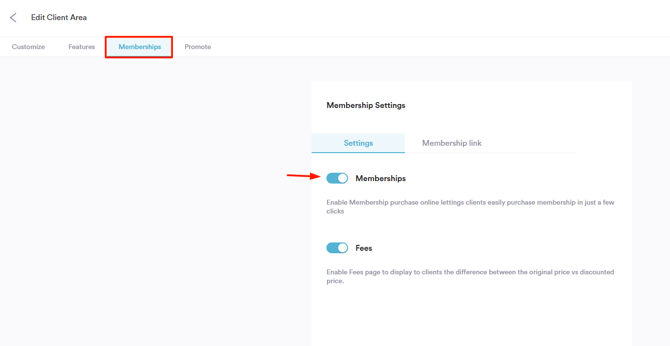
En la página de configuración del Portal del cliente, cambie a la pestaña «Membresías» en la parte superior de la pantalla para acceder a los ajustes relacionados. Asegúrese de que el interruptor «Membresías» esté activado para permitir que los clientes compren membresías online.
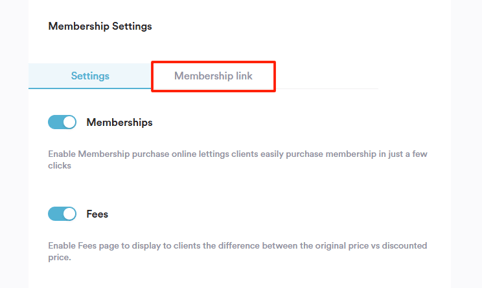
A continuación, cambie a la subpestaña "Enlace de membresía".
Paso 4: copiar el enlace
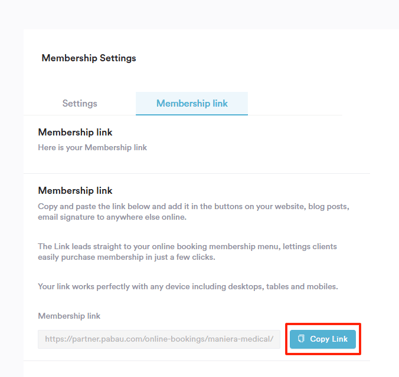
Copie el enlace proporcionado y péguelo donde desee: en los botones de su sitio web, entradas de blog, su firma de correo electrónico o en cualquier otro lugar online.
Este enlace lleva a los clientes directamente al menú de membresías de su reserva online, lo que les permite adquirir una membresía en unos pocos clics.
Siguiendo estos pasos, puede añadir fácilmente planes de membresía a su sitio web.
Paso 1: obtener el enlace a su plataforma de reservas online
Antes de añadir el botón "Reservar ahora", necesita obtener la URL de su plataforma de reservas online:
Inicie sesión en su cuenta de Pabau y, en el menú lateral izquierdo, vaya a Configuración, luego haga clic en " Reserva online" en Catálogo.
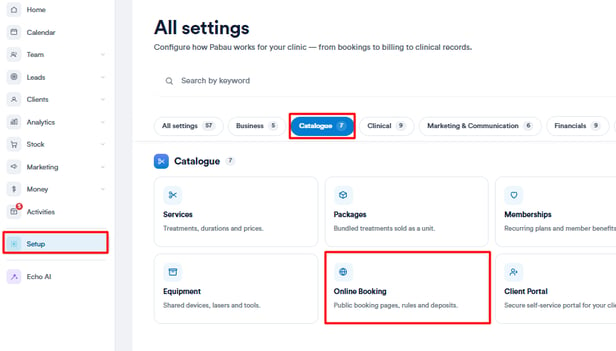
Haga clic en Personalizar, vaya a la pestaña Promocionar y abra la subpestaña "Portal de reservas".
Copie la URL que se muestra en esta página; la utilizará para el botón.
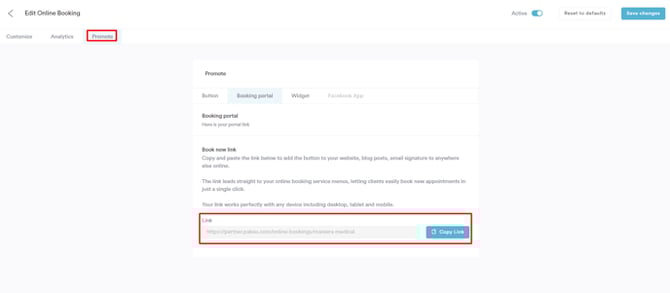
También puede usar la URL para añadirla a plantillas de comunicación o boletines por correo electrónico.
Cómo integrar su plataforma de reservas online en su sitio web
Paso 2: implementar el botón «Reservar ahora»
Según la configuración de su sitio web, hay dos formas de proceder:
Para sitios web con código personalizado: si su sitio web está desarrollado a medida, deberá añadir una línea de código al body de su sitio. Utilice el siguiente código:
Este código crea un botón que, al hacer clic, redirige a los clientes a su plataforma de reservas online.
Para sitios web con sistema de gestión de contenidos (CMS): si su sitio web usa un CMS, implemente un componente Botón con el enlace a su plataforma de reservas online como destino.
Usar los botones personalizados de Pabau
Pabau ofrece botones con estilo predefinido y opciones de personalización adicionales. Así se usan:
1. En la pestaña Promocionar de los ajustes de Reserva online, vaya a la subpestaña Botón.
2. Resalte el botón deseado y haga clic en "Ver instrucciones" para ajustar su comportamiento si lo desea.
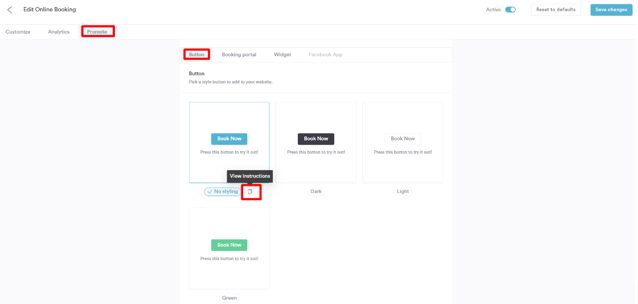
Hecho esto, es momento de implementar el botón en sí. En el menú "Copiar código de inserción" encontrará el código del botón.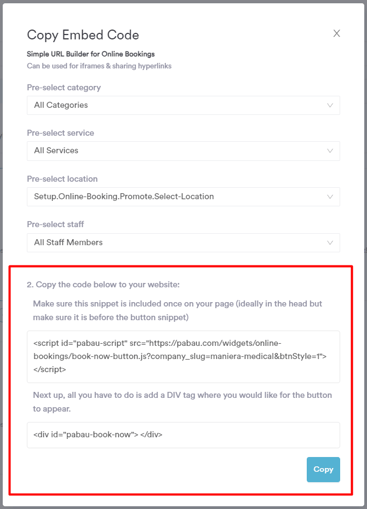
Empiece copiando el código del segundo cuadro. Si su sitio web usa código personalizado, péguelo donde quiera que aparezca el botón; si su sitio usa un CSM, colóquelo en un componente HTML.
A continuación, copie el contenido del primer cuadro y péguelo después de "
Con estos pasos completados, habrá integrado correctamente el botón "Reservar ahora", ofreciendo una experiencia de reserva fluida a sus clientes.
NOTA: También puedes aprender sobre este tema viendo una lección en Pabau Academy.
Además, te sugerimos leer nuestro artículo sobre Reservas online para explorar este tema con más profundidad.
Para más guías, consulta los artículos relacionados a continuación, selecciona guías adicionales o utiliza la barra de búsqueda en la parte superior de la página. Estas guías te ayudarán a sacar el máximo partido a tu cuenta de Pabau.
Además, para ayudarte a aprovechar y comprender completamente tu cuenta de Pabau, te recomendamos explorar las guías y recursos adicionales que ofrece la Pabau Academy. Ofrece tutoriales de video detallados y lecciones, brindando una experiencia de aprendizaje integral que puede dotarte de las habilidades esenciales para lograr el éxito con Pabau.