
En este artículo aprenderás a reducir la lista de casos hasta encontrar los que te interesan, utilizando los indicadores KPI, los filtros de propietario, ubicación y fecha, la búsqueda y el orden de columnas.
NOTA: Casos forma parte del plan Care Plus. Si no ves Casos bajo Clientes en la barra lateral, habla con tu gestor de cuenta sobre cómo actualizar.
Paso 1: Usa los indicadores KPI
Los cinco indicadores en la parte superior de la pantalla de Casos son a la vez un resumen y un filtro. Haz clic en uno para mostrar solo esos casos; vuelve a hacer clic para quitarlo.

Casos, Abiertos, Marcados, Avisos y Resueltos
- Casos — todos los casos que puedes ver.
- Abiertos — casos que aún se están tramitando.
- Marcados — abiertos durante demasiado tiempo, según el umbral configurado en tu clínica.
- Avisos — sin actividad reciente, según los mismos ajustes.
- Resueltos — casos cerrados.
CONSEJO: Marcados y Avisos solo cuentan los casos que siguen abiertos, y únicamente cuando el ajuste de KPI está activado. Consulta Cómo configurar las marcas y avisos de casos.
Paso 2: Filtra por propietario del caso
Haz clic en Propietario del caso y selecciona uno o varios miembros del equipo. Tu propio nombre aparece fijado en la parte superior de la lista para mayor comodidad.

Tu propio nombre aparece fijado en la parte superior de la lista de propietarios
Paso 3: Filtra por ubicación
Haz clic en Seleccionar ubicación, marca las ubicaciones que quieras y haz clic en Guardar. Borrar todo elimina la selección.

Elige una o varias ubicaciones y luego Guardar
Paso 4: Filtra por fecha
Haz clic en Todo el tiempo para limitar la lista según cuándo se crearon los casos. Elige Hoy, Ayer, Últimos 7 días, Últimos 30 días, Este mes, Mes pasado o Rango personalizado, y luego haz clic en Aplicar.

Rangos predefinidos, o un rango personalizado propio
Paso 5: Busca y ordena
El cuadro de Búsqueda sobre la lista busca coincidencias por número de caso, tipo, ubicación, propietario del caso y nombre del cliente. Haz clic en cualquier encabezado de columna para ordenar por él, y vuelve a hacer clic en el mismo encabezado para invertir el orden.
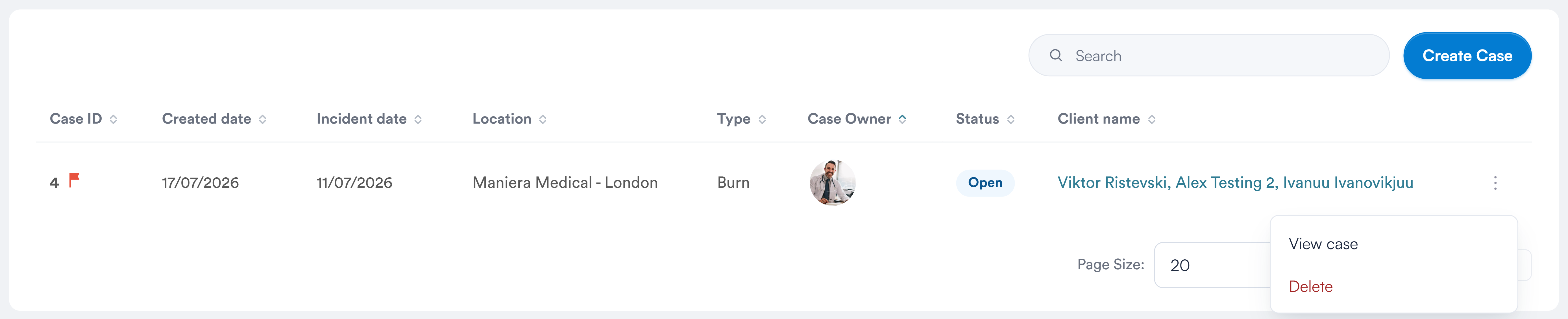
Se puede ordenar por cualquier encabezado de columna
Usa Tamaño de página en la parte inferior para mostrar 20, 50 o 100 casos por página.
¿Por qué no puedo ver un caso que sí ve un compañero?
NOTA: Solo ves los casos de las ubicaciones a las que está asignada tu cuenta de usuario. Si un compañero puede ver un caso que tú no ves, pertenece a una ubicación que no está en tu perfil; un administrador puede añadirla en Equipo → Usuarios.
NOTA: Si tus filtros excluyen todo, verás "No cases match the current filters." Borra los filtros y el indicador KPI para volver a ver la lista completa.
¿Te ha resultado útil esta guía? Cuéntanoslo votando abajo: tus comentarios nos ayudan a escribir artículos más claros.
Para más guías, consulta los artículos relacionados a continuación o usa la barra de búsqueda en la parte superior de la página. También puedes ver nuestra serie de vídeos formativos, Pabau Academy, o visitar la página de Soporte para obtener más ayuda.