
En este artículo, veremos el proceso de edición de facturas en Pabau.
Este artículo trata sobre la nueva ficha de cliente, disponible para clínicas seleccionadas a partir de agosto de 2026. Si tu ficha de cliente se ve diferente, consulta la guía Cómo editar una factura desde la ficha de cliente (Clásica).
Paso 1: Ve a la ficha de cliente
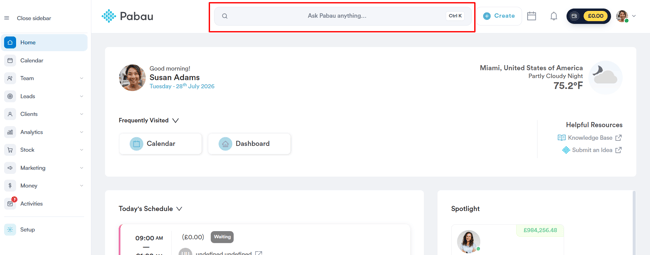
Empieza iniciando sesión en tu cuenta de Pabau, luego abre la ficha del cliente deseado usando la barra de búsqueda ubicada en la parte superior de la pantalla.
Paso 2: Accede a Finanzas
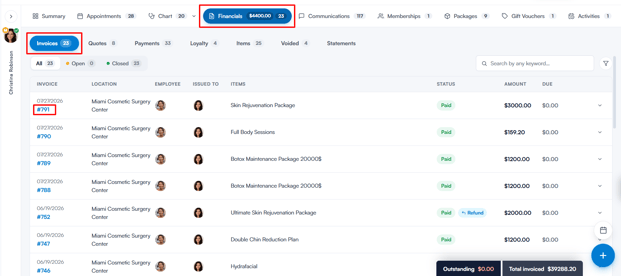
Abre la pestaña Finanzas, luego, en Facturas, haz clic en el número de la factura que deseas editar.
Paso 3: Edita la factura
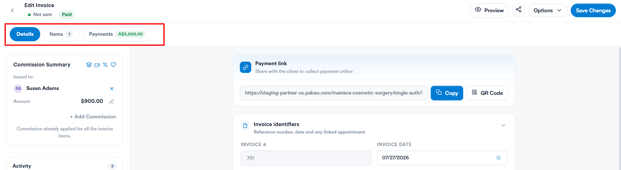
En la pantalla de Editar factura, encontrarás las pestañas Detalles, Artículos y Pagos.
En la pestaña Detalles, la información está agrupada en secciones:
- Enlace de pago – comparte un enlace con el cliente para que pueda completar el pago en línea. Puedes copiar el enlace o generar un código QR.
- Identificadores de factura – consulta el número de factura, actualiza la fecha de la factura o vincúlala a una cita.
- Datos de facturación – actualiza la ubicación, a nombre de quién se emite la factura, la lista de precios y el pagador/destinatario (además de la empresa emisora, cuando tu cuenta tiene más de una).
- Notas de factura – añade contexto interno, instrucciones especiales o seguimientos. Estas notas son solo para uso interno y no aparecen en el PDF de la factura.
- Transferir factura – mueve la factura a otro cliente usando el botón Transferir.
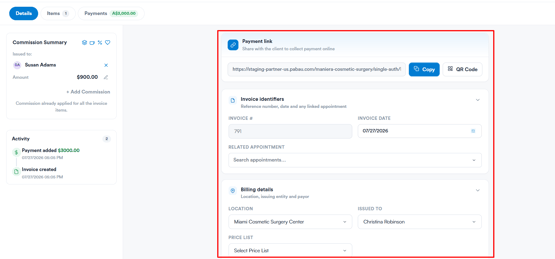
En el lado izquierdo, un panel de Resumen de comisión muestra a quién se emite la comisión y el importe, con la opción de añadir o editar una comisión (se muestra cuando la factura contiene artículos con derecho a comisión). Debajo hay un panel de Actividad que registra acciones como pagos añadidos, artículos modificados y la fecha de creación de la factura.
En la pestaña Artículos, encontrarás una lista completa de todos los artículos incluidos en la factura, junto con una sección de Códigos de facturación debajo.
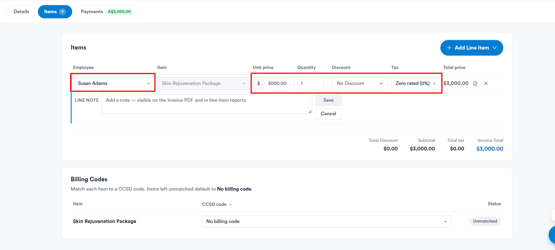
Para cada artículo, puedes editar:
- Empleado – el miembro del equipo asignado al artículo.
- Precio unitario – el precio por unidad.
- Cantidad – el número de unidades.
- Descuento – cualquier descuento aplicado.
- Impuesto – la tasa de impuesto aplicada (por ejemplo, Exento (0%)).
Ten en cuenta:
Al cambiar el empleado de un artículo de la factura, Pabau te avisará si el empleado seleccionado no forma parte de ninguna estructura de comisiones.
Aparecerá un mensaje de advertencia explicando que no se otorgará comisión por ese artículo, para que estés al tanto del efecto antes de confirmar el cambio.
El Precio total de cada artículo se actualiza automáticamente según estos campos. También puedes:
- Añadir una nota de línea a un artículo haciendo clic en el icono de nota junto al precio total. A diferencia de las notas de factura, las notas de línea sí aparecen en el PDF de la factura.
- Eliminar un artículo haciendo clic en la X junto a él.
- Añadir un nuevo artículo haciendo clic en Añadir línea de artículo en la esquina superior derecha.
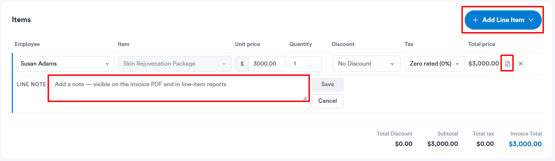
En la parte inferior de la lista de artículos, un resumen muestra el Descuento total, el Subtotal, el Impuesto total y el Total de la factura.
Hay algunas reglas importantes que debes tener en cuenta al editar artículos de factura:
-
El total de un artículo no puede reducirse por debajo de cero.
-
El total de la factura no puede reducirse por debajo del importe ya pagado.
-
No se pueden editar artículos en notas de crédito, ni en facturas que tengan una nota de crédito emitida en su contra.
-
Algunos cambios te piden confirmación antes de aplicarse, ya que afectan a los informes de facturas y otros procesos dependientes. Recuerda hacer clic en Guardar cambios antes de salir; si intentas salir con cambios sin guardar, se te preguntará si deseas guardarlos o descartarlos.
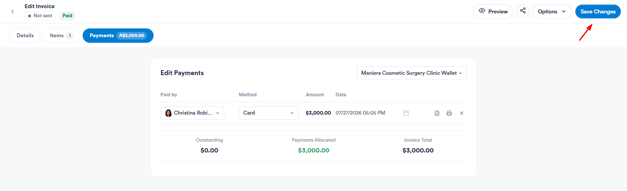
En la pestaña Pagos, puedes revisar y gestionar los pagos vinculados a la factura en Editar pagos.
Si tu cuenta usa varias billeteras, un menú desplegable de billetera en la parte superior te permite cambiar entre las diferentes billeteras asociadas al pago.
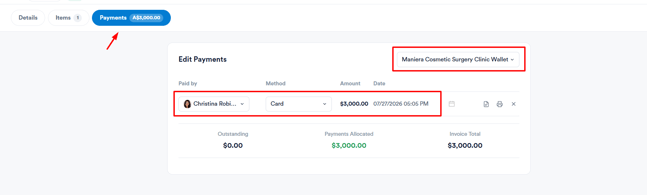
Cada registro de pago muestra:
- Pagado por – la persona que realizó el pago. Usa el menú desplegable para cambiarlo.
- Método – cómo se realizó el pago (por ejemplo, tarjeta, efectivo, transferencia bancaria). Usa el menú desplegable para cambiarlo.
- Importe – el importe pagado.
- Fecha – la fecha y hora en que se realizó el pago. Haz clic en el icono de calendario para cambiarla.
En la parte inferior, un resumen muestra el saldo Pendiente, los Pagos asignados y el Total de la factura.
También puedes:
- Añadir una nota a un pago haciendo clic en el icono de nota junto al registro.
- Imprimir un recibo del pago usando el icono de impresión.
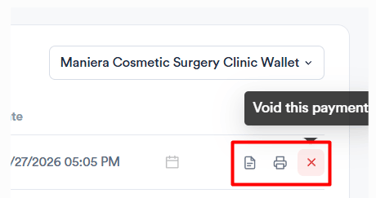
- Anular un pago haciendo clic en el botón X en el extremo derecho del registro de pago; se te pedirá que confirmes, ya que anular un pago es permanente.
Si la factura todavía tiene un saldo pendiente, puedes registrar un pago con el botón + Añadir pago; consulta Cómo pagar una factura pendiente desde la ficha de cliente.
Al finalizar, tienes la opción de Previsualizar la factura o, si estás conforme, hacer clic en Guardar cambios.
Siguiendo estos pasos, podrás editar con confianza los detalles, artículos y pagos de una factura directamente desde la ficha de cliente, manteniendo cada registro preciso y actualizado.
¿Te ha resultado útil esta guía? Cuéntanoslo votando abajo: tu opinión nos ayuda a escribir artículos más claros.
Para más guías, explora los artículos relacionados a continuación o usa la barra de búsqueda en la parte superior de la página. También puedes ver nuestra serie de vídeos de aprendizaje, la Pabau Academy, o visitar la página de Soporte para obtener ayuda adicional.