
Este artículo ofrece una guía sobre cómo editar los datos de un cliente en Pabau. Hay dos métodos prácticos para actualizar la información del cliente: directamente desde la ficha del cliente o a través de la lista de clientes.
Este artículo trata sobre la nueva ficha de cliente, disponible para clínicas seleccionadas a partir de agosto de 2026. Si tu ficha de cliente se ve diferente, consulta la guía Cómo editar un cliente (Clásico).
1. Desde la ficha de cliente
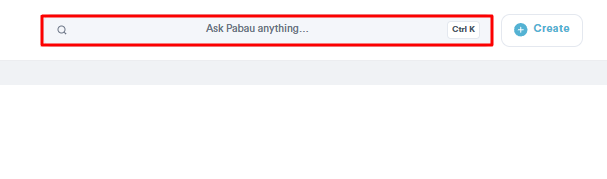
Inicia sesión en tu cuenta de Pabau y usa la barra de búsqueda en la parte superior de la pantalla para encontrar al cliente cuya información quieres editar, luego abre su ficha de cliente.
- Editar un campo específico:
En la sección de Detalles a la izquierda de la ficha, pasa el cursor por encima del campo que quieres editar y haz clic en el icono de lápiz que aparece (también puedes hacer clic directamente en el valor). Realiza el cambio y luego haz clic en "Guardar".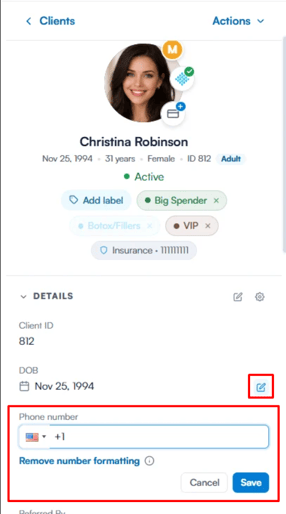
NOTA: El campo de ID de cliente no se puede editar.
- Editar todos los campos:
Haz clic en el icono de lápiz junto al título "Detalles" para abrir el formulario de edición completo, donde puedes actualizar todos los campos en un solo lugar.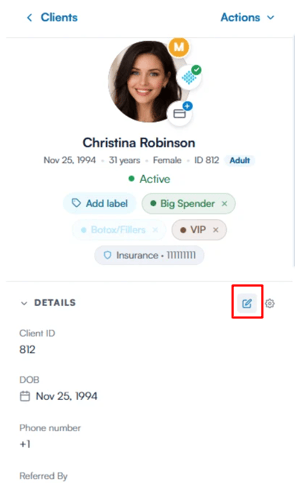
- Ajustar la foto del cliente:
Pasa el cursor sobre la foto del cliente y haz clic en "Editar". En la ventana emergente, haz clic en "Elegir foto" para subir una nueva imagen (lo ideal es un JPG o PNG cuadrado de hasta 5 MB) y luego haz clic en "Guardar".
2. Desde la lista de clientes
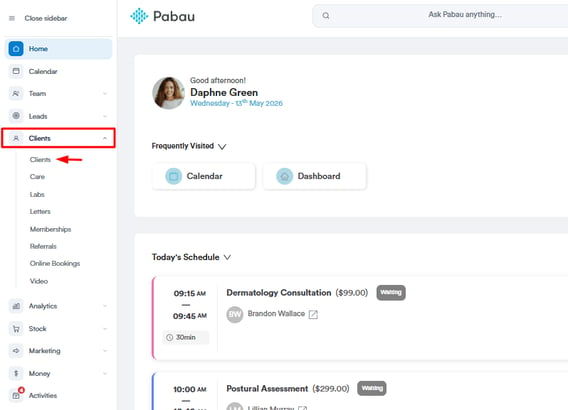
En el menú lateral izquierdo, ve a Clientes y luego haz clic de nuevo en Clientes.
- Selecciona los clientes a editar:
Marca la casilla junto al cliente o clientes que quieres editar, luego haz clic en el icono de lápiz que aparece junto a "X seleccionados" encima de la lista. Esto abrirá el panel de Edición masiva.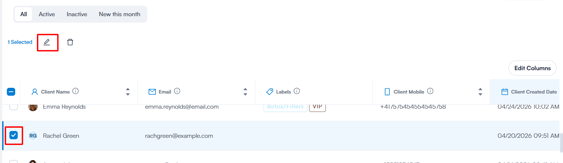
En el panel de Edición masiva, cada campo aparece por defecto como "Mantener valor actual". Haz clic en el menú desplegable junto al campo que quieres cambiar (por ejemplo, Etiquetas, Origen del cliente, Género, Ubicación del cliente, Activo o Propietario del cliente) y selecciona el nuevo valor.
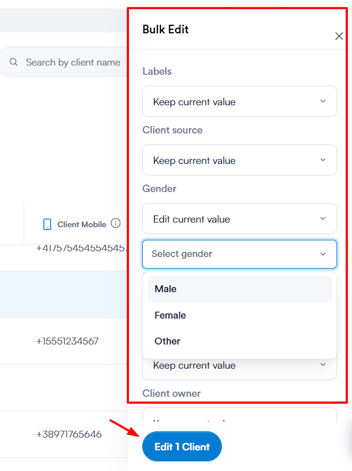
- Confirma los cambios:
Haz clic en "Editar 1 cliente" (el botón muestra el número de clientes seleccionados, por ejemplo, "Editar 3 clientes") para aplicar los cambios.
NOTA: Solo se puede editar en masa desde la lista de clientes un conjunto determinado de campos, incluidos tus campos personalizados. Para cambiar cualquier otro dato, abre la ficha del cliente.
Siguiendo estos pasos, puedes actualizar y gestionar la información de tus clientes en Pabau, asegurando que tus registros estén siempre correctos y actualizados.
NOTA: Te sugerimos leer nuestro artículo Clientes para explorar este tema con más profundidad.
¿Te ha resultado útil esta guía? Cuéntanoslo votando a continuación: tus comentarios nos ayudan a escribir artículos más claros.
Para más guías, consulta los artículos relacionados a continuación o usa la barra de búsqueda en la parte superior de la página. También puedes ver nuestra serie de vídeos de aprendizaje, la Pabau Academy, o visitar la página de Soporte para obtener más ayuda.