
Este artículo te guía a través del proceso de eliminar un cliente en Pabau. Hay dos métodos sencillos para eliminar un cliente, ya sea desde la ficha de cliente o directamente desde la página de Clientes.
Este artículo cubre la nueva ficha de cliente, disponible para clínicas seleccionadas a partir de agosto de 2026. Si tu ficha de cliente se ve diferente, consulta la guía Cómo eliminar un cliente (Clásica) en su lugar.
1. Desde la ficha de cliente
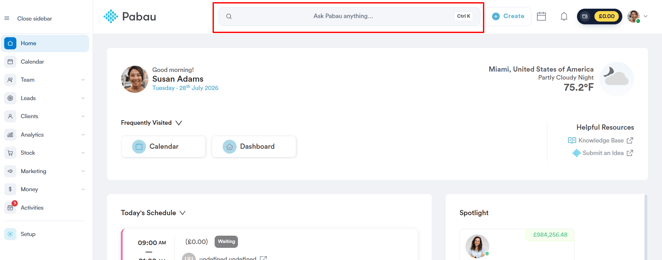
Inicia sesión en tu cuenta de Pabau y ve a la ficha del cliente que deseas eliminar usando la barra de búsqueda en la parte superior de la pantalla.
Accede al menú "Acciones":
Haz clic en el menú desplegable Acciones en la parte superior de la ficha de cliente, luego selecciona Eliminar cliente.
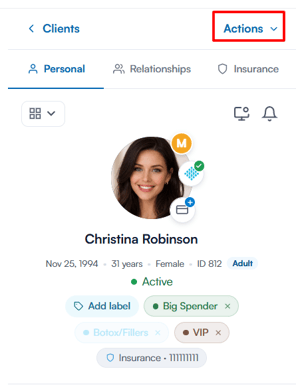
Solo los administradores y los usuarios con permiso para eliminar clientes pueden usar esta opción; para el resto, aparece deshabilitada.
Revisa lo que se eliminará:
Se abre una ventana ¿Eliminar cliente?, que muestra todo lo que se eliminará permanentemente: citas, historiales médicos, documentos y fotos, comunicaciones y más, junto con un recuento total de registros.
Si el cliente tiene registros financieros o contables (como facturas y pagos), elige qué hacer con ellos:
- Transferirlos a otro cliente - busca y selecciona el cliente que debe recibir los registros.
- Eliminarlos permanentemente - elimina los registros financieros junto con el cliente.
Eliminar registros financieros puede infringir la legislación sobre conservación de datos contables (por ejemplo, la HMRC del Reino Unido exige conservar los registros durante seis años). Esta acción no se puede deshacer.
Confirma la eliminación:
Escribe DELETE en el cuadro de confirmación y luego haz clic en Eliminar cliente.
2. Desde la página de Clientes
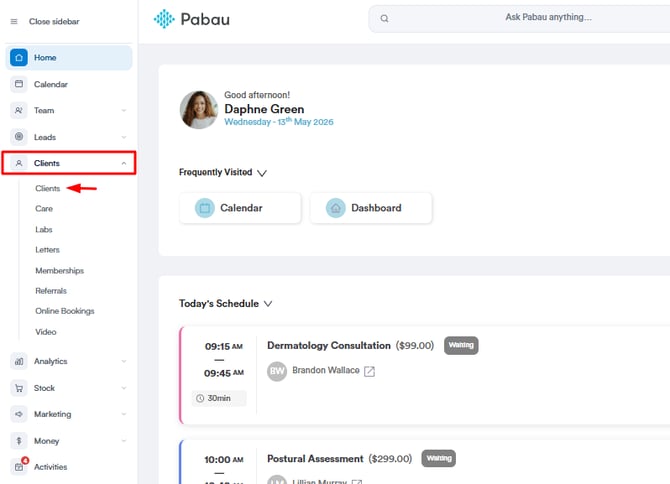
En el menú lateral izquierdo, ve a Clientes y luego haz clic en Clientes de nuevo.
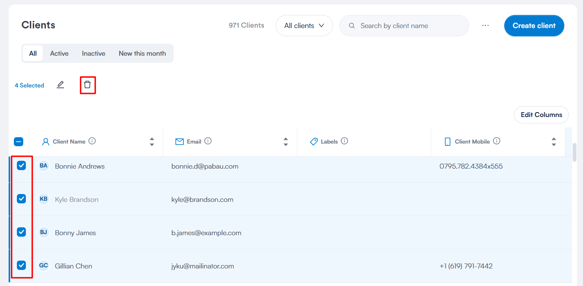
Haz clic en la casilla junto al cliente o clientes que deseas eliminar; aparecerán opciones encima de la lista de clientes. Luego haz clic en el ícono de la papelera.
En el aviso, haz clic en Sí, eliminar para confirmar.
Siguiendo estos pasos, puedes gestionar eficazmente tu base de datos de clientes en Pabau, garantizando registros precisos y organizados. Ten cuidado al eliminar clientes, ya que esta acción es irreversible y todos los datos asociados se eliminarán permanentemente.
NOTA: Te sugerimos leer nuestro artículo Clientes para explorar este tema con más profundidad.
¿Te resultó útil esta guía? Cuéntanoslo votando a continuación; tus comentarios nos ayudan a escribir artículos más claros.
Para más guías, explora los artículos relacionados a continuación o usa la barra de búsqueda en la parte superior de la página. También puedes ver nuestra serie de vídeos de aprendizaje, la Pabau Academy, o visitar la página de Soporte para obtener ayuda adicional.