
En este artículo te guiaremos paso a paso para personalizar la barra lateral de detalles del cliente en la ficha del cliente.
Este artículo cubre la nueva ficha de cliente, disponible para clínicas seleccionadas a partir de agosto de 2026. Si tu ficha de cliente se ve diferente, consulta la guía Cómo personalizar la barra lateral de detalles en la ficha del cliente (Clásica).
La barra lateral de detalles es el panel izquierdo de la ficha del cliente, donde se muestran los datos del cliente y los campos personalizados. Puedes reordenar los campos y las secciones, y anclar una sección en la parte superior; la disposición se guarda en tu inicio de sesión.
Paso 1: Ve a Campos
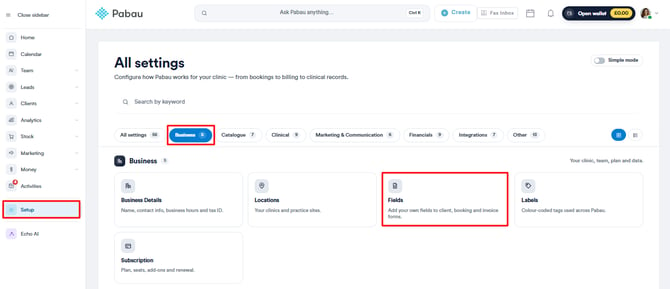
Ve al menú de la izquierda y haz clic en Configuración. Desde ahí, en la sección Negocio, haz clic en Campos.
Paso 2: Localiza la opción "Personalizar barra lateral de detalles"
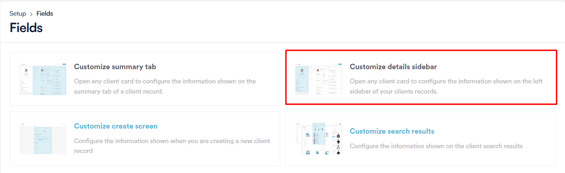
Dentro de la sección Campos, verás la opción Personalizar barra lateral de detalles. Esto es solo de referencia, ya que la barra lateral solo se puede personalizar directamente desde una ficha de cliente. Para hacer cambios, abre la ficha de cualquier cliente; consulta el Paso 3 a continuación.
Paso 3: Accede a los detalles del cliente
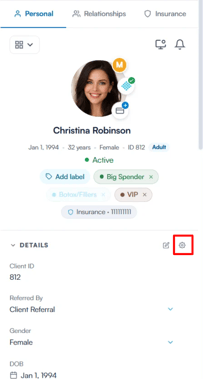
Abre la ficha del cliente en la que quieras hacer cambios y luego mira la sección de detalles del cliente en el lado izquierdo. Para empezar a reorganizar los campos, haz clic en el icono de engranaje (configuración) en el encabezado DETALLES; su tooltip dice Personalizar orden de sección.
NOTA: Para más información sobre la ficha del cliente y sus opciones disponibles, consulta este artículo.
Paso 4: Personaliza la barra lateral de detalles
Una vez que estés en el modo de personalización, verás un tirador de arrastrar y soltar junto a cada campo en DETALLES. Simplemente arrastra un campo hacia arriba o hacia abajo para cambiar su posición dentro de la sección.
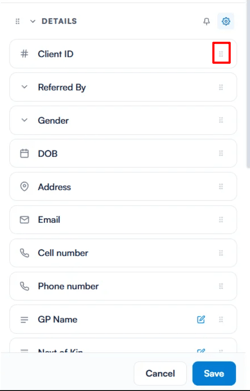
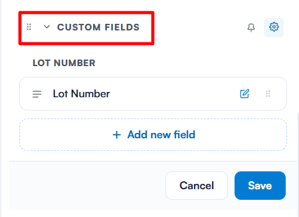
Baja más para ver la sección CAMPOS PERSONALIZADOS. Puedes reordenar los campos dentro de ella de la misma manera, y reordenar las dos secciones arrastrando el encabezado de una sección. Los campos no se pueden mover entre secciones.
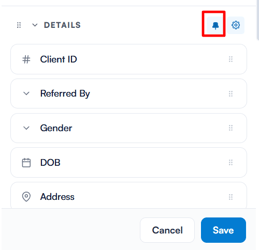
Además, puedes anclar una sección en la parte superior para un acceso más fácil y mejor visibilidad haciendo clic en el icono de anclaje junto al nombre de la sección.
CONSEJO: Mientras personalizas, también puedes hacer clic en Añadir nuevo campo en la parte inferior de una sección para crear un nuevo campo.
Cuando hayas terminado de reorganizar, haz clic en Guardar en la parte inferior del panel y luego confirma en el diálogo ¿Guardar orden de campos?. Para salir sin guardar, haz clic en Cancelar en su lugar.
Siguiendo estos pasos, personalizarás con éxito la barra lateral de detalles en la ficha del cliente según tus preferencias.
¿Te ha resultado útil esta guía? Cuéntanoslo votando a continuación; tus comentarios nos ayudan a escribir artículos más claros.
Para más guías, explora los artículos relacionados a continuación o usa la barra de búsqueda en la parte superior de la página. También puedes ver nuestra serie de vídeos de aprendizaje, la Pabau Academy, o visitar la página de Soporte para obtener más ayuda.