
En este artículo te mostraremos cómo personalizar la pestaña Resumen en la ficha del cliente. Esto te permite controlar qué widgets se muestran, organizar su orden y personalizar el diseño para adaptarlo al flujo de trabajo de tu clínica.
Paso 1: Ve a Campos
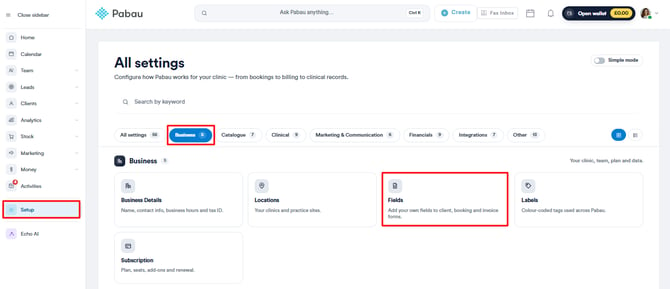
Ve al menú de la izquierda y haz clic en ''Configuración.'' Desde ahí, en la sección Negocio, haz clic en ''Campos.''
Paso 2: Abre ''Personalizar pestaña Resumen''
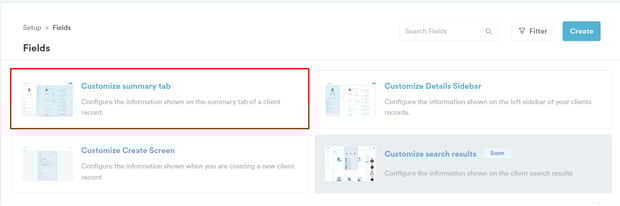
Dentro de la sección ''Campos'', haz clic en ''Personalizar pestaña Resumen''. Esto abrirá un diseño donde puedes gestionar qué widgets aparecen en la pestaña Resumen de la ficha del cliente y cómo están organizados.
NOTA: Para aprender cómo personalizar la pantalla de creación de cliente, consulta este artículo.
Paso 3: Personaliza el diseño de la pestaña Resumen
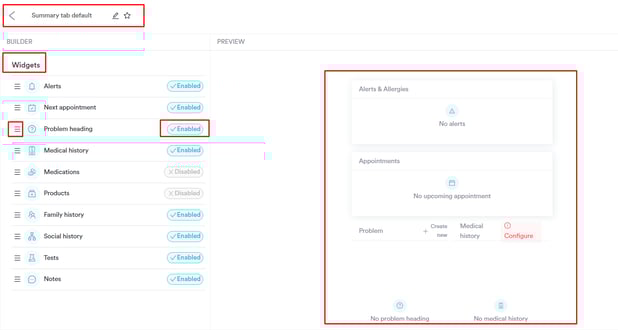
En esta sección, puedes personalizar cómo aparece la pestaña Resumen en la ficha del cliente. Está diseñada para ofrecer una visión clara de la información clave del cliente y se puede ajustar para adaptarse al flujo de trabajo de tu clínica.
Puedes:
-
Nombrar tu diseño – Usa el campo en la parte superior para darle a tu diseño personalizado un nombre claro y descriptivo.
-
Establecerlo como vista predeterminada – Elige si este diseño debe aplicarse como el predeterminado para todos los empleados de la clínica.
-
Reorganizar las secciones – Usa el ícono de tres líneas junto a cada elemento para arrastrarlo y soltarlo en una nueva posición.
-
Activar o desactivar elementos – Haz clic en el interruptor de la columna Estado para mostrar u ocultar secciones específicas.
-
Previsualiza los cambios en tiempo real – Una vista previa en vivo en el lado derecho se actualizará mientras haces ajustes.
NOTA: Establecer un diseño como predeterminado lo aplicará a todos los empleados, a menos que tengan una vista personalizada configurada individualmente. Para aprender cómo crear una vista Resumen personalizada, consulta este artículo.
Una vez que estés satisfecho con el diseño, haz clic en ''Guardar'' en la esquina superior derecha para aplicar tus cambios.
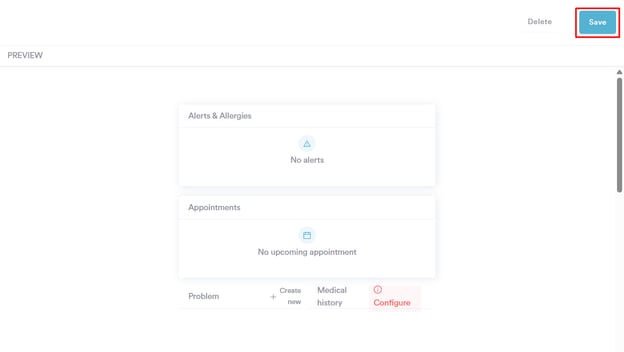
Una vez que guardes los cambios, el diseño actualizado de la pestaña Resumen se reflejará de inmediato en la ficha del cliente.
Siguiendo estos pasos, puedes personalizar fácilmente la pestaña Resumen para adaptarla al flujo de trabajo y las preferencias de tu clínica.
Para más guías, consulta los artículos relacionados a continuación, selecciona guías adicionales o usa la barra de búsqueda en la parte superior de la página. Estas guías te ayudarán a aprovechar al máximo tu cuenta de Pabau.
Además, para ayudarte a utilizar y comprender plenamente tu cuenta de Pabau, te recomendamos explorar las guías y recursos adicionales que ofrece la Pabau Academy. Ofrece tutoriales de video y lecciones detalladas, brindando una experiencia de aprendizaje integral que puede equiparte con las habilidades esenciales para lograr el éxito con Pabau.