
En este artículo, te guiaremos por el proceso de creación de un formulario de tratamiento.
Paso 1: Ve a Formularios médicos
Empieza iniciando sesión en tu cuenta de Pabau. Una vez dentro, localiza la sección Configuración en la esquina inferior izquierda de tu pantalla. En el menú de Configuración, haz clic en Formularios, dentro de Clínico.
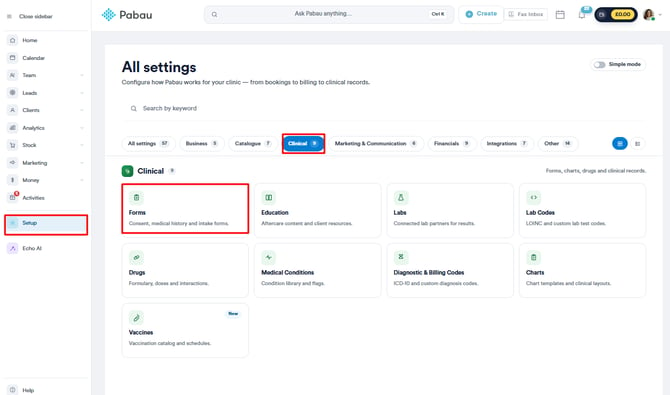
Paso 2: Crea un formulario de tratamiento
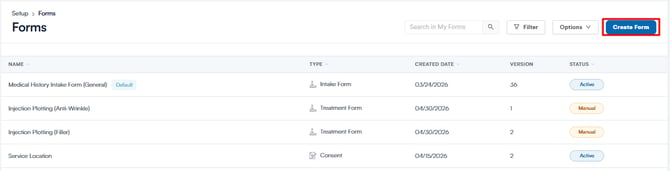
Haz clic en el botón "Crear formulario" en la esquina superior derecha para empezar.
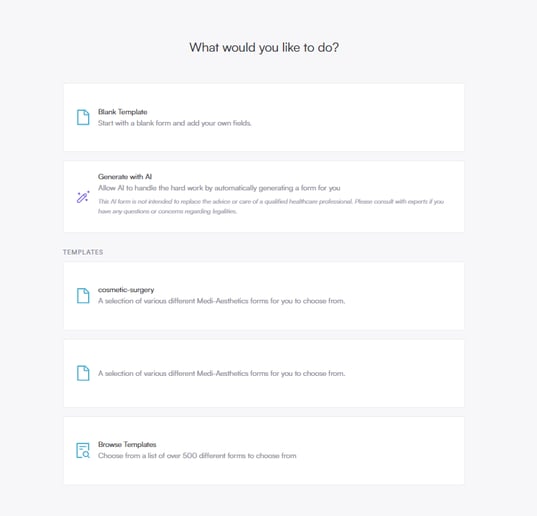
Puedes elegir usar la IA para crear tu plantilla de formulario, utilizar cualquier otra plantilla precreada o empezar desde cero con una plantilla en blanco. En este caso, selecciona la primera opción, que es "Plantilla en blanco."
Paso 3: Completa los detalles de la pestaña General
En el menú General, en el lado izquierdo, elige el tipo de formulario adecuado entre las siguientes opciones. En este caso, selecciona "Formulario de tratamiento."
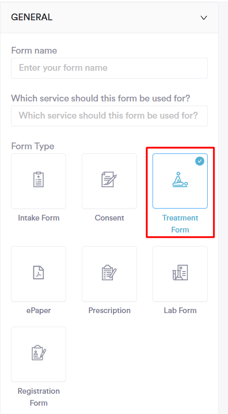
Puedes asignar un nombre a la nota de tratamiento en el primer campo.
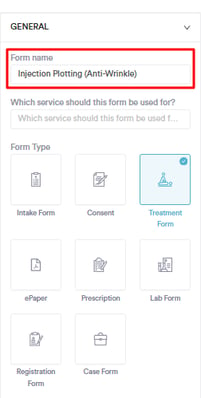
Paso 4: Configura la pestaña Componentes
Haz clic para expandir la pestaña Componentes para personalizar la apariencia del formulario usando varios componentes, como campos de texto, preguntas de opción múltiple o única, y menús desplegables, según tus necesidades.
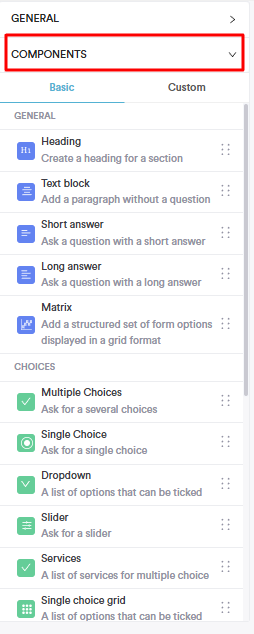
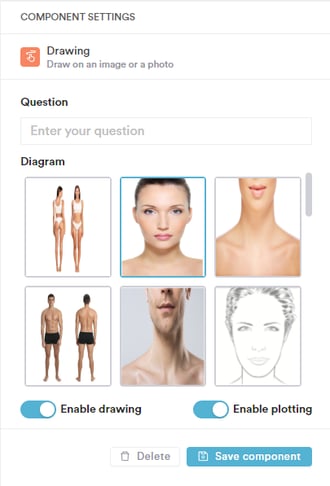
Dado que este formulario es para tratamientos, debe incluir un diagrama con capacidades de trazado y dibujo habilitadas. Para añadir un diagrama, localiza la opción "Dibujo" en la sección "Otros" del menú de Componentes.
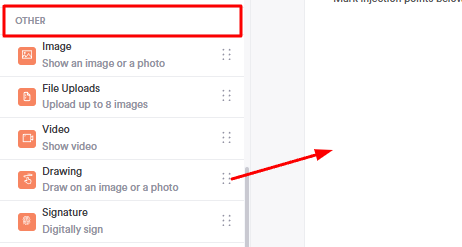
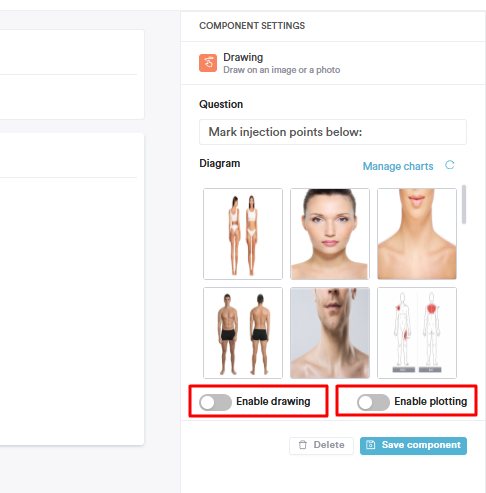
Al seleccionar "Dibujo," la configuración del componente aparecerá en el lado derecho, permitiéndote especificar un nombre o pregunta relevante para el diagrama.
Si deseas poder dibujar y trazar en el diagrama, asegúrate de activar las opciones "Activar dibujo" y "Activar trazado" .
Paso 5: Guarda los cambios
Haz clic en "Guardar componente" para añadir el diagrama al formulario.
Cuando todos los componentes estén configurados, haz clic en Guardar formulario en la esquina superior derecha para guardar la plantilla completa del formulario.

NOTA: Te sugerimos consultar nuestro artículo sobre Formularios médicos para obtener más información sobre los formularios médicos.
Para más guías, consulta los artículos relacionados a continuación, selecciona guías adicionales, o utiliza la barra de búsqueda en la parte superior de la página. Estas guías te ayudarán a aprovechar al máximo tu cuenta de Pabau.
Además, para ayudarte a utilizar y comprender plenamente tu cuenta de Pabau, te recomendamos explorar las guías y recursos adicionales que ofrece la Pabau Academy. Ofrece tutoriales en vídeo detallados y lecciones, brindando una experiencia de aprendizaje integral que puede proporcionarte las habilidades esenciales para lograr el éxito con Pabau.