
Este artículo te guiará a través del proceso de creación de un cuestionario de historial médico/formulario de admisión del cliente.
Tabla de contenidos:
1. Cómo crear un cuestionario de historial médico/formulario de admisión
2. Qué incluir en un cuestionario de historial médico/formulario de admisión
Cómo crear un cuestionario de historial médico/formulario de admisión
Paso 1: Ve a Formularios médicos
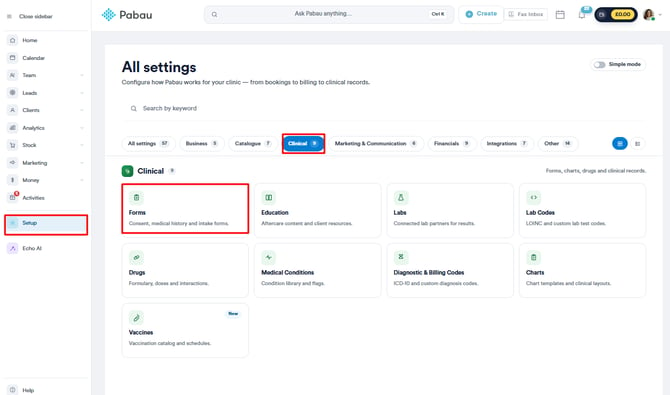
Empieza por iniciar sesión en tu cuenta de Pabau. Una vez dentro, localiza la sección de Configuración en la esquina inferior izquierda de tu pantalla. Dentro del menú de Configuración, haz clic en Formularios dentro de Clínico.
Paso 2: Crea un formulario médico
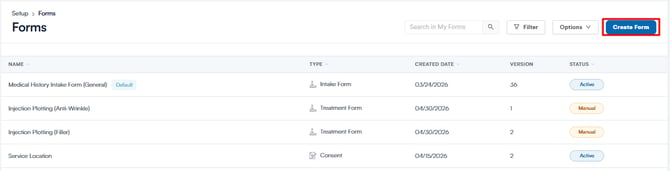
Haz clic en el botón "Crear formulario" en la esquina superior derecha para empezar.
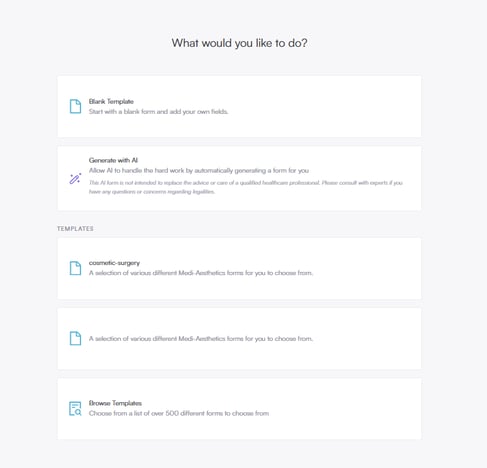
Puedes elegir usar la IA para crear tu plantilla de formulario, usar cualquier otra plantilla predefinida o empezar desde cero con una plantilla en blanco. En este caso, selecciona la primera opción, que es "Plantilla en blanco".
Paso 3: Completa los detalles de la pestaña General
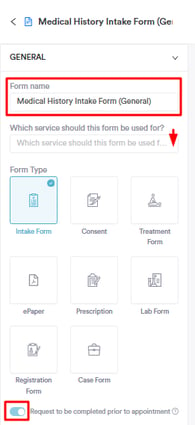
Continúa eligiendo el tipo de formulario adecuado entre las siguientes opciones. En este caso, selecciona "Formulario de admisión".
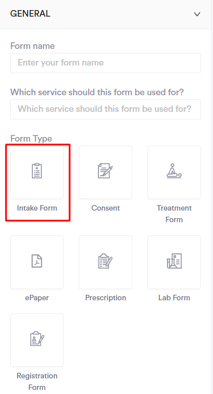
En el menú General de la izquierda, puedes asignar un nombre al formulario y seleccionar a qué servicios se aplicará.
Si lo defines como tu formulario predeterminado, no necesitas seleccionar ningún servicio; se enviará automáticamente a los clientes cuando reserven cualquier servicio. El interruptor "Solicitar que se complete antes de la cita" también se activará automáticamente y no se podrá cambiar cuando un formulario esté configurado como predeterminado.
Paso 4: Completa la pestaña Componentes
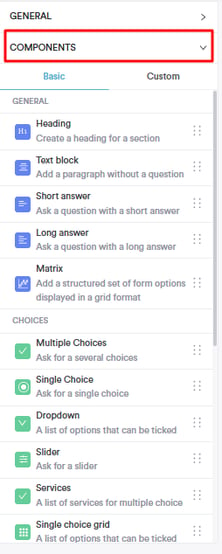
Haz clic para expandir la pestaña Componentes y personalizar la apariencia del formulario usando varios componentes, como campos de texto, preguntas de opción múltiple o única, y menús desplegables, según tus necesidades.
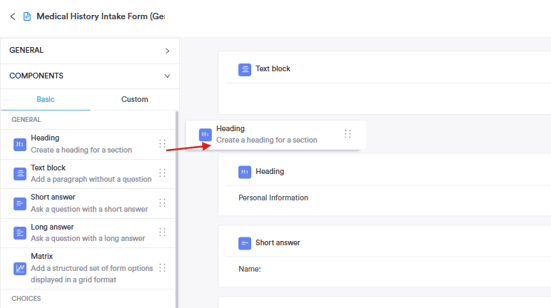
Puedes añadir componentes a tu plantilla usando la función de arrastrar y soltar.
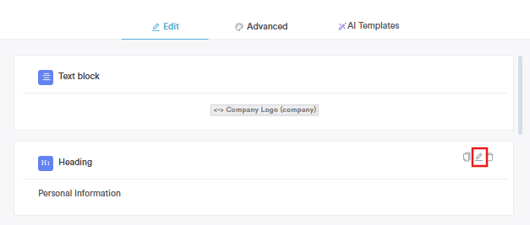
A continuación, redacta las preguntas o el texto haciendo clic en el icono de lápiz que aparece al pasar el cursor sobre los componentes, en el extremo derecho.
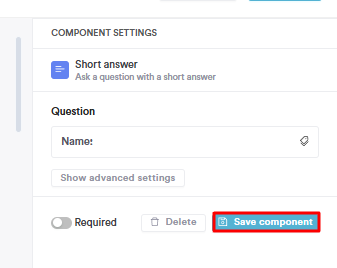
Después de añadir el texto, haz clic en el botón "Guardar componente" para finalizar.
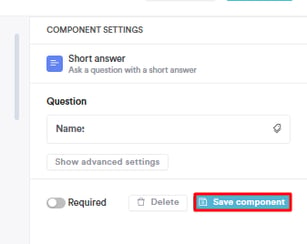
Paso 5: Mostrar la configuración avanzada
Continúa configurando los ajustes avanzados en el componente de las plantillas del formulario médico si es necesario.
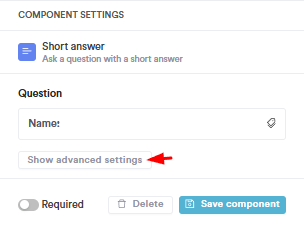
Verás tres opciones disponibles en Configuración avanzada:
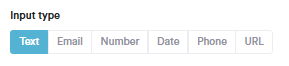
Tipo de entrada
Selecciona el formato que coincida con el tipo de información que quieres recopilar en este campo:
Campo vinculado
El ajuste Campo vinculado conecta este componente con un campo existente en el registro del cliente. Cuando se establece un campo vinculado, la respuesta enviada en el formulario completará automáticamente el campo correspondiente en Pabau, evitando que tu equipo tenga que transferir la información manualmente.
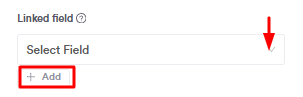
Haz clic en el menú desplegable Seleccionar campo, elige el campo relevante de la lista y haz clic en + Añadir si necesitas vincular más de un campo.
Valor predeterminado
El ajuste Valor predeterminado rellena previamente el campo con un valor cuando se carga el formulario. Aquí puedes usar etiquetas de combinación para incorporar datos dinámicos automáticamente; por ejemplo, al escribir [APPOINTMENTNAME] se rellenará el campo con el nombre de la cita vinculada.
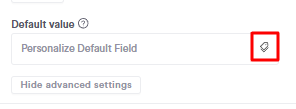
NOTA: El uso de etiquetas de combinación en el campo de valor predeterminado reduce la cantidad de información que los clientes deben rellenar manualmente.
Paso 7: Guarda tus cambios
Una vez que hayas terminado de configurar el componente, haz clic en Guardar componente para aplicar los cambios.
Cuando todos los componentes estén configurados, haz clic en Guardar formulario en la esquina superior derecha para guardar la plantilla completa del formulario.

Siguiendo estos pasos, puedes crear fácilmente un formulario de admisión/cuestionario de historial médico en Pabau.
NOTA: Te sugerimos consultar nuestro artículo sobre Formularios médicos para obtener más información al respecto.
Qué incluir en un cuestionario de historial médico
Un cuestionario de historial médico normalmente recopila datos personales, antecedentes de salud e información de consentimiento. A continuación, se recomiendan los siguientes campos:
Información personal
- Nombre
- Apellido
- Fecha de nacimiento
- Género
- Dirección
- Número de teléfono
- Dirección de correo electrónico
- Nombre y número de contacto de emergencia
Historial médico
- Medicamentos actuales
- Alergias conocidas (medicamentos, alimentos, ambientales)
- Afecciones médicas existentes (por ejemplo, diabetes, afecciones cardíacas, afecciones de la piel)
- Cirugías o procedimientos anteriores
- Antecedentes médicos familiares (cuando sea relevante)
Estilo de vida
- Estado de fumador
- Consumo de alcohol
- Estado de embarazo o lactancia
Preguntas específicas del tratamiento
- Áreas de preocupación o motivo de la visita
- Tratamientos estéticos o médicos anteriores
- Cualquier reacción o complicación de tratamientos anteriores
Consentimiento y declaración
- Confirmación de que la información proporcionada es correcta
- Consentimiento para el tratamiento
- Consentimiento de RGPD / procesamiento de datos
NOTA: No todos los campos serán relevantes para cada clínica. Puedes personalizar el formulario para incluir solo las secciones que se aplican a tus tratamientos y servicios.
¿Te ha resultado útil esta guía? Cuéntanoslo votando a continuación: tus comentarios nos ayudan a escribir artículos más claros.
Para más guías, explora los artículos relacionados a continuación o usa la barra de búsqueda en la parte superior de la página. También puedes ver nuestra serie de vídeos formativos, la Pabau Academy, o visitar la página de Soporte para obtener ayuda adicional.