
Este artículo explica cómo puedes gestionar la visibilidad de las citas en tu portal del cliente (Connect) y controlar si los clientes pueden ver e interactuar con las funciones de citas.
NOTA: Para obtener una visión más detallada de cómo funciona el portal del cliente, te recomendamos consultar este artículo primero.
Paso 1: Ve a la configuración del portal del cliente
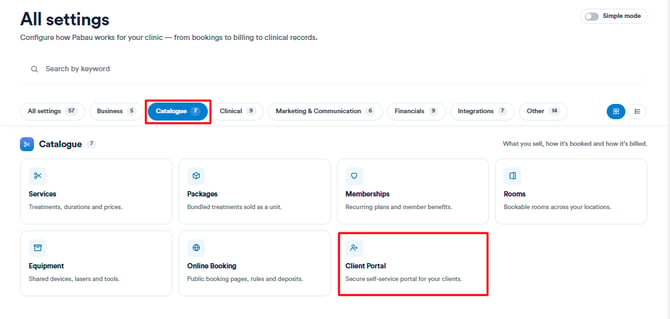
Empieza yendo al menú de la barra lateral izquierda, haciendo clic en Configuración y seleccionando "Portal del Cliente" en la sección "Catálogo".
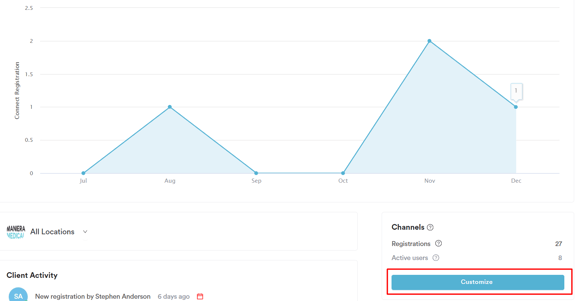
Después, haz clic en "Personalizar" ubicado en el lado derecho de la pantalla.
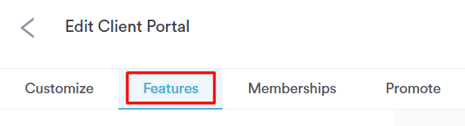
Paso 2: Accede a la pestaña de Funciones
Una vez que cambies a la pestaña ''Funciones'', tienes la flexibilidad de determinar a qué aspectos de tu negocio pueden acceder los clientes dentro del portal.
Paso 3: Gestiona la visibilidad de las citas
En la pestaña ''Funciones'', localiza la opción Citas. Utiliza esta configuración para controlar si los clientes pueden ver e interactuar con las citas en su portal.
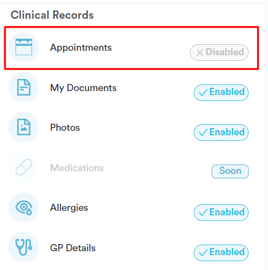
Para activarla, haz clic en la opción y selecciona ''Activar'' en la ventana emergente.
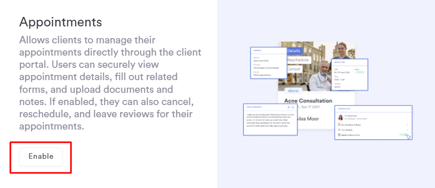
Una vez activada, una vista previa en el lado derecho de la ventana mostrará cómo aparecerá la sección de ''Citas'' para el cliente.
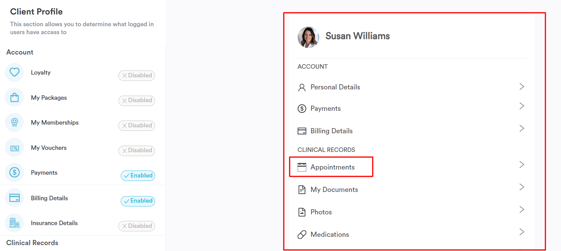
Asegúrate de hacer clic en ''Guardar'' en la esquina superior derecha para aplicar los cambios.

Cómo aparecerá el widget de citas para los clientes
Cuando la opción ''Citas'' está activada, los clientes verán el widget de Citas en el panel de su portal. Pueden ver las próximas citas e interactuar con los elementos de citas en los que se puede hacer clic en la sección de actividad, lo que les da acceso fácil a su agenda e información de reserva.
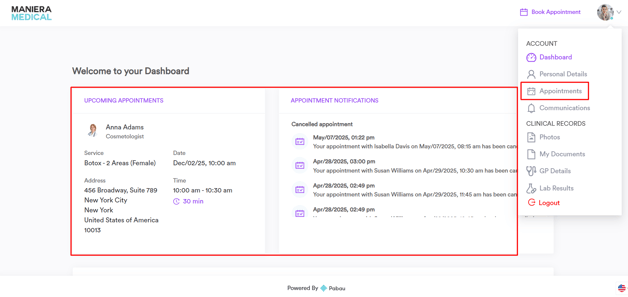
Si está desactivada, el widget quedará oculto, y el elemento de la cita permanecerá visible pero inactivo.
Siguiendo estos pasos, puedes controlar cómo se muestran las citas en el portal del cliente, garantizando que los clientes tengan el acceso y la visibilidad adecuados.
Para más guías, consulta los artículos relacionados a continuación, selecciona guías adicionales, o utiliza la barra de búsqueda en la parte superior de la página. Estas guías te ayudarán a sacar el máximo provecho de tu cuenta de Pabau.
Además, para ayudarte a aprovechar y comprender por completo tu cuenta de Pabau, te recomendamos explorar las guías y recursos adicionales que se ofrecen en la Pabau Academy. Ofrece tutoriales en vídeo y lecciones detalladas, brindando una experiencia de aprendizaje integral que puede dotarte de las habilidades esenciales para lograr el éxito con Pabau.