
Este artículo explica cómo puedes incluir y configurar casillas de verificación de cuadrícula de opción única y opción múltiple en tus plantillas de formularios médicos.
NOTA: Estos componentes están disponibles para usuarios con un plan Care PLUS activo. Para obtener más información sobre cómo actualizar a Care Plus, consulta esta guía.
Paso 1: Ve a Formularios
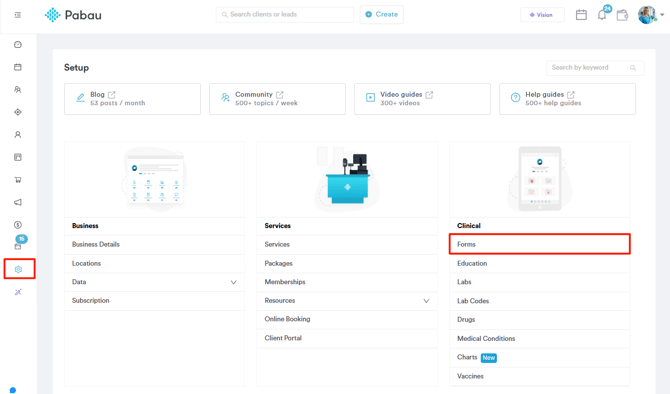
Comienza iniciando sesión en tu cuenta de Pabau con tus credenciales de acceso. Luego, ve a la página de Configuración haciendo clic en el botón "Configuración" ubicado en la esquina inferior del menú lateral izquierdo. Busca la pestaña "Formularios" dentro de la sección "Clínico".
Paso 2: Crear/Editar plantilla de formulario médico
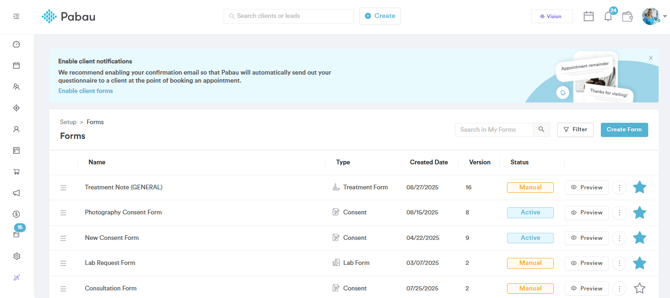
En esta página encontrarás todas tus plantillas de formularios médicos. Si aún no has creado ninguna plantilla, ve al botón "Crear formulario" en la esquina superior derecha de la pantalla y procede a crear una nueva plantilla de formulario médico.
Para añadir componentes a una plantilla de formulario médico ya existente, haz clic en la plantilla para abrirla en la pantalla y realiza los cambios que necesites.
Paso 3: Arrastra y suelta los componentes
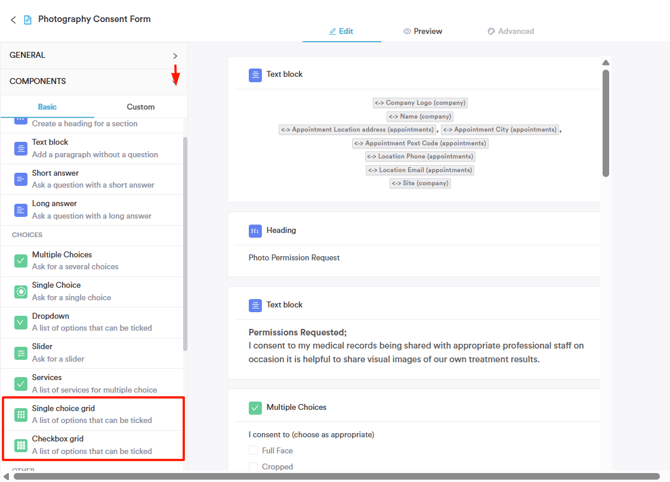
En el lado izquierdo de la página se muestran todos los componentes disponibles. Desplázate para localizar los componentes "Cuadrícula de casillas de verificación" y "Cuadrícula de opción única".
Para añadir un componente a la plantilla de formulario médico, haz clic en él para que aparezca en la pantalla, o simplemente arrástralo y suéltalo en la página.
Paso 4: Configura los componentes
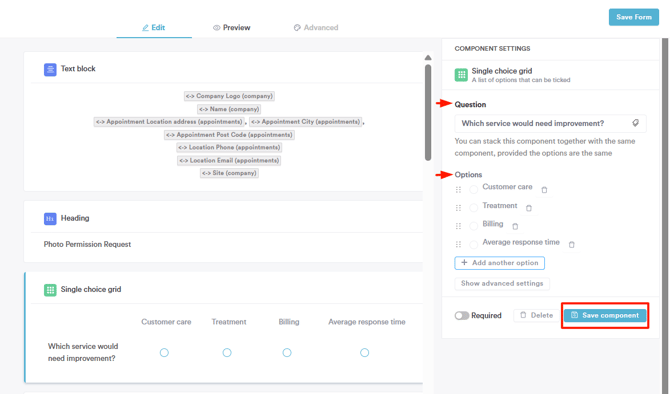
Una vez que hayas añadido los componentes a la plantilla, haz clic en el icono del lápiz para editar y procede a introducir las preguntas y respuestas.

- Pregunta de cuadrícula de opción única
En una cuadrícula de opción única, los encuestados solo pueden seleccionar una opción por fila. - Pregunta de cuadrícula de opción múltiple
En una cuadrícula de opción múltiple, los encuestados pueden seleccionar más de una opción por fila.
Una vez que hayas añadido las preguntas y respuestas en la configuración del componente, los cambios aparecerán en la pantalla de edición con una vista de cuadrícula. Para guardar las actualizaciones, haz clic en el botón "Guardar componente" en la esquina inferior derecha de la configuración del componente.
Paso 5: Guarda los cambios
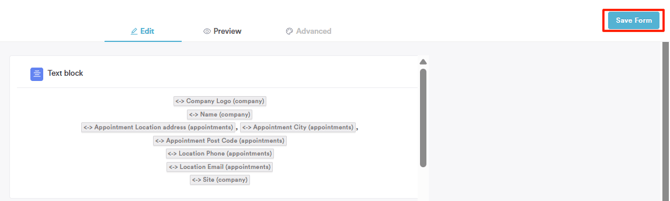
Para añadir el nuevo componente y que los clientes puedan responder a esta pregunta en el futuro, haz clic en el botón "Guardar formulario" en la esquina superior derecha.
Siguiendo estos pasos, podrás incluir fácilmente las casillas de verificación de cuadrícula de opción única y opción múltiple en tus plantillas de formularios médicos.
Para más guías, consulta los artículos relacionados a continuación, selecciona guías adicionales o usa la barra de búsqueda en la parte superior de la página. Estas guías te ayudarán a aprovechar al máximo tu cuenta de Pabau.
Además, para ayudarte a utilizar y comprender plenamente tu cuenta de Pabau, te recomendamos explorar las guías y recursos adicionales que se ofrecen en Pabau Academy. Ofrece tutoriales en video y lecciones detalladas, brindando una experiencia de aprendizaje completa que puede dotarte de las habilidades esenciales para lograr el éxito con Pabau.