
Esta guía te mostrará cómo asignar servicios específicos a una lista de precios en Pabau.
Esto es esencial cuando quieres ofrecer precios diferentes según el contexto — como facturar a través de un seguro, cobrar por ubicación o establecer tarifas personalizadas para grupos específicos de clientes.
Paso 1: Accede a la sección de Listas de precios
Empieza iniciando sesión en tu cuenta de Pabau. Ve a la sección Configuración en la barra lateral izquierda, luego accede a la sección "Otros" y haz clic en "Listas de precios."
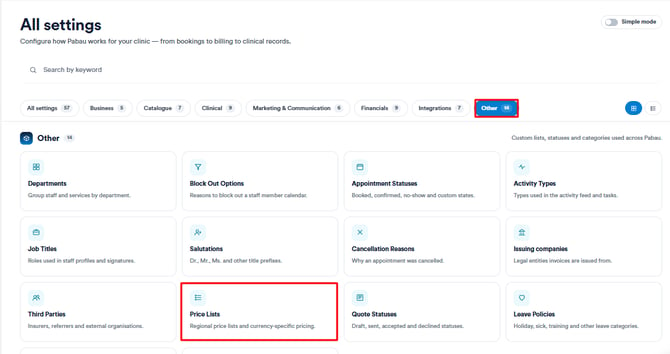
Paso 2: Selecciona una lista de precios para editar
Verás una lista de todas tus listas de precios existentes. Busca la que quieres usar, haz clic en el menú de tres puntos y selecciona Editar.
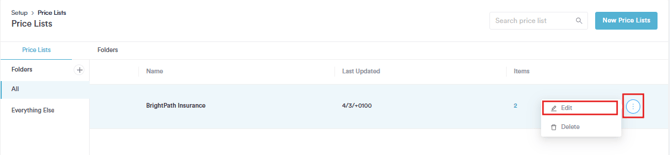
NOTA: ¿Necesitas crear una lista de precios primero? Consulta nuestra guía sobre cómo crear listas de precios
Paso 3: Añade servicios a la lista de precios
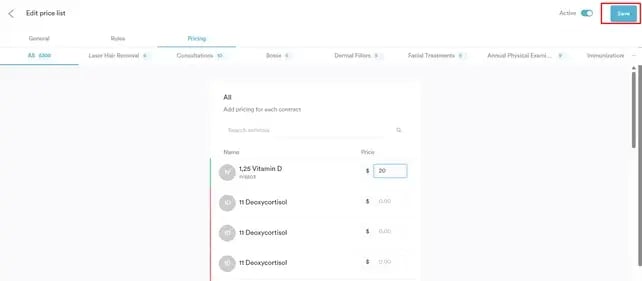
Dentro del editor de listas de precios, haz clic en la pestaña Precios en la parte superior.
Aquí encontrarás una lista completa de servicios. Puedes:
-
Usar la barra de búsqueda para encontrar un servicio específico
-
Explorar por las pestañas de categorías en la parte superior, que reflejan cómo están agrupados tus servicios en el sistema
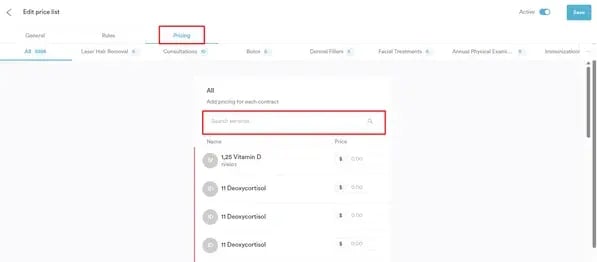
Paso 4: Añade un precio personalizado
Junto a cada servicio, verás un campo de Precio.
Introduce el importe que quieres cobrar por ese servicio en esta lista de precios.
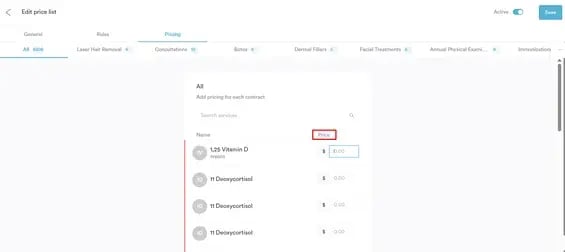
Esto es especialmente útil para la facturación de seguros. Cuando un cliente está vinculado a un proveedor de seguros asociado a esta lista de precios, se le facturará según el precio personalizado que definas aquí.
Paso 5: Guarda la lista de precios
Una vez que hayas terminado de asignar servicios y establecer precios personalizados, haz clic en Guardar en la esquina superior derecha para aplicar los cambios.
NOTA: ¿Quieres saber más? Consulta nuestro artículo sobre Cómo asignar una lista de precios a una compañía de seguros.
Para más guías, consulta los artículos relacionados a continuación, selecciona guías adicionales o usa la barra de búsqueda en la parte superior de la página. Estas guías te ayudarán a aprovechar al máximo tu cuenta de Pabau.
Además, para ayudarte a utilizar y comprender completamente tu cuenta de Pabau, te recomendamos explorar guías y recursos adicionales disponibles en la Pabau Academy. Ofrece tutoriales en vídeo detallados y lecciones, proporcionando una experiencia de aprendizaje completa que puede dotarte de las habilidades esenciales para tener éxito con Pabau.