
En este artículo, te mostraremos cómo añadir formularios de consentimiento y notas de tratamiento adicionales directamente dentro del recorrido (pathway) usando la app Pabau.
Ten en cuenta: Pabau GO requiere un iPhone o iPad con iOS 17 o posterior. Las versiones anteriores no son compatibles.
Esto es útil cuando un cliente necesita documentación adicional durante una cita, ya sea para tratamientos adicionales o si algo se pasó por alto durante los pasos iniciales.
NOTA: Para aprender a completar todo el recorrido del cliente, incluyendo los pasos del cliente y del profesional, consulta este artículo.
Paso 1: Inicia el recorrido del cliente (Pathway)
Para iniciar el recorrido de un cliente, abre la app y ve a la pestaña Recorrido (Pathway). Aquí podrás ver todas las citas programadas para el día, y puedes seleccionar un día diferente usando el selector de fechas en la parte superior de la pantalla.
Localiza y selecciona la cita del cliente a la que necesitas añadir formularios adicionales.
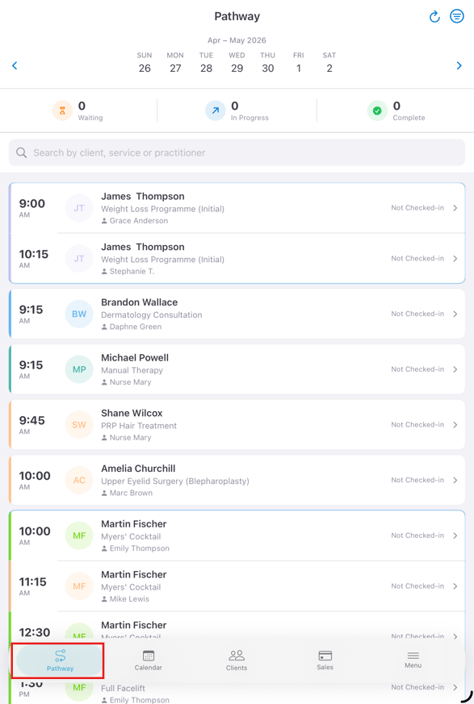
Paso 2: Inicia/continúa el pathway
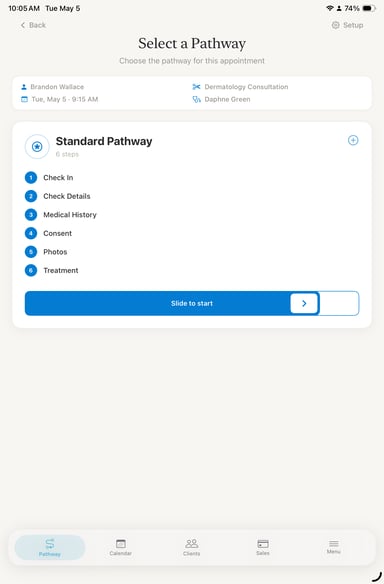
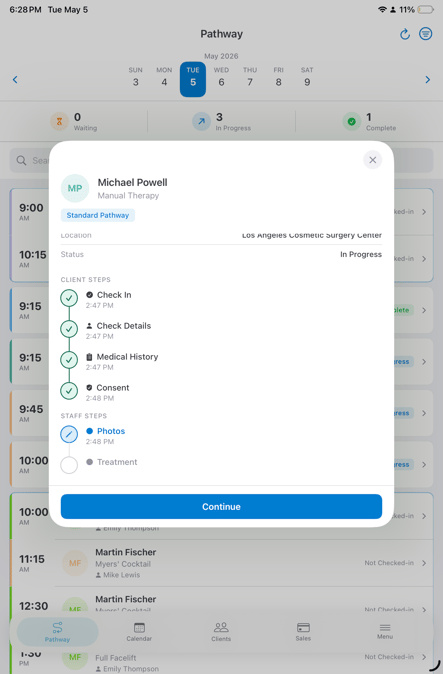
Para añadir formularios adicionales desde el recorrido, el pathway debe seguir activo. Una vez que el pathway del cliente se haya completado, no se podrán añadir más formularios.
Para iniciar un pathway, desliza para comenzarlo.
NOTA: Para más información sobre cómo iniciar y completar el pathway de un cliente, consulta esta guía.
Para continuar y completar un pathway, haz clic en el botón "Continue".
Paso 3: Añadir formulario
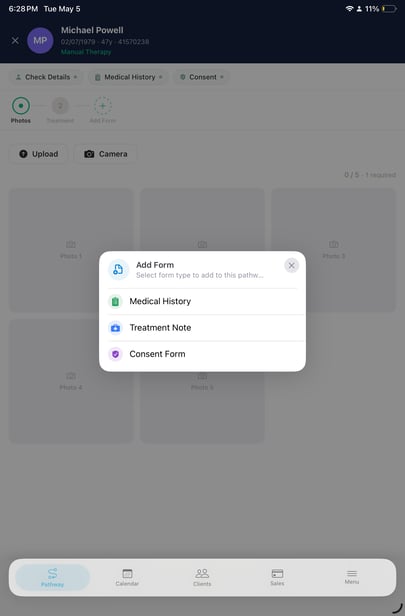
En los pasos del personal, toca la opción "Add Form" en la parte superior para empezar.
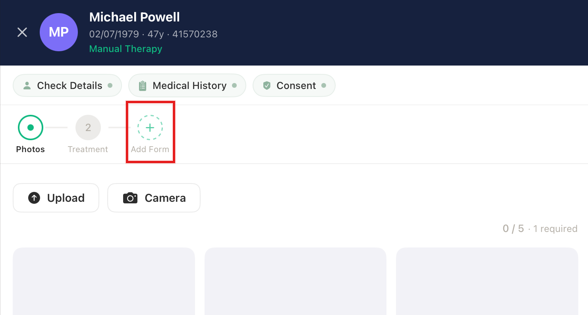
A continuación, se te pedirá que elijas el tipo de formulario que quieres añadir.
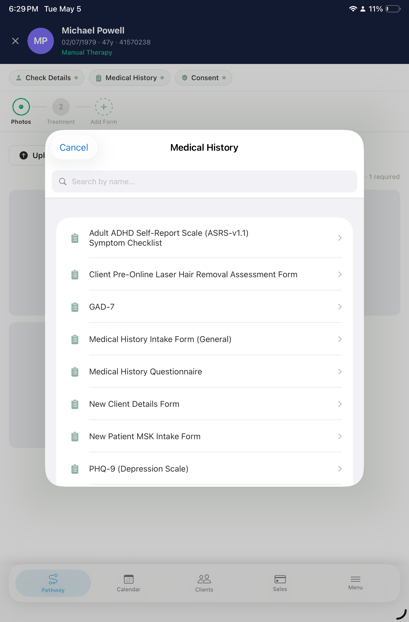
Después de elegir el tipo, se mostrarán todos los formularios disponibles de ese tipo, para que puedas seleccionar fácilmente el que corresponda al tratamiento del cliente.
Después de seleccionar un formulario, este se abrirá y podrás completarlo.
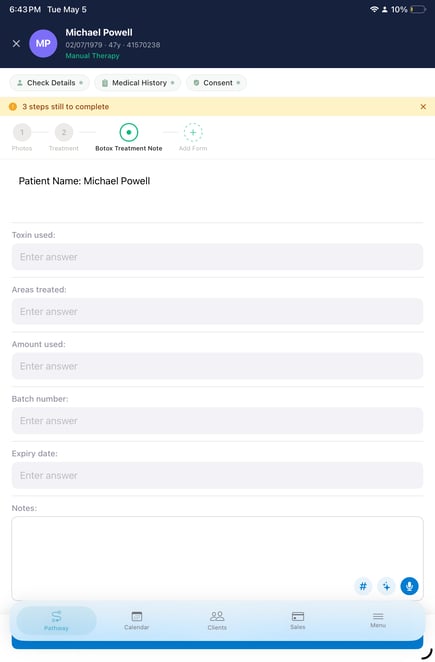
Siguiendo estos pasos, podrás añadir con éxito cualquier formulario adicional necesario y completar el recorrido del cliente usando la app Pabau GO.
Para más guías, consulta los artículos relacionados a continuación, selecciona guías adicionales, o usa la barra de búsqueda en la parte superior de la página. Estas guías te ayudarán a sacar el máximo partido a tu cuenta de Pabau.
Además, para ayudarte a aprovechar y comprender completamente tu cuenta de Pabau, te recomendamos explorar las guías y recursos adicionales que ofrece la Pabau Academy. Ofrece tutoriales en vídeo y lecciones detalladas, brindando una experiencia de aprendizaje integral que puede proporcionarte las habilidades esenciales para tener éxito con Pabau.