
Este artículo cubre cómo añadir una relación en la ficha de un cliente en Pabau. Las relaciones de clientes se gestionan directamente desde la ficha de cliente.
Este artículo cubre la nueva ficha de cliente, disponible para clínicas seleccionadas a partir de agosto de 2026. Si tu ficha de cliente se ve diferente, consulta en su lugar la guía Cómo añadir una relación de cliente (Clásica).
Paso 1: Ve a la ficha de cliente
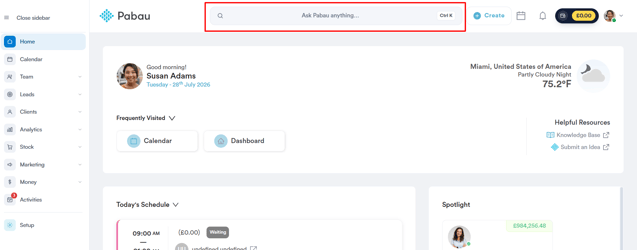
Inicia sesión en tu cuenta de Pabau y abre la ficha del cliente al que quieras añadir una relación usando la barra de búsqueda en la parte superior de la pantalla.
Paso 2: Ve a la pestaña Relaciones
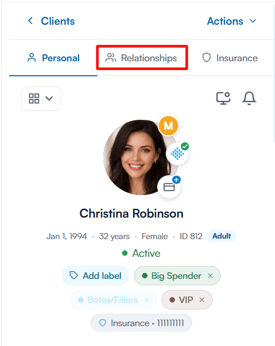
En el panel de detalles del cliente a la izquierda, haz clic en la pestaña "Relaciones", junto a Personal, para ver los contactos y conexiones vinculados al cliente.
Paso 3: Añade una relación
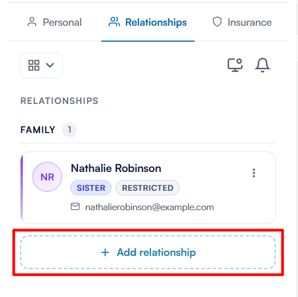
Haz clic en el botón "Añadir relación" en la parte inferior de la pestaña.
Pasos específicos según el tipo de relación
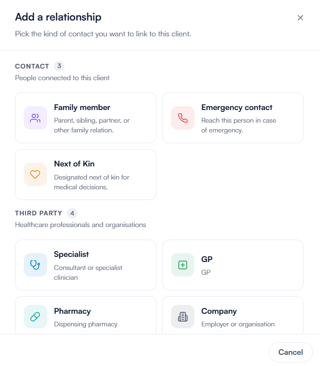
En la ventana "Añadir una relación", elige el tipo de relación que quieras añadir. Las opciones se agrupan en Contacto (Familiar, Contacto de emergencia, Pariente más cercano) y Terceros (Especialista, Médico de cabecera, Farmacia, Empresa). Los pasos varían según tu selección.
Familiar
Busca un cliente existente por nombre o correo electrónico, o haz clic en "Añadir un nuevo cliente" para crear uno al momento. Luego selecciona el parentesco, como padre, madre, hermana, hermano, esposa o esposo (haz clic en "Cargar más" para ver más opciones).
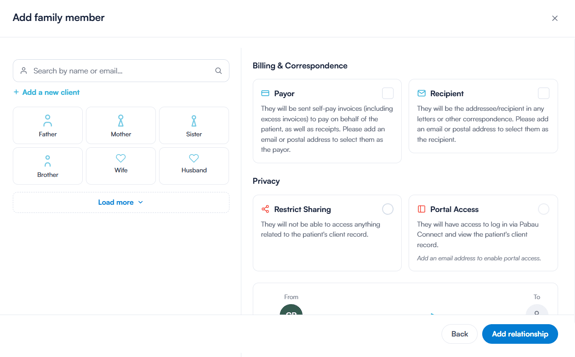
A continuación, puedes configurar algunos ajustes adicionales. En Facturación y correspondencia, marca al contacto como pagador si será responsable de las facturas y recibos de pago propio del cliente, o como destinatario si debe recibir cartas u otra correspondencia en nombre del cliente; en ambos casos se requiere un correo electrónico o dirección postal.
En Privacidad, puedes activar Restringir acceso compartido para que el contacto no tenga acceso al historial del cliente, o conceder Acceso al portal para que pueda iniciar sesión a través de Pabau Connect y ver la información del cliente (esto requiere una dirección de correo electrónico).
Una vez configurado todo, haz clic en "Añadir relación" para guardar.
Contacto de emergencia y Pariente más cercano
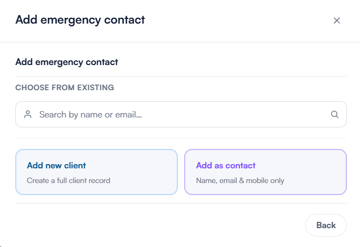
Busca un contacto existente por nombre o correo electrónico, o elige "Añadir nuevo cliente" para crear una ficha de cliente completa, o "Añadir como contacto" para guardarlo solo con nombre, correo electrónico y número de móvil.
Especialista
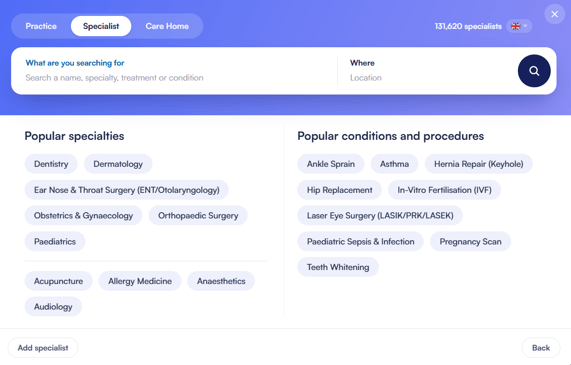
Busca por nombre, especialidad, tratamiento o afección, y filtra por ubicación si lo necesitas. También puedes explorar especialidades populares o afecciones y procedimientos populares. Cuando encuentres la coincidencia correcta, haz clic en "Añadir" para vincularlo al cliente. Si aún no está en el directorio, haz clic en "Añadir especialista" para añadirlo manualmente.
Médico de cabecera
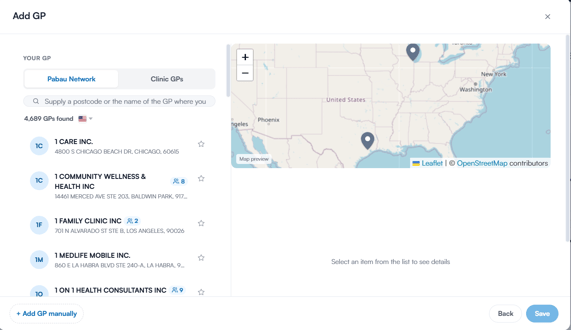
Elige entre la Red Pabau y tus Médicos de cabecera de la clínica, luego busca por código postal o nombre. Selecciona la consulta correcta entre los resultados y guarda tu selección; a continuación se te pedirá elegir el médico de cabecera que atiende al cliente en esa consulta (puedes omitir este paso). Si el médico de cabecera no aparece en la lista, puedes añadirlo manualmente.
Farmacia
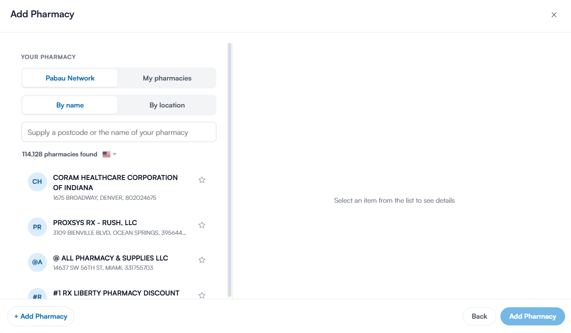
Elige entre la Red Pabau y Mis farmacias, luego busca por nombre o ubicación. Selecciona la farmacia correcta entre los resultados para añadirla. Si no aparece en la lista, puedes añadirla manualmente. El directorio de la Red Pabau solo está disponible en los países compatibles; si no es compatible en tu país, esa opción aparecerá desactivada y podrás usar Mis farmacias en su lugar.
Empresa
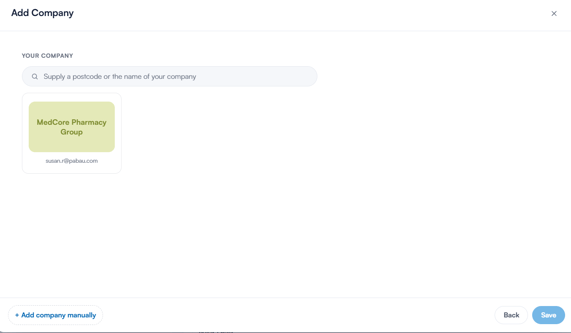
Busca por nombre o código postal y selecciona la empresa correcta. Si no aparece en la lista, puedes añadirla manualmente.
Una vez que hayas añadido el contacto o la organización, la relación se guarda en el perfil del cliente, en la pestaña Relaciones.
NOTA: Te recomendamos leer nuestro artículo Clientes para profundizar más en este tema.
Siguiendo estos pasos, puedes vincular rápidamente contactos y organizaciones al perfil de un cliente, manteniendo todas las relaciones organizadas y fáciles de consultar.
¿Te ha resultado útil esta guía? Cuéntanoslo votando abajo; tu opinión nos ayuda a escribir artículos más claros.
Para más guías, explora los artículos relacionados a continuación o usa la barra de búsqueda en la parte superior de la página. También puedes ver nuestra serie de vídeos formativos, la Pabau Academy, o visitar la página de Soporte para obtener ayuda adicional.