
En este artículo veremos cómo vender un vale regalo, ajustar su duración, enviarlo por correo electrónico a los clientes y comprobar su código desde la ficha del cliente.
Tabla de contenidos:
1. Cómo vender una tarjeta regalo desde la ficha del cliente
2. Cómo enviar una tarjeta regalo por correo electrónico desde la ficha del cliente
3. Cómo cambiar la duración de una tarjeta regalo vendida
4. Cómo comprobar el código de una tarjeta regalo desde la ficha del cliente
Este artículo trata sobre la nueva ficha del cliente, disponible para clínicas seleccionadas a partir de agosto de 2026. Si tu ficha del cliente tiene un aspecto diferente, consulta en su lugar la guía Acceder a las tarjetas regalo desde la ficha del cliente (Clásica).
Cómo vender una tarjeta regalo desde la ficha del cliente
Paso 1: Ve a la ficha del cliente
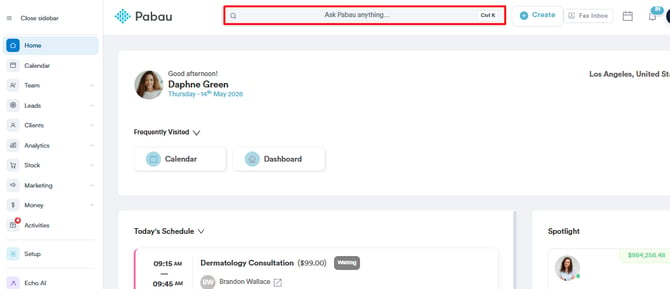
Empieza iniciando sesión en tu cuenta de Pabau con tus credenciales de acceso. Luego ve a la barra de búsqueda en la parte superior de la página y escribe al menos tres letras del nombre del cliente. Pabau filtrará los resultados a medida que escribes.
Paso 2: Crea una venta
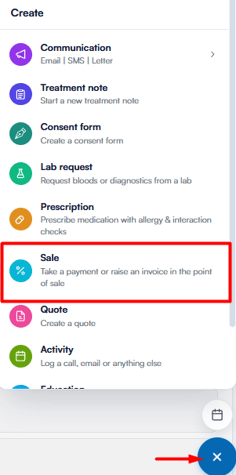
Después de abrir la ficha del cliente, haz clic en el botón Crear en la esquina inferior derecha y elige Venta en el menú.
Esto abre el proceso de pago con el cliente ya vinculado a la venta. Para venderle una tarjeta regalo, elige Regalo en el menú de la izquierda.
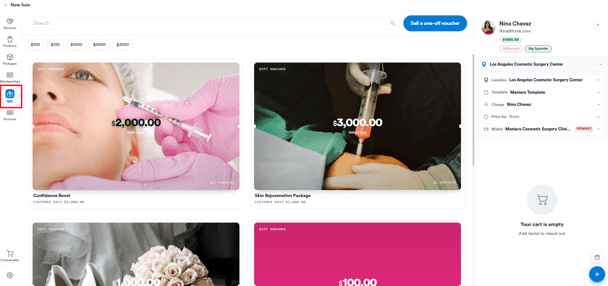
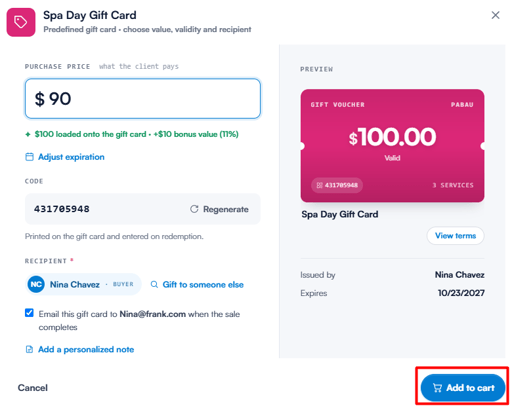
Verás todas las tarjetas regalo disponibles para la venta. Haz clic en la que quieras: se abrirá una ventana donde podrás revisar el precio, el destinatario y el código, y luego haz clic en Añadir al carrito.
Haz clic en Continuar, elige el método de pago y confirma el pago. Una vez completado el proceso de pago, podrás ver la factura y la tarjeta regalo.
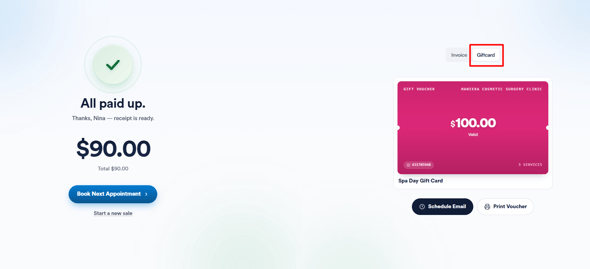
Paso 3: Abre la sección de tarjetas regalo
Después de la venta, la tarjeta regalo aparece en la ficha del cliente en Tarjetas regalo. Desde allí puedes ver todas las tarjetas regalo Activas y Caducadas del cliente, incluidos el saldo restante y la fecha de caducidad de cada una, ampliarlas o enviarlas por correo electrónico al cliente. Haz clic en el botón T&C en los detalles de una tarjeta regalo para dar la vuelta al diseño y leer sus términos y condiciones; vuelve a hacer clic en la tarjeta para voltearla de nuevo.
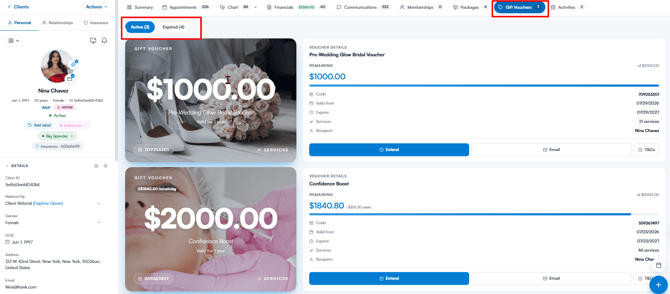
CONSEJO: Si el cliente aún no tiene tarjetas regalo, la sección de tarjetas regalo muestra un botón Crear tarjeta regalo que abre el proceso de pago directamente en la pestaña Regalo con el cliente ya seleccionado.
NOTA: Puedes obtener más información sobre cómo crear vales regalo en este artículo.
Cómo enviar una tarjeta regalo por correo electrónico desde la ficha del cliente
Paso 1: Ve a la ficha del cliente
Empieza iniciando sesión en tu cuenta de Pabau con tus credenciales de acceso. Luego ve a la barra de búsqueda en la parte superior de la página y escribe al menos tres letras del nombre del cliente. Pabau filtrará los resultados a medida que escribes.

Paso 2: Abre la sección de tarjetas regalo
Después de abrir la ficha del cliente, selecciona Tarjetas regalo en la barra de navegación para ver las tarjetas regalo del cliente.
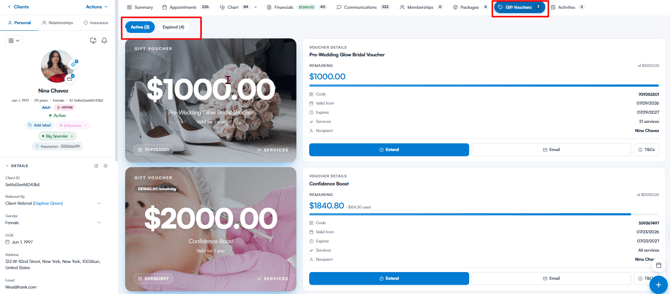
Paso 3: Envía la tarjeta regalo por correo electrónico
En la pestaña Activas, busca la tarjeta regalo que quieras enviar y haz clic en el botón Correo electrónico.
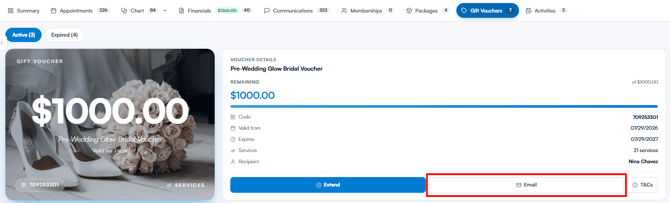
Aparecerá una ventana de confirmación que mostrará qué tarjeta regalo se enviará y la dirección de correo electrónico del cliente. Haz clic en Enviar correo electrónico; la tarjeta regalo se entregará a la dirección de correo electrónico registrada en la ficha del cliente.
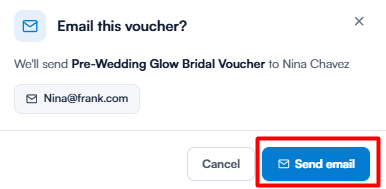
NOTA: El botón de correo electrónico solo aparece cuando la notificación de correo electrónico de tarjeta regalo está activada en tus notificaciones de clientes. Si el cliente no tiene una dirección de correo electrónico registrada, la ventana de confirmación te lo indicará y el correo no podrá enviarse.
Una vez que el cliente hace clic en "Ver vale" en el correo electrónico, será redirigido al portal del cliente, donde podrá ver la duración, el valor y los términos y condiciones de la tarjeta regalo. Desde allí, podrá usarla para su próxima cita.
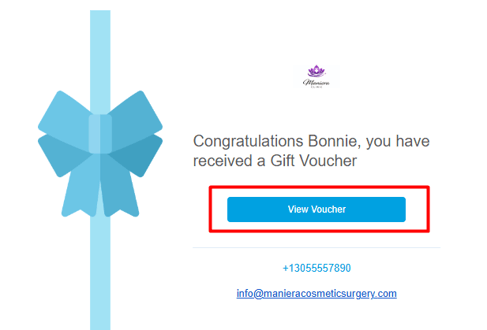
Puedes enviar varias tarjetas regalo por correo electrónico repitiendo los pasos anteriores.
Cómo cambiar la duración de una tarjeta regalo vendida
Paso 1: Ve a la ficha del cliente
Empieza iniciando sesión en tu cuenta de Pabau con tus credenciales de acceso. Luego ve a la barra de búsqueda en la parte superior de la página y escribe al menos tres letras del nombre del cliente. Pabau filtrará los resultados a medida que escribes.
Paso 2: Abre la sección de tarjetas regalo
Después de abrir la ficha del cliente, selecciona Tarjetas regalo en la barra de navegación para ver las tarjetas regalo que el cliente ha comprado previamente.
Paso 3: Cambia la duración de la tarjeta regalo
Una vez que hayas encontrado la tarjeta regalo cuya duración quieres cambiar, haz clic en el botón Ampliar.
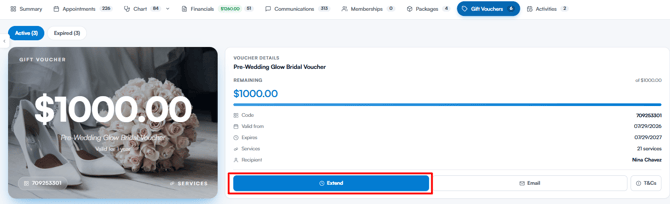
Aparecerá la ventana Modificar duración de la tarjeta regalo, con dos pestañas para ajustar la validez de la tarjeta regalo:
- Ampliación rápida: Arrastra el control deslizante Ampliar por para retrasar la fecha de caducidad entre 1 y 24 meses, o haz clic en uno de los accesos directos (1, 3, 6, 12 o 24 meses). La ventana muestra la fecha de caducidad actual junto a la nueva, y la fecha de inicio de validez se mantiene igual.
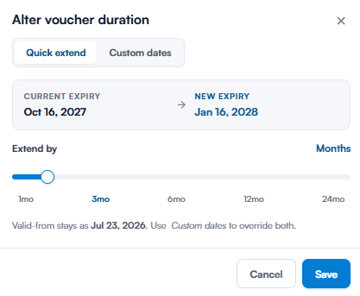
- Fechas personalizadas: Define tú mismo las fechas Válido desde y Válido hasta. La fecha de fin debe ser posterior a la fecha de inicio.
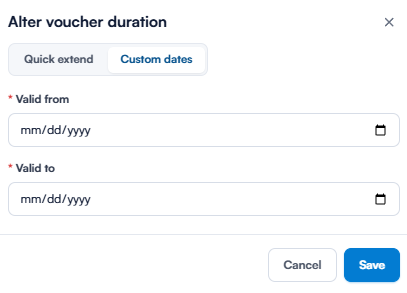
Cuando termines, haz clic en Guardar. Las fechas actualizadas aparecen junto a Válido desde y Caduca en los detalles de la tarjeta regalo.
Repite este proceso para cualquier otra tarjeta regalo cuya duración quieras cambiar.
NOTA: El botón Ampliar solo está disponible para las tarjetas regalo activas. Las tarjetas regalo en la pestaña Caducadas muestran en su lugar un botón Reactivar vale, que las reabre con un nuevo período de validez de un año a partir de hoy.
Cómo comprobar el código de una tarjeta regalo desde la ficha del cliente
Paso 1: Ve a la ficha del cliente
Empieza iniciando sesión en tu cuenta de Pabau con tus credenciales de acceso. Luego ve a la barra de búsqueda en la parte superior de la página y escribe al menos tres letras del nombre del cliente. Pabau filtrará los resultados a medida que escribes.
Paso 2: Encuentra el código de la tarjeta regalo
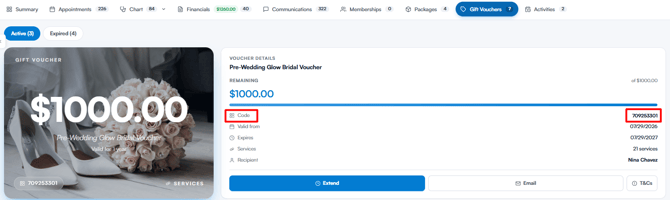
Abre la sección Tarjetas regalo para ver las tarjetas regalo del cliente, incluidos el valor, el nombre, el saldo restante y la fecha de caducidad de cada una.
Cada tarjeta regalo tiene su propio código único. Lo encontrarás en la esquina inferior izquierda del diseño de la tarjeta regalo, y junto a Código en los detalles que se muestran a su lado.
Paso 3: Paga con el código de la tarjeta regalo
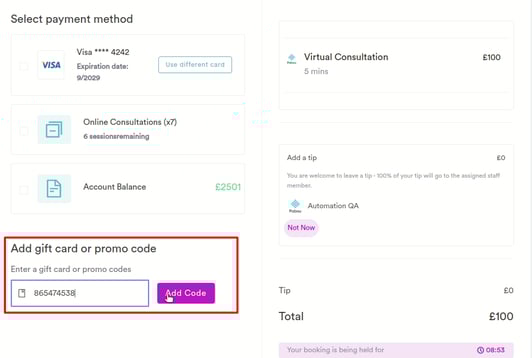
Los clientes pueden usar este código para pagar una cita al reservar en línea. Durante el pago, pueden elegir la opción "Tarjeta regalo o código promocional" e introducir el código allí; el precio se descontará del saldo de la tarjeta regalo.
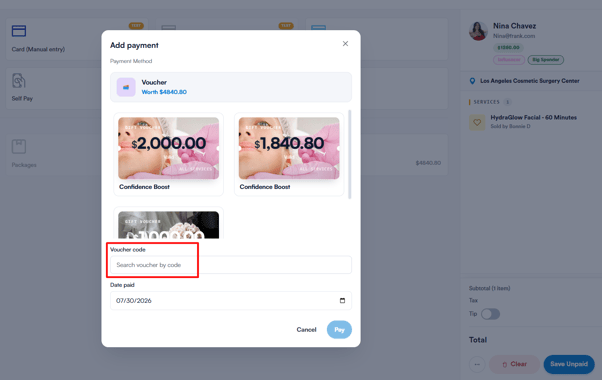
Otra forma de pagar con una tarjeta regalo es en el punto de venta. Al proceder con el pago, puedes seleccionar la tarjeta regalo como método de pago prepagado para descontar el precio de la cita.
Siguiendo estos pasos, puedes encontrar las tarjetas regalo de un cliente y usar sus códigos para pagar servicios.
¿Te ha resultado útil esta guía? Cuéntanoslo votando a continuación: tus comentarios nos ayudan a escribir artículos más claros.
Para más guías, explora los artículos relacionados a continuación o utiliza la barra de búsqueda en la parte superior de la página. También puedes ver nuestra serie de vídeos formativos, Pabau Academy, o visitar la página de soporte para obtener ayuda adicional.