
Descubre la funcionalidad de los vales de regalo en Pabau, una herramienta práctica que aumenta las ventas, los ingresos, la visibilidad de la marca y la fidelidad de los clientes. Este artículo te guiará por el proceso de creación y gestión de vales de regalo.
Índice de contenidos:
1. Cómo crear vales de regalo
2. Cómo editar vales de regalo
3. Cómo eliminar vales de regalo
4. Cómo vender un vale de regalo en el punto de venta
5. Cómo habilitar la venta online de vales de regalo
6. Cómo usar un vale de regalo para pagar una cita
7. Cómo reenviar un vale de regalo desde la ficha del cliente
Cómo crear vales de regalo
Paso 1: Ve a Vales de regalo
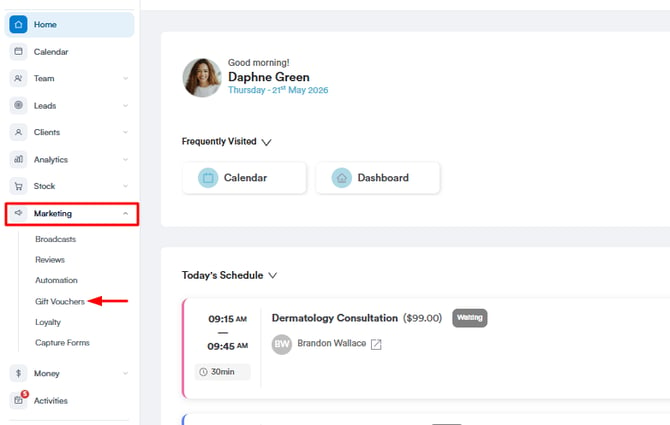
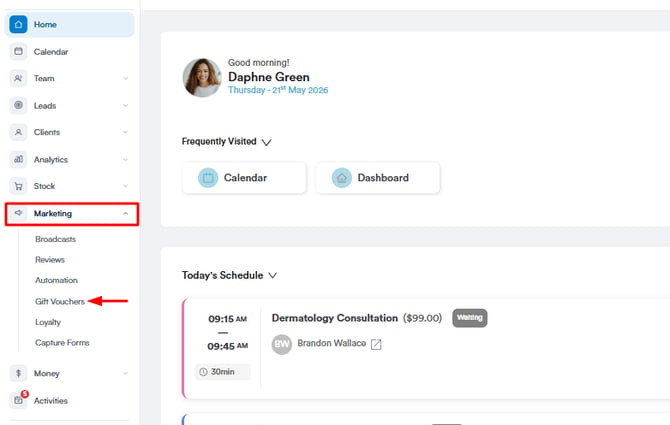
Inicia sesión en tu cuenta de Pabau y, en el menú lateral izquierdo, ve a Marketing y luego haz clic en Vales de regalo.
Paso 2: Crea un vale de regalo
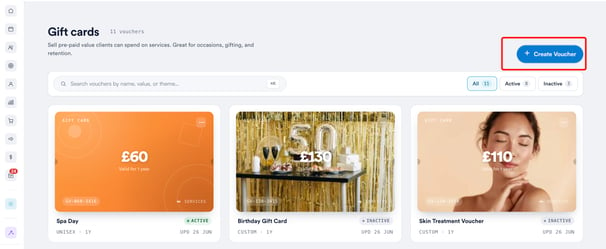
Haz clic en "Crear vale" para iniciar el proceso de creación del vale de regalo.
-
Establece el nombre del vale
Elige un nombre para el vale para que sea fácil de reconocer y promocionar (por ejemplo, "Vale de cumpleaños" o "Regalo facial de lujo"). -
Establece los términos y condiciones
Define cualquier norma sobre cómo se puede usar el vale, como fechas de caducidad, límites de uso o exclusiones (por ejemplo, "No reembolsable" o "No se puede combinar con otras ofertas"). -
Establece el precio de compra y el valor del vale
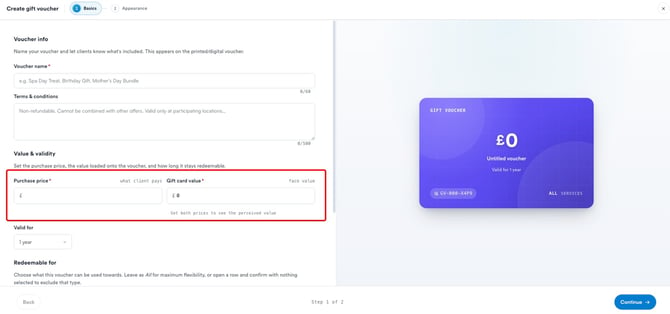
Configura dos importes: el precio de compra, que es lo que paga el cliente al finalizar la compra, y el valor del vale, que es el importe cargado en el vale para que el destinatario lo canjee. Pueden ser iguales o diferentes si el precio de compra se fija por debajo del valor del vale. El valor del vale determina por qué puede canjearlo el destinatario. -
Establece la validez del vale
Elige durante cuánto tiempo será válido el vale una vez emitido (por ejemplo, 6 meses, 1 año).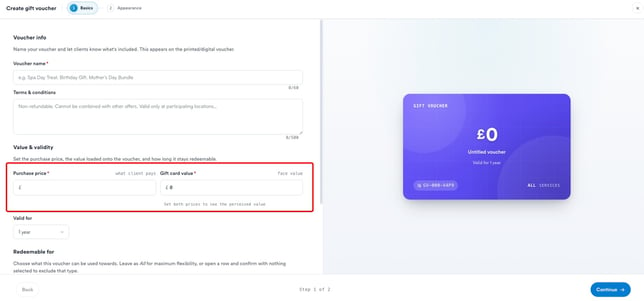
-
Especifica por qué se puede canjear el vale
En Canjeable por, decide para qué se puede usar el vale en servicios, productos y paquetes. Para cada categoría, puedes permitir todo dejándolo en Todos, limitarlo a elementos específicos (por ejemplo, ciertos faciales o productos concretos de venta al público), o excluir esa categoría por completo.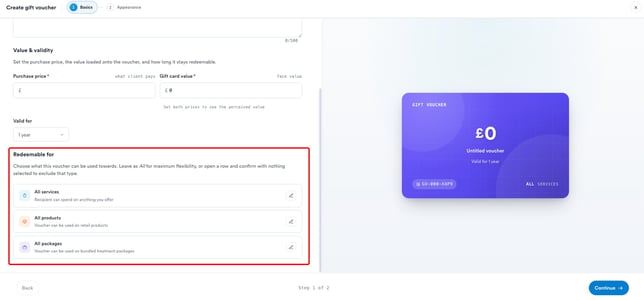
-
Previsualiza los cambios en el nombre y el valor en el centro de la pantalla
A medida que actualizas el nombre y el valor, aparecerá una vista previa en el centro de la pantalla para que puedas ver cómo quedará el vale antes de guardarlo.
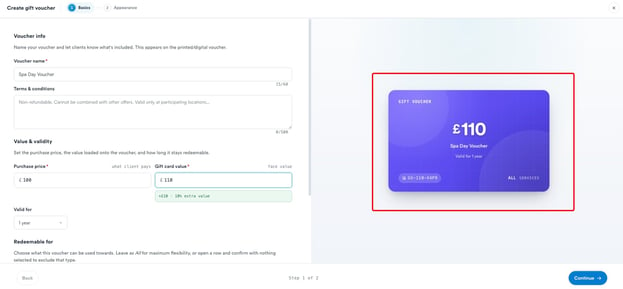
Para personalizar el aspecto de tu vale de regalo, pasa al siguiente paso haciendo clic en el botón "Continuar" en la esquina inferior derecha de la pantalla.
Paso 3: Configura el aspecto y el comportamiento
En el paso de Aspecto, aparecerá una vista previa en directo del vale a la derecha a medida que hagas cambios.
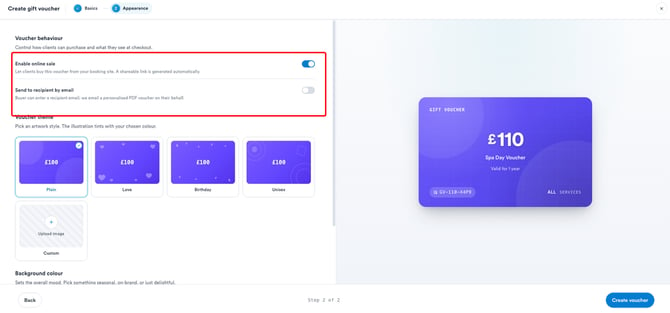
Comportamiento del vale
Controla cómo pueden comprar el vale los clientes y qué ven al finalizar la compra, mediante dos interruptores:
- ✅ Habilitar venta online: permite que los clientes compren este vale desde tu portal de reservas. Se genera automáticamente un enlace para compartir.
- 📧 Enviar al destinatario por correo electrónico: el comprador puede introducir el correo electrónico de un destinatario, y Pabau le enviará por correo un vale en PDF personalizado en nombre del comprador.
Tema del vale
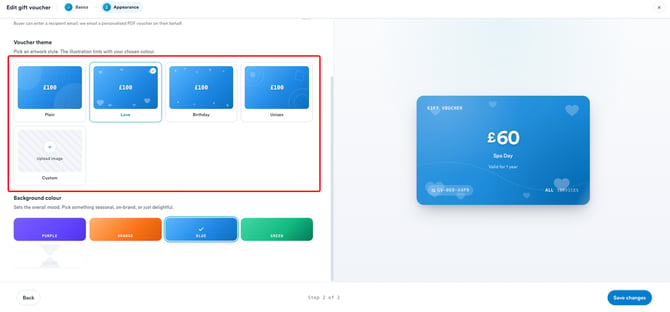
Elige un estilo de diseño: Sencillo, Amor, Cumpleaños o Unisex. 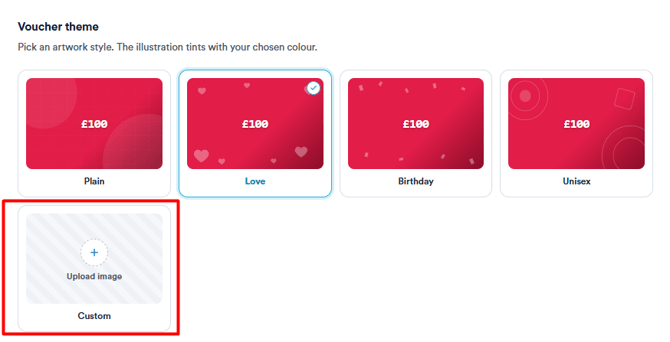
Para usar tu propio diseño en su lugar, selecciona Personalizado y sube una imagen (función de Marketing Plus).
NOTA: Para obtener más información, consulta nuestra guía de Marketing Plus.
Color de fondo
Elige un color de fondo para definir el aspecto general según tu preferencia.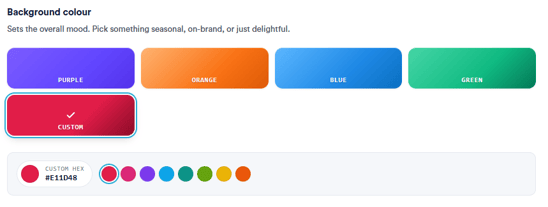
Paso 4: Crea el vale
Cuando estés satisfecho con la vista previa, haz clic en Crear vale en la esquina inferior derecha para guardarlo.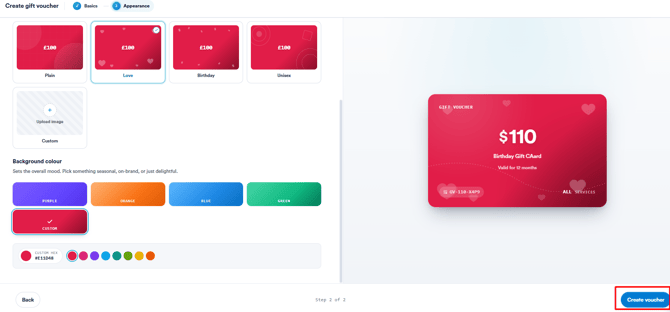
Cómo editar vales de regalo
Paso 1: Ve a Vales de regalo
Inicia sesión en tu cuenta de Pabau y, en el menú lateral izquierdo, ve a Marketing y luego haz clic en Vales de regalo.
Paso 2: Encuentra el vale de regalo a editar
Localiza el vale de regalo específico que quieres editar y haz clic en los tres puntos en la esquina superior derecha del vale.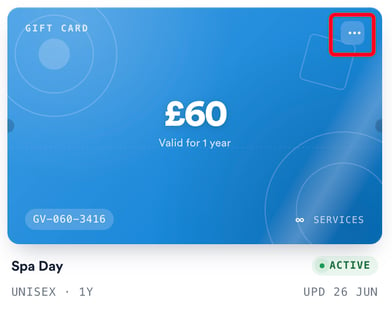
Paso 3: Ventana de edición del vale
En la primera página de la ventana de edición del vale, edita el nombre del vale, los términos y condiciones, el valor y la validez, y especifica para qué servicios se pueden usar los vales de regalo.
Paso 4: Configuración adicional
Al hacer clic en "Continuar" en la esquina inferior derecha, pasarás a la siguiente página, donde puedes ajustar el aspecto del vale y cómo se vende. Una vista previa en directo se actualiza a la derecha a medida que haces cambios. Aquí puedes:
- Habilitar venta online: permite que los clientes compren el vale desde tu portal de reservas, con un enlace para compartir generado automáticamente.
- Enviar al destinatario por correo electrónico: permite que el comprador introduzca el correo electrónico de un destinatario para que Pabau le envíe un vale en PDF personalizado.
- Cambiar el tema y el color de fondo: elige un estilo de diseño (Sencillo, Amor, Cumpleaños o Unisex) y un color de fondo, o selecciona Personalizado para subir tu propia imagen (función de Marketing Plus).
Paso 5: Guarda los cambios
Una vez que hayas aplicado los cambios deseados, haz clic en "Guardar cambios" en la esquina inferior derecha para guardar los cambios.
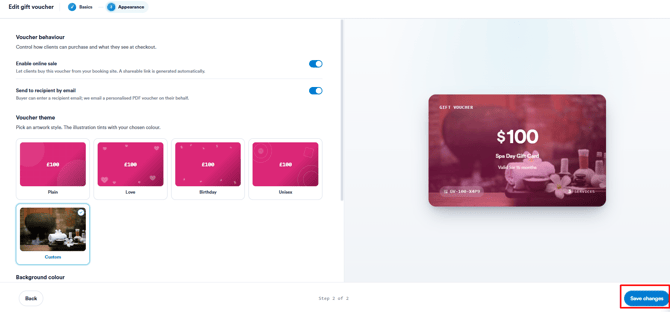
NOTA: Los cambios realizados en el vale de regalo no afectarán a los vales de regalo adquiridos por los clientes antes de la implementación de estas modificaciones.
Ahora, tus vales de regalo editados están listos para usarse, ofreciendo flexibilidad y personalización para adaptarse a las necesidades de tu negocio.
Cómo eliminar vales de regalo
Paso 1: Ve a Vales de regalo
Inicia sesión en tu cuenta de Pabau y, en el menú lateral izquierdo, ve a Marketing y luego haz clic en Vales de regalo.
Paso 2: Encuentra el vale de regalo a eliminar
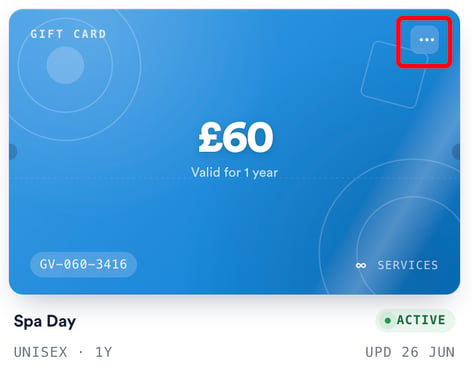
Localiza el vale de regalo específico que quieres eliminar y haz clic en los tres puntos en la esquina superior derecha del vale.
Paso 3: Confirma la eliminación
Haz clic en "Eliminar" para eliminar de forma permanente el vale seleccionado.
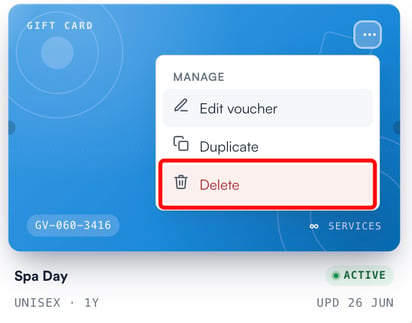
NOTA: Si eliminas un vale de regalo, aún podrá ser usado por cualquier cliente que lo haya comprado previamente.
Cómo vender un vale de regalo en el punto de venta
Vender vales de regalo en el punto de venta es un proceso sencillo que te permite ofrecer a tus clientes una opción de regalo práctica. Sigue estos pasos para realizar ventas de vales de regalo sin esfuerzo.
Paso 1: Accede al punto de venta
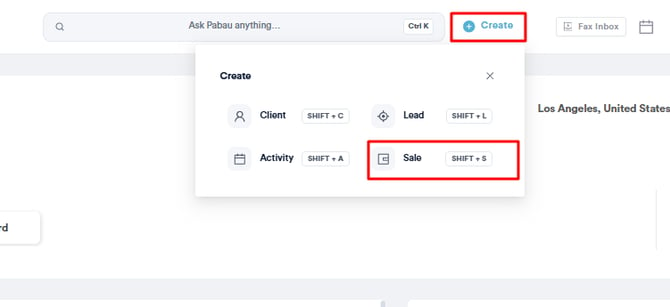
Comienza iniciando sesión en tu cuenta de Pabau con tus credenciales. Haz clic en el botón Crear en la parte superior de la página, junto a la barra de búsqueda, y selecciona "Venta" para acceder al punto de venta.
NOTA: Para más detalles sobre el punto de venta, consulta este artículo.
Primero, debes seleccionar al cliente en la esquina superior derecha de la página para que las funciones estén disponibles para su selección. De lo contrario, permanecerán en gris hasta que selecciones al cliente.
La opción Vale de regalo aparece en la esquina inferior izquierda de la página.
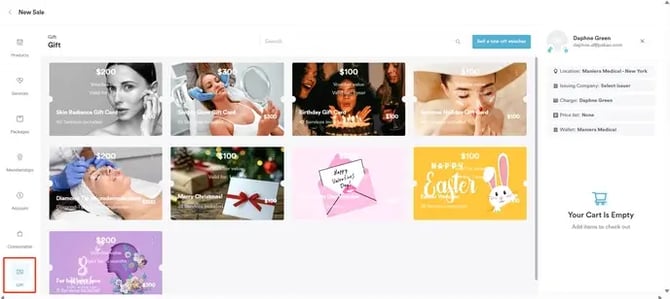
NOTA: Si has creado vales en Pabau y la opción Vale de regalo no aparece en el punto de venta, comprueba tu Configuración del TPV para ver si esta opción está deshabilitada. Consulta este artículo sobre configuración del TPV para más información.
Paso 2: Vende el vale de regalo
Al hacer clic en "Regalo", aparecerán los vales de regalo que hayas creado en Pabau. Luego puedes seleccionar el vale para continuar con la compra. Los detalles del vale de regalo se mostrarán debajo del nombre del cliente.
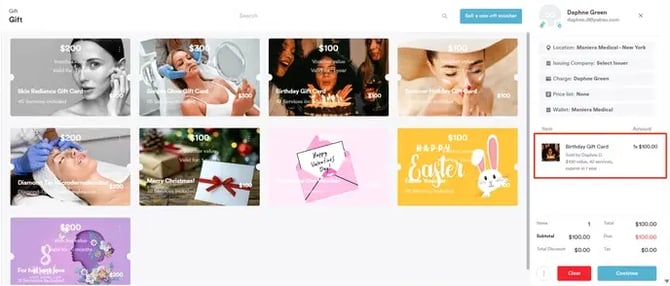
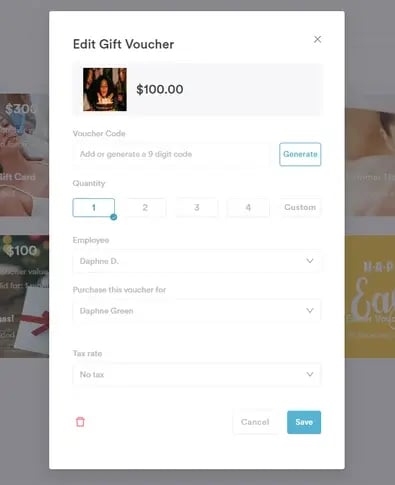
Al hacer clic en la línea del Vale de regalo en el carrito, se abrirá la ventana emergente Editar vale, donde encontrarás los siguientes elementos:
-
Código del vale: puedes generar códigos únicos de 9 dígitos o introducir uno manualmente, asegurándote de que no haya códigos de vale duplicados en el sistema.
-
Cantidad: te permite elegir la cantidad de vales
-
Empleado: te permite seleccionar al empleado bajo cuyo nombre quieres registrar la venta del vale
-
Comprar este vale para: por defecto, se asigna al cliente al que se le está cobrando el vale. Sin embargo, puedes seleccionar a cualquier cliente de tu base de clientes, permitiendo que el vale se asigne a alguien distinto del cliente que paga
-
Tasa de impuesto: te permite añadir una tasa de impuesto si es necesario
-
Icono de papelera: elimina el elemento del carrito
-
Cancelar: cancela los cambios de edición del vale
-
Guardar: aplica los cambios de edición del vale
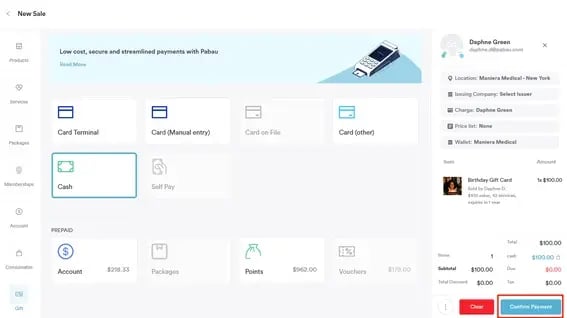
Si todo parece correcto, haz clic en el botón "Continuar" para pasar a la página de pago.
En la página de pago, puedes seleccionar el método de pago que el cliente desea usar y hacer clic en el botón "Confirmar pago" para completar la transacción.
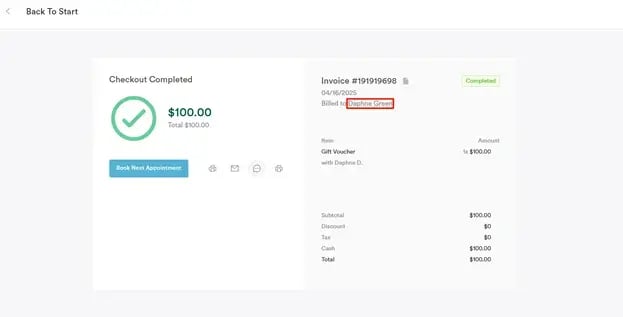
Una vez confirmado el pago, verás todos los detalles de la factura, donde puedes seleccionar el nombre del cliente para acceder a su ficha de cliente y ver el vale.
Paso 3: Ve a la ficha del cliente
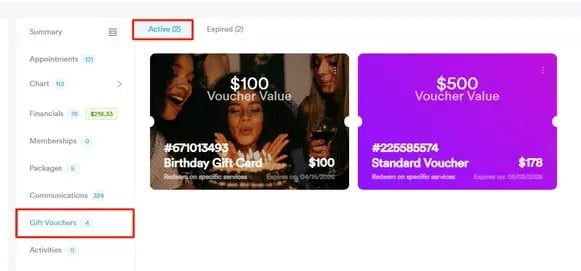
Una vez que accedas a la ficha del cliente, cambia a la pestaña Vales de regalo para ver todos los vales que ha comprado el cliente. Pabau también clasifica los vales en Activos y Caducados.
NOTA: Para revisar cómo puedes usar un vale de regalo para pagar una cita, consulta este artículo.
Siguiendo estos pasos, puedes vender un vale de regalo a un cliente desde el punto de pago.
Cómo habilitar la venta online de vales de regalo
Paso 1: Inicia sesión y accede a la configuración de reservas online
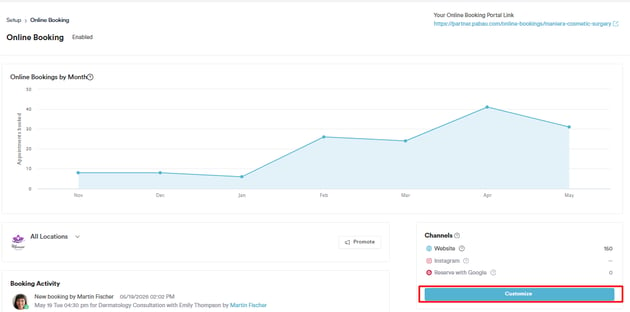
Inicia sesión en tu cuenta de Pabau y ve a Configuración, luego a Reservas online dentro de "Catálogo", y haz clic en el botón azul "Personalizar".
Paso 2: Personaliza la configuración de reservas online
En la pestaña "Personalizar" de la configuración de reservas online, desmarca "Ocultar compra de vale de regalo".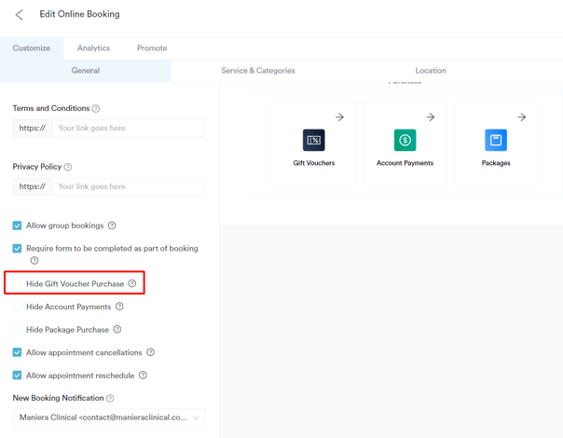
NOTA: Los vales de regalo solo están disponibles para compra online si tu cuenta de Pabau está integrada con Stripe.
Paso 3: Habilita los vales de regalo para compra online
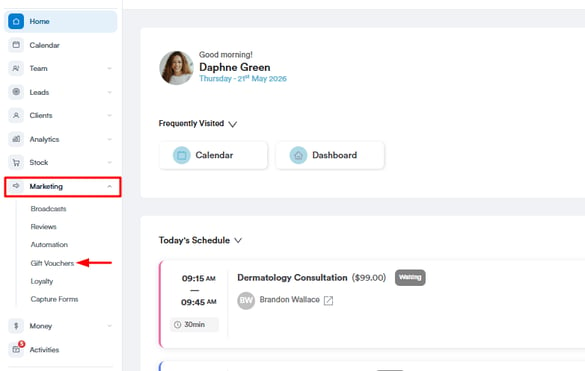
En el menú lateral izquierdo, ve a Marketing y luego haz clic en Vales de regalo.
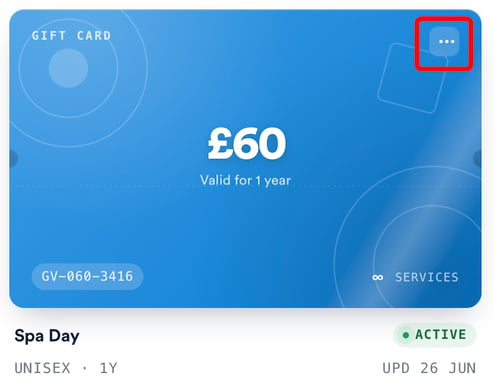
Haz clic en los tres puntos en la esquina superior derecha del vale que quieres que esté disponible online.
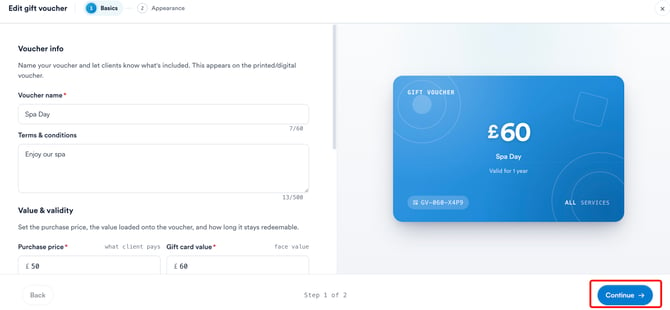
 Haz clic en "Editar" y luego en "Continuar" para llegar a la pestaña Aspecto.
En la pestaña Aspecto, en Comportamiento del vale, activa el interruptor Habilitar venta online para que este vale de regalo esté disponible para su compra online. Una vez habilitado, haz clic en Guardar cambios para aplicarlo.
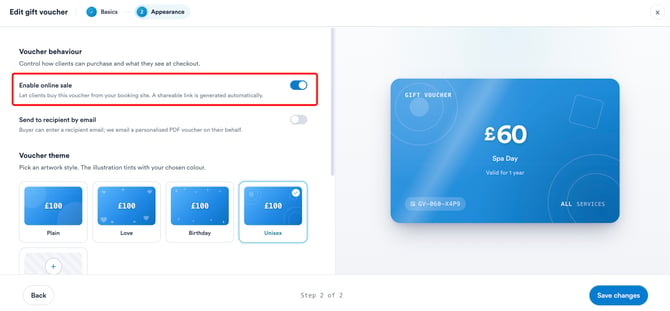
Ahora, el vale se mostrará en tu portal de reservas online.
Cómo usar un vale de regalo para pagar una cita
Esta guía describe el proceso de cobrar a un cliente usando un vale de regalo en Pabau.
Paso 1: Ve al Calendario
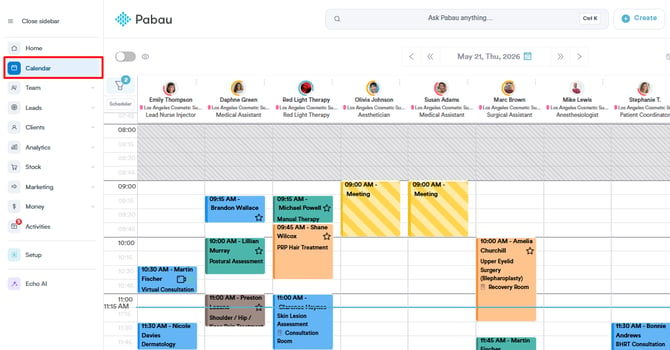
Inicia sesión en tu cuenta de Pabau y haz clic en "Calendario" en el menú lateral izquierdo.
Paso 2: Accede al cobro de la cita
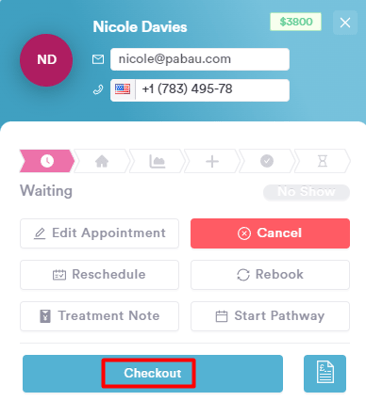
Haz clic en la cita específica que quieres cobrar y luego selecciona "Cobrar".
Paso 3: Navega por el punto de venta
En el punto de venta, haz clic en "Continuar" en la esquina inferior derecha. Selecciona "Vales" entre los métodos de pago prepagados.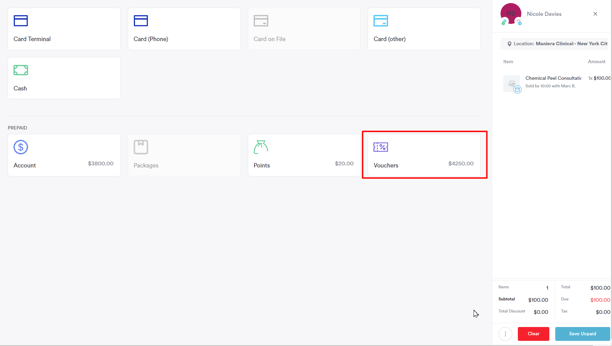
NOTA: Los vales solo estarán disponibles si el cliente posee un vale válido.
Paso 4: Canjea el vale
Elige el vale que deseas canjear para la cita, especifica el importe a canjear y haz clic en "Pagar". Confirma el pago haciendo clic en "Confirmar pago".
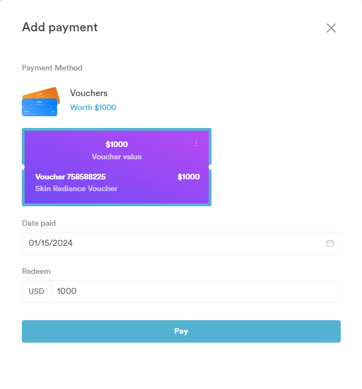
La cita se ha cobrado correctamente usando el vale seleccionado. Simplifica tus procesos de pago utilizando fácilmente los vales de regalo en Pabau.
Cómo reenviar un vale de regalo desde la ficha del cliente
Este artículo ofrece una guía paso a paso para reenviar un vale de regalo a tu cliente.
Paso 1: Ve a la ficha del cliente
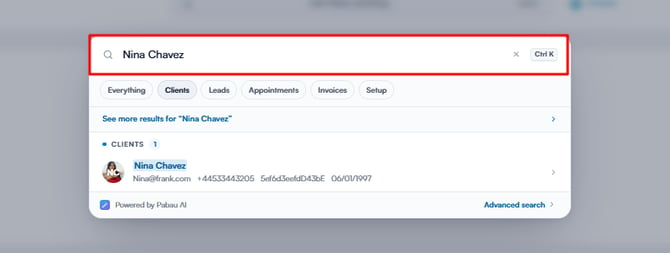
Inicia sesión en tu cuenta de Pabau y ve a la ficha del cliente al que quieres asignar una etiqueta, usando la barra de búsqueda en la parte superior de la pantalla.
Paso 2: Abre la pestaña Vales de regalo
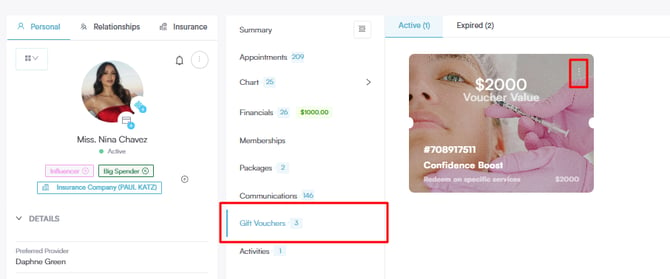
Dentro de la ficha del cliente, busca y accede a la pestaña "Vales de regalo".
Identifica el vale de regalo concreto que quieres reenviar y haz clic en el botón de tres puntos asociado a él.
Paso 3: Reenvía el vale de regalo
Aparecerá un menú; elige la opción "Correo electrónico" para iniciar el proceso de reenvío. Después de seleccionar "Correo electrónico", el vale de regalo se reenviará a la dirección de correo del cliente.
El cliente podrá canjear el vale en la clínica, o bien usar el código del vale para pagar una cita al reservar online.

NOTA: Para más información sobre cómo habilitar códigos promocionales en tu portal de reservas online, lee este artículo.
Para más guías, consulta los artículos relacionados a continuación, selecciona guías adicionales o usa la barra de búsqueda en la parte superior de la página. Estas guías te ayudarán a sacar el máximo partido a tu cuenta de Pabau.
Además, para ayudarte a aprovechar y comprender plenamente tu cuenta de Pabau, te recomendamos explorar las guías y recursos adicionales que ofrece la Pabau Academy. Ofrece videotutoriales y lecciones en profundidad, proporcionando una experiencia de aprendizaje integral que puede dotarte de las habilidades esenciales para lograr el éxito con Pabau.