
El Informe de tarjetas regalo es la vista a nivel de transacción de tu programa de tarjetas regalo: cada tarjeta regalo vendida, quién la compró, su valor nominal, cuánto se ha canjeado o reembolsado, y el saldo restante en cada tarjeta.
Responde a: qué tarjetas regalo se vendieron en un periodo, quién compró cada una, cuánto se ha gastado, reembolsado o perdido por caducidad de cada tarjeta, y qué saldo sigue pendiente, tarjeta por tarjeta.
Por ejemplo, si un cliente compra una tarjeta regalo "Vacaciones £100" el 14 de junio y gasta £60 de ella en julio, el informe muestra Valor £100,00, Canjeado £60,00, Saldo £40,00 y un estado "Parcialmente canjeada".
NOTA: ¿Buscas el saldo total pendiente de tarjetas regalo en tus libros en su lugar? Ese es el Informe de pasivo de tarjetas regalo, la vista de balance de tu pasivo en un momento dado. Este informe es la vista transaccional por tarjeta.
Cómo encontrarlo
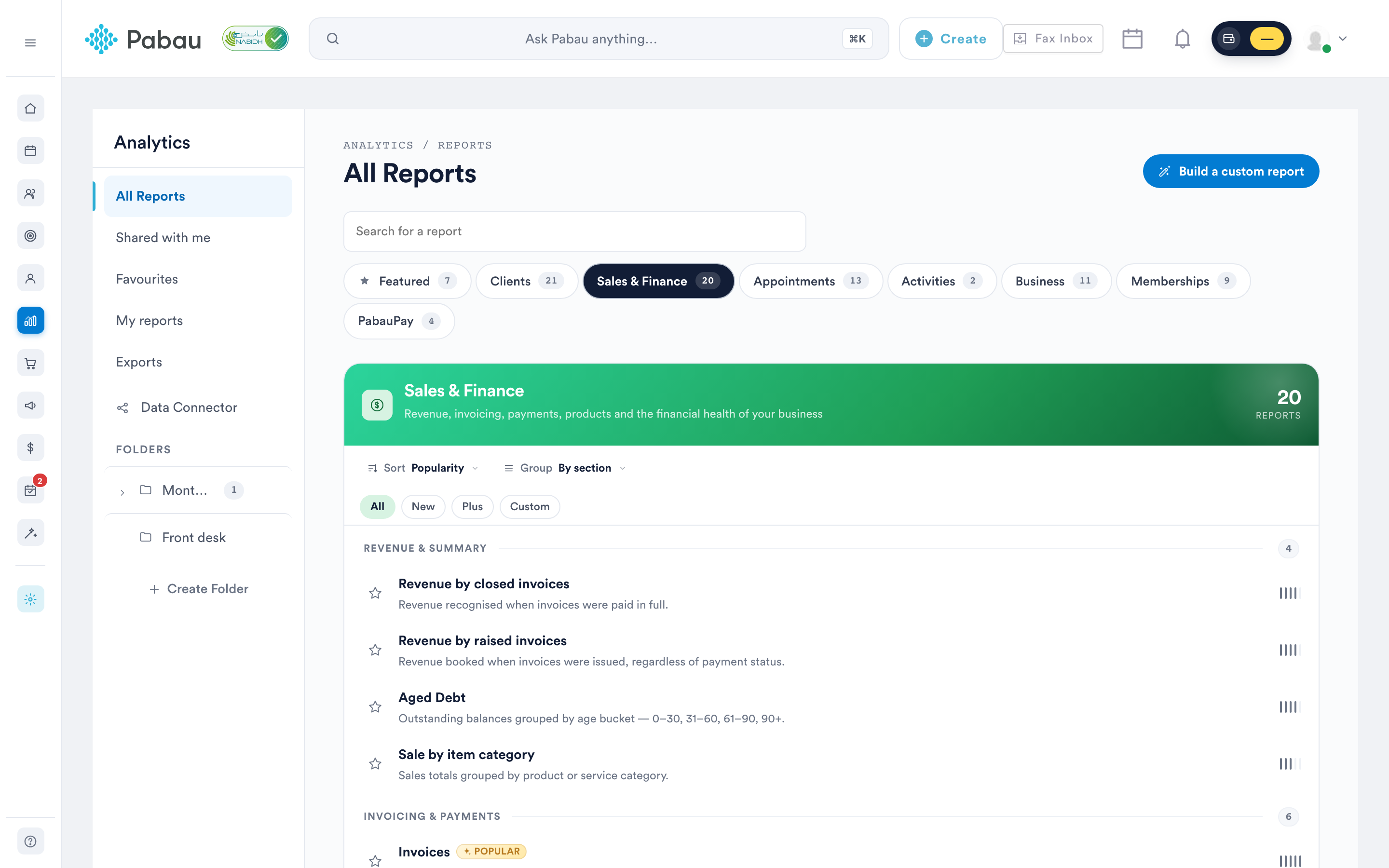
Paso 1: Ve a la función de Analítica
Inicia sesión en tu cuenta de Pabau, y en el menú lateral izquierdo, ve a Analítica y luego haz clic en el botón "Informes".
Paso 2: Accede al banner de informes
En el banner "Prueba nuestra nueva suite de informes", haz clic en Probarlo ahora.
Una vez que estés en la nueva vista de informes, ve a la sección Ventas y finanzas, desplázate hasta el grupo "Impuestos, comisiones y tarjetas regalo", y haz clic en Informe de tarjetas regalo (marcado como Nuevo) para abrir el informe. Este informe forma parte únicamente de la nueva suite de informes: no aparece en la lista de informes clásicos.
Controles de la barra de herramientas
También hay un cuadro de búsqueda encima de la tabla: "Buscar por cliente, nº de tarjeta regalo, factura…", que coincide con el nombre del cliente, el número de la tarjeta regalo o el número de factura, para que puedas ir directamente a un vale concreto.
Filtros
- Fechas – El rango de fechas de venta que analiza el informe. Por defecto, los últimos 30 días, con opciones predefinidas para Hoy, Últimos 7 días, Últimos 30 días, Últimos 90 días y Año hasta la fecha, o un rango personalizado.
- Ubicación de venta – Opcional, selección única, con búsqueda. Solo lista las sucursales a las que tu usuario tiene acceso.
- Estado – Opcional, selección múltiple: Activa, Parcialmente canjeada, Totalmente canjeada, Caducada, Reembolsada. Por defecto, todos los estados.
- Incl. impuestos – Casilla, marcada por defecto. Controla si la cifra de Ventas totales del pie incluye impuestos (ver la sección de totales más abajo).
- Incl. reembolsadas – Casilla, desmarcada por defecto. Las tarjetas regalo reembolsadas están ocultas hasta que la marques.
NOTA: Como las tarjetas reembolsadas se excluyen por defecto, seleccionar el estado "Reembolsada" por sí solo no muestra nada: marca primero Incl. reembolsadas y luego usa el estado o chip de Reembolsada para aislarlas.
Filtros rápidos de estado
Una fila de chips encima de la tabla te ofrece alternancias de estado con un solo clic: Todas, Activa, Parcialmente canjeada, Totalmente canjeada, Caducada y Reembolsada. Haz clic en un chip para mostrar solo las tarjetas en ese estado; haz clic en Todas para restablecer.
Cómo entender el informe
La tabla
Cada fila es una tarjeta regalo. Encontrarás una definición de cada columna en la ventana de Ayuda.
La fila de totales
Debajo de la tabla, el pie totaliza las tarjetas actualmente filtradas, junto con un recuento de resultados (p. ej. "42 tarjetas"):
- Ventas totales – El total de ventas de las tarjetas filtradas. Con Incl. impuestos marcado (por defecto), este es el total con impuestos incluidos; desmárcalo para ver el total neto.
- Valor total – El valor nominal combinado cargado en las tarjetas filtradas.
- Total canjeado – El importe combinado ya gastado de ellas.
- Saldo total – El saldo combinado sin gastar que sigue pendiente.
Por ejemplo, para revisar las ventas de tarjetas regalo del trimestre pasado en una sucursal: establece las Fechas en el trimestre, elige la sucursal en Ubicación de venta, y lee las Ventas totales para conocer los ingresos, luego compara el Total canjeado con el Saldo total para ver cuánto de ese valor realmente ha vuelto a través de la caja.
NOTA: La sección Ventas y finanzas del nuevo catálogo de informes es visible para los usuarios que tengan el permiso "Puede acceder a los informes de ventas de la empresa" o "Puede acceder a los informes financieros de la empresa". No existe un permiso o indicador de función independiente por informe: solo el alcance por ubicación descrito anteriormente.
Con esta comprensión, puedes usar con confianza el Informe de tarjetas regalo para hacer seguimiento de cada vale desde la venta hasta el canje y su estado final, y combinarlo con el Informe de pasivo de tarjetas regalo cuando necesites la vista del saldo pendiente para tu contabilidad.
¿Te ha resultado útil esta guía? Cuéntanoslo votando abajo: tu opinión nos ayuda a escribir artículos más claros.
Para más guías, explora los artículos relacionados a continuación o usa la barra de búsqueda en la parte superior de la página. También puedes ver nuestra serie de vídeos formativos, la Pabau Academy, o visitar la página de Soporte para obtener ayuda adicional.